Spring til hovedindhold

Opdateringer

Hvad er nyt i Zenamu

Hver måned opsummerer vi, hvad vi har tilføjet til Zenamu: nye funktioner og forbedringer til studioer, instruktører og deres kunder.

November 2026

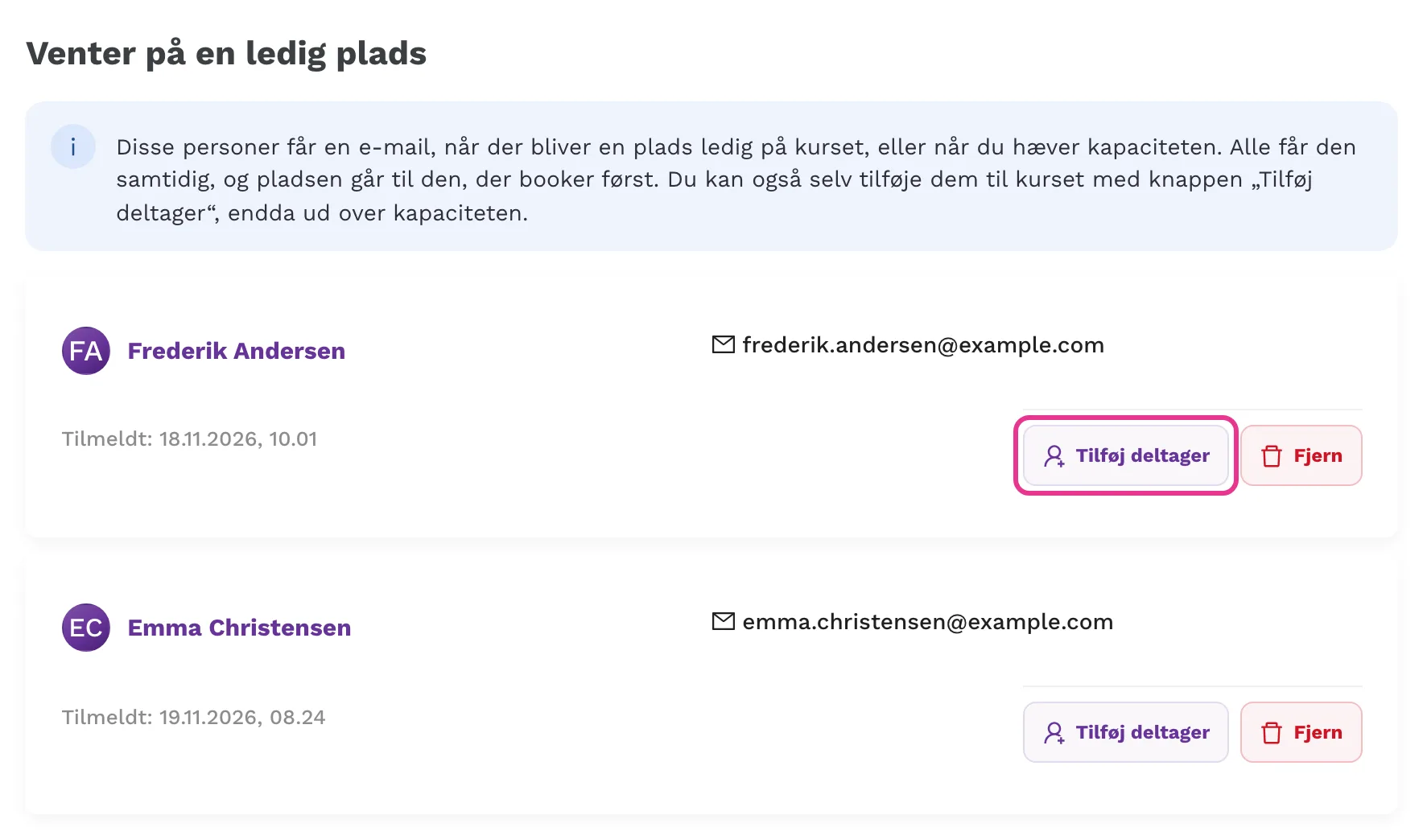
Besked om ledig plads på et kursus

Når et kursus er fuldt booket, kan kunden bede om en e-mail, når der bliver en plads ledig. E-mailen går til alle interesserede på samme tid, så snart en plads bliver ledig, eller du hæver kapaciteten, og pladsen går til den, der booker først. Du ser de interesserede i kursets detaljer under Venter på en ledig plads. Med knappen Tilføj deltager kan du også selv tilføje dem til kurset, endda ud over kapaciteten.
Besked om ledig plads på et kursus

Nyt udseende for det offentlige skema

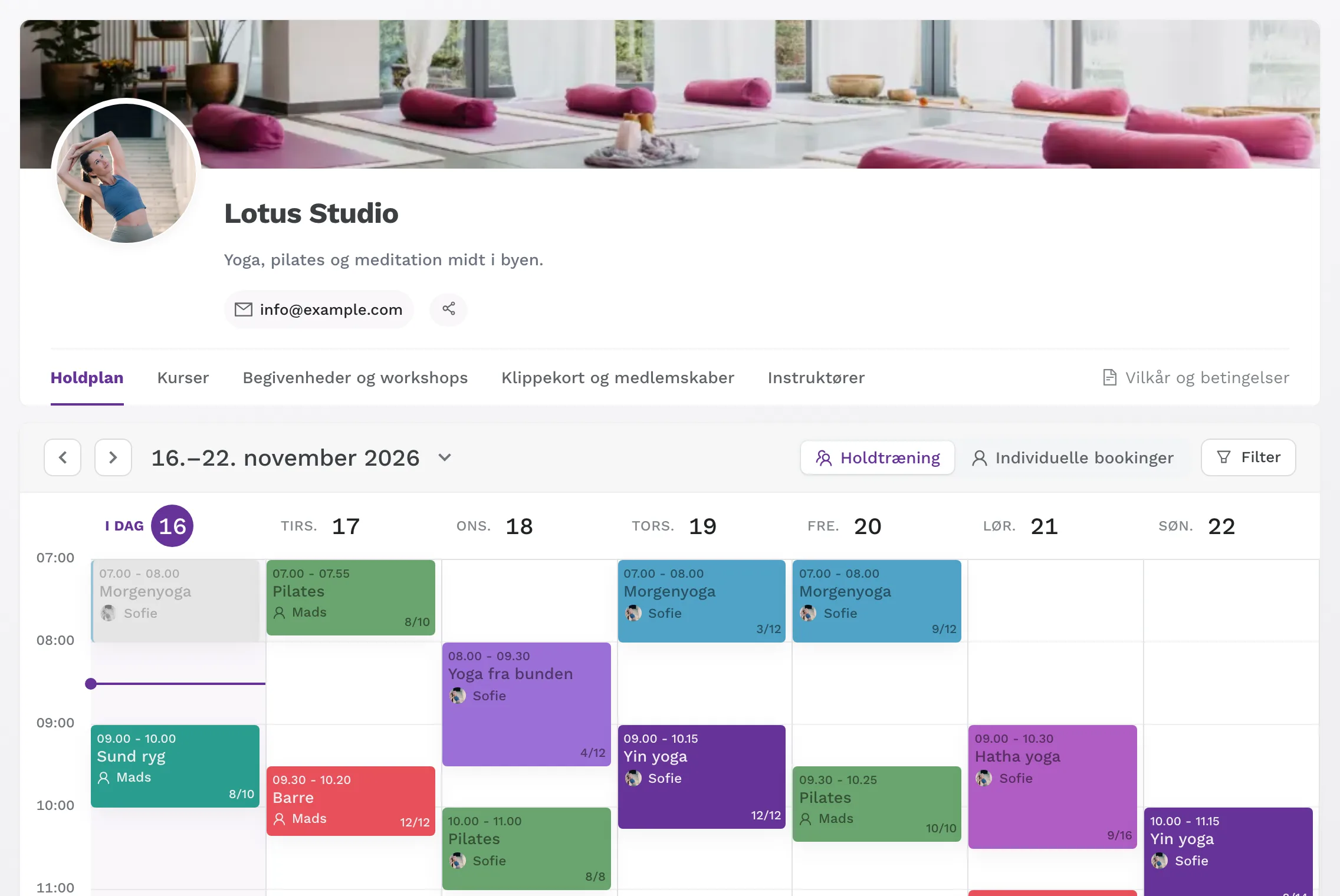
Det offentlige skema har fået et mere overskueligt sidehoved og en ugevisning, der fremhæver dagen i dag og det aktuelle klokkeslæt. Baggrundsbilledet kan nu vises som Coverbillede over studiets overskrift i stedet for som baggrund på hele siden, og du kan vælge udsnittet af billedet. Med knappen Del kan kunden vise en QR-kode eller kopiere linket til skemaet. Et brugerdefineret farveskema til skemaet fås nu allerede fra Expert-planen.

Nyt udseende for det offentlige skema

Mere overskuelig brugerkonto for kunden

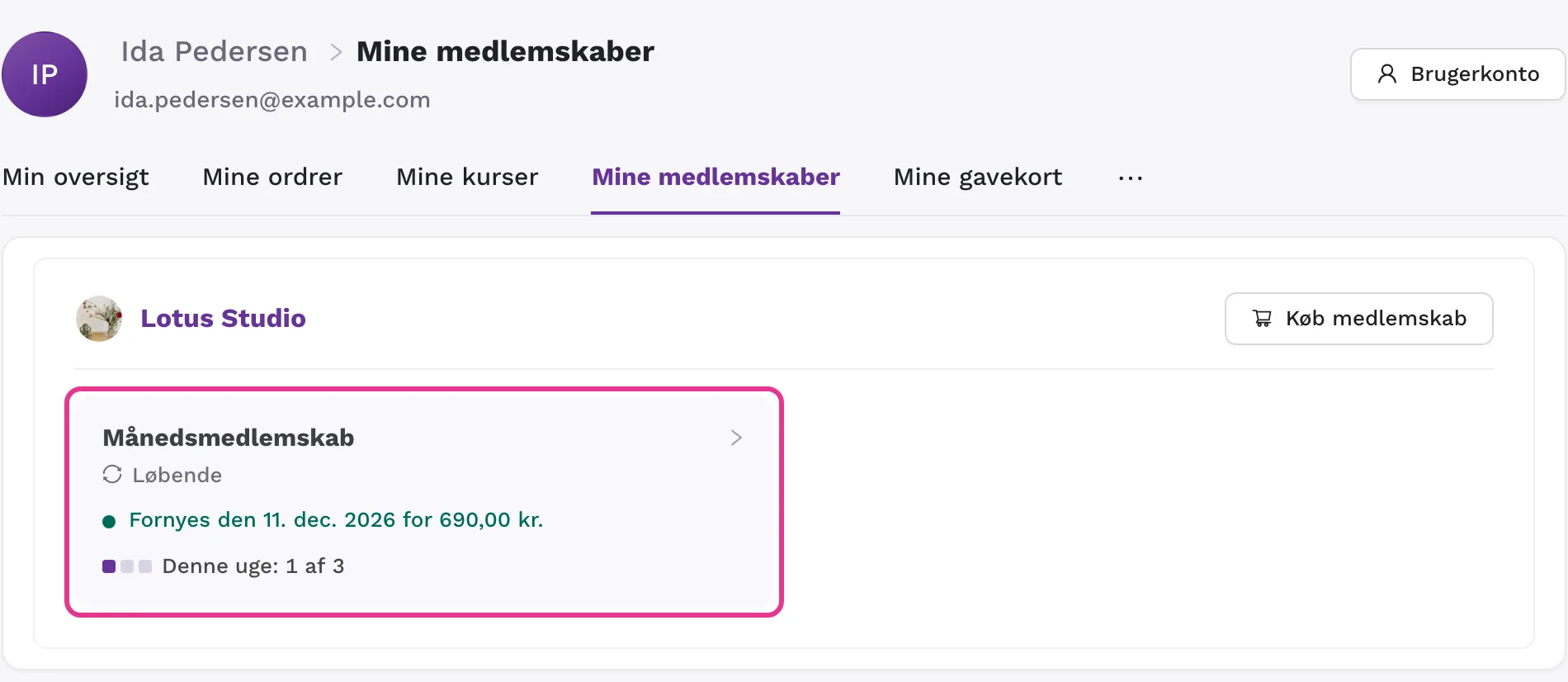
Siderne Mine medlemskaber, Mine klippekort, Mine gavekort og Mine kurser på kundens brugerkonto har fået nyt udseende. Ved et medlemskab ser kunden, hvornår det fornyes og til hvilken pris, hvor længe det er gyldigt, og hvor meget af bookinggrænsen der allerede er brugt. Hvis en betaling mislykkes, kan kunden opdatere sit kort med det samme. Klippekort har fået en Kliphistorik med alle køb, brugte klip og returnerede klip. Den samme historik finder du også i kundens detaljer.

Mere overskuelig brugerkonto for kunden

Aflys en booking uden e-mail

Når du aflyser en kundes booking, kan du fjerne fluebenet ved Giv kunden besked via e-mail. Så får kunden ingen e-mail. Det er praktisk, f.eks. når du blot opretter bookingen igen med en anden betalingsmetode.

Ekstra spørgsmål om barnet og CPR-nummer på dokumentet

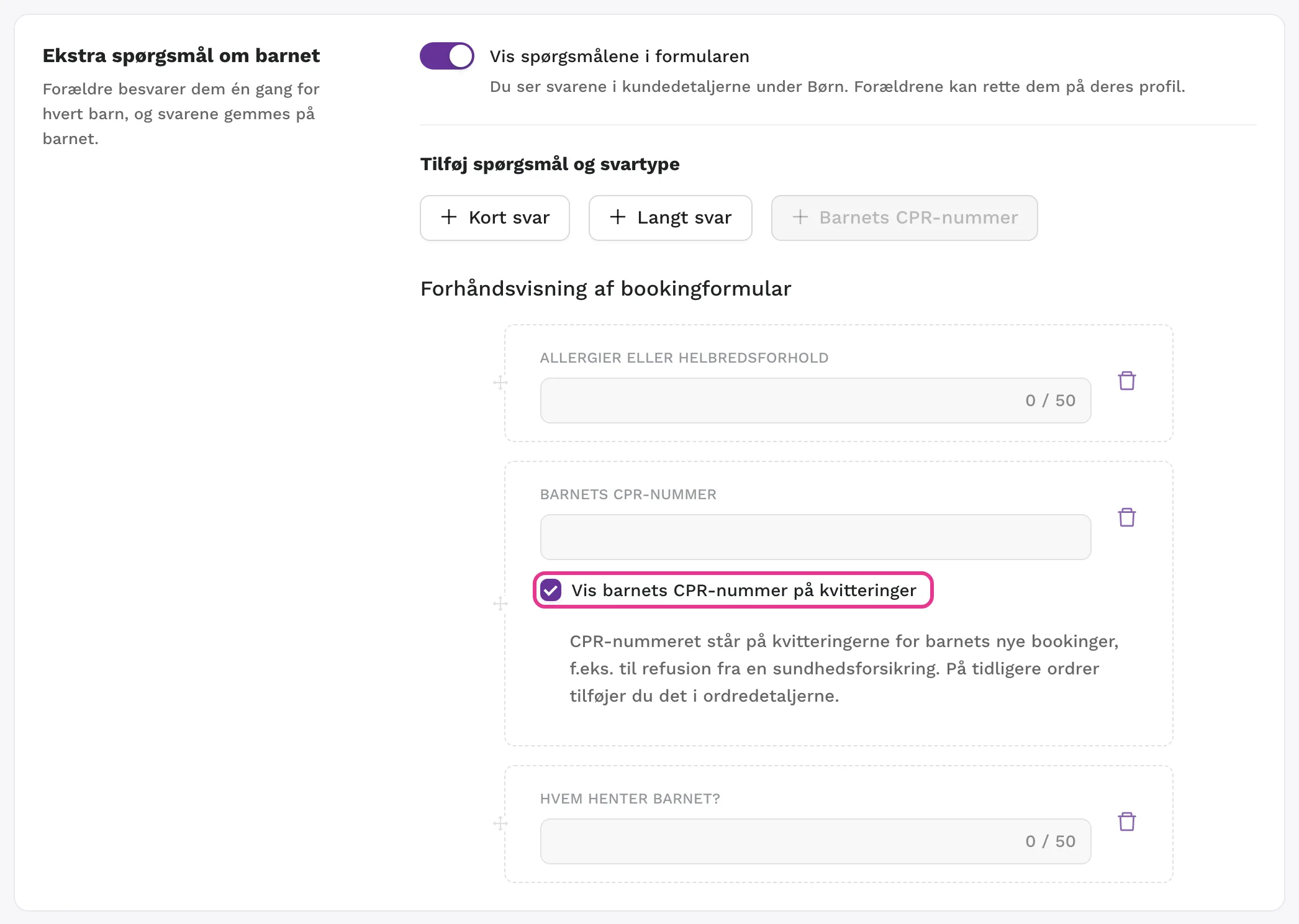
Under Indstillinger > Bookinger og regler > Ekstra spørgsmål tilføjer du spørgsmål om barnet, f.eks. om allergier eller CPR-nummer. Forældrene svarer kun én gang for hvert barn, og du finder svarene i kundens detaljer og i eksporten af deltagere. CPR-nummeret kan vises på dokumenterne, f.eks. til refusion fra en sundhedsforsikring. Barnets oplysninger på dokumentet retter du i ordredetaljerne. Læs mere i Børnehold og børnebookinger.

Ekstra spørgsmål om barnet og CPR-nummer på dokumentet

Hold, kursus eller begivenhed kun via link

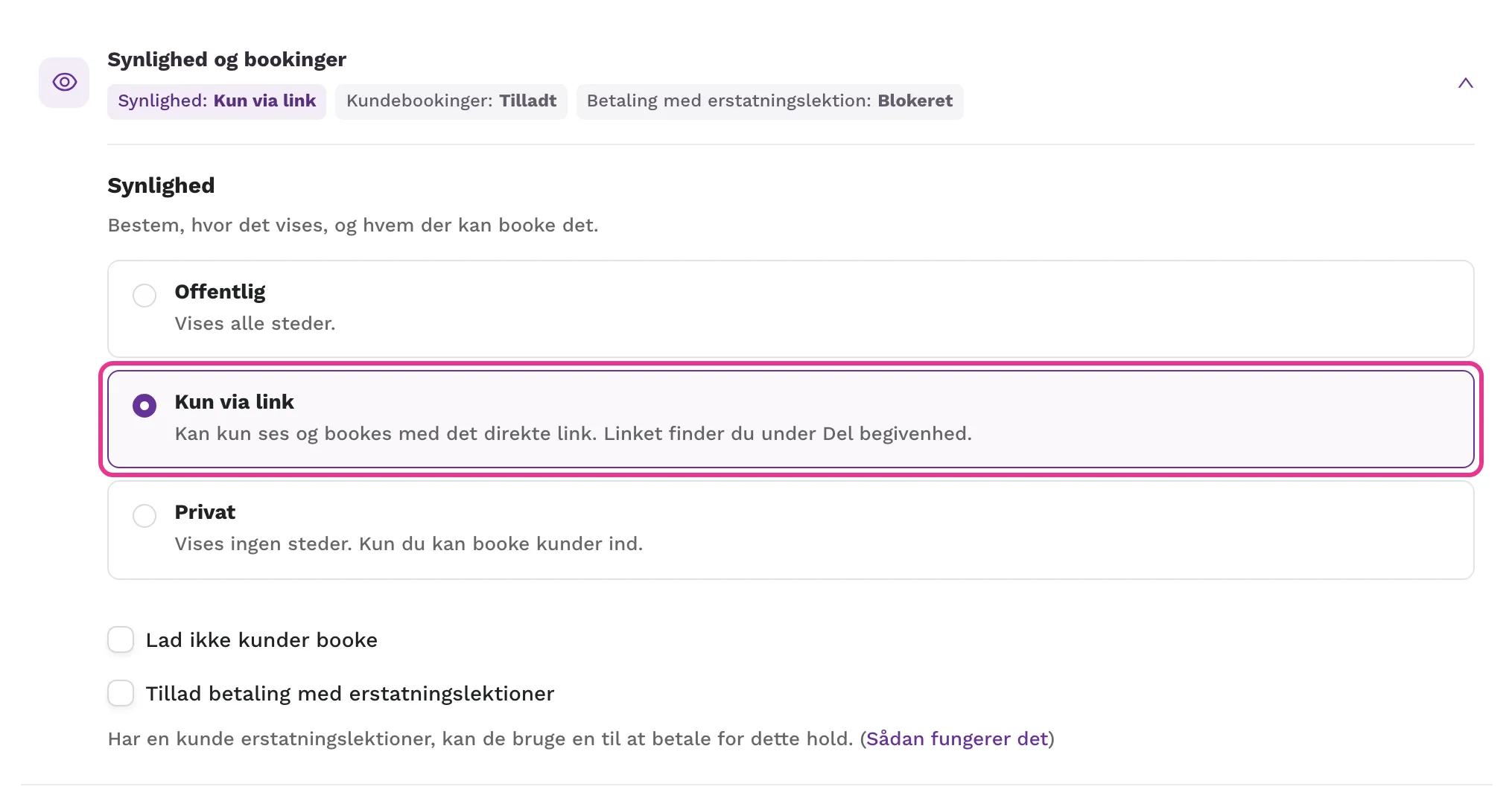
For et hold, en holdskabelon, et kursus eller en begivenhed vælger du en af tre muligheder i afsnittet Synlighed og bookinger: Offentlig, Kun via link eller Privat. Med Kun via link vises det hverken i det offentlige skema eller i dit tilbud, men alle, der har det direkte link, kan åbne siden og booke. Linket finder du under Del begivenhed. Med Privat vises det ingen steder, og kun du kan booke kunder ind. For begivenheder vælger du mellem Offentlig og Kun via link, så en begivenhed, der er skjult i skemaet, kan stadig åbnes via det direkte link. Læs mere i Synlighed for et hold, kursus eller en begivenhed: Offentlig, Kun via link eller Privat.

Hold, kursus eller begivenhed kun via link

Flyt en deltager til en anden begivenhed

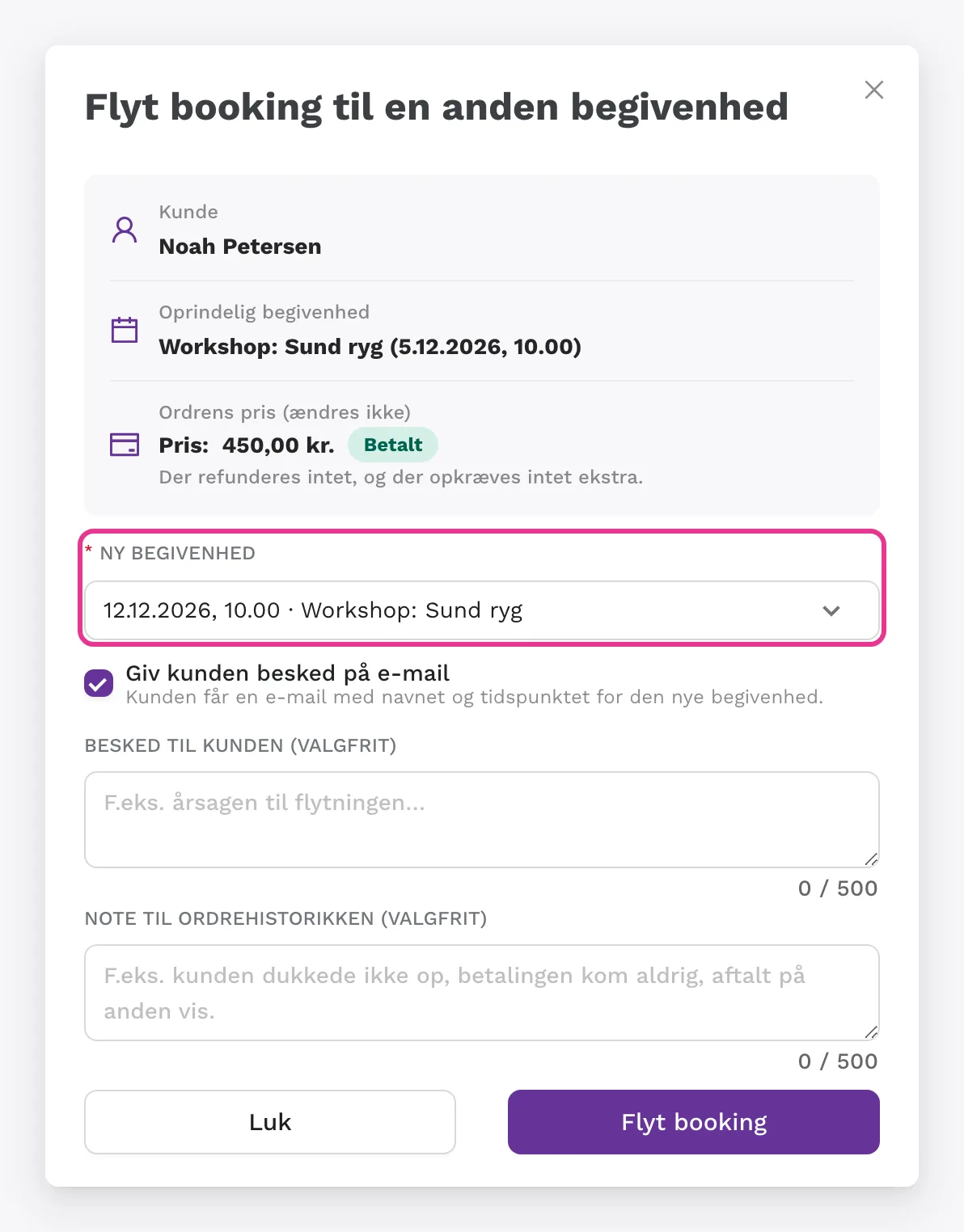
I begivenhedens detaljer vælger du Flyt til en anden begivenhed ud for deltageren. Hele ordren flyttes til den nye begivenhed, og prisen, betalingen og det udstedte dokument ændres ikke. Zenamu advarer dig, hvis den nye begivenhed er fuldt booket, hvis kunden allerede har en booking på den, eller hvis kunden har betalt med klippekort, kreditter eller et medlemskab. Du kan sende kunden en e-mail med navn og dato for den nye begivenhed. Læs mere i Sådan flytter du en kunde til et andet hold uden aflysning og refundering.

Flyt en deltager til en anden begivenhed

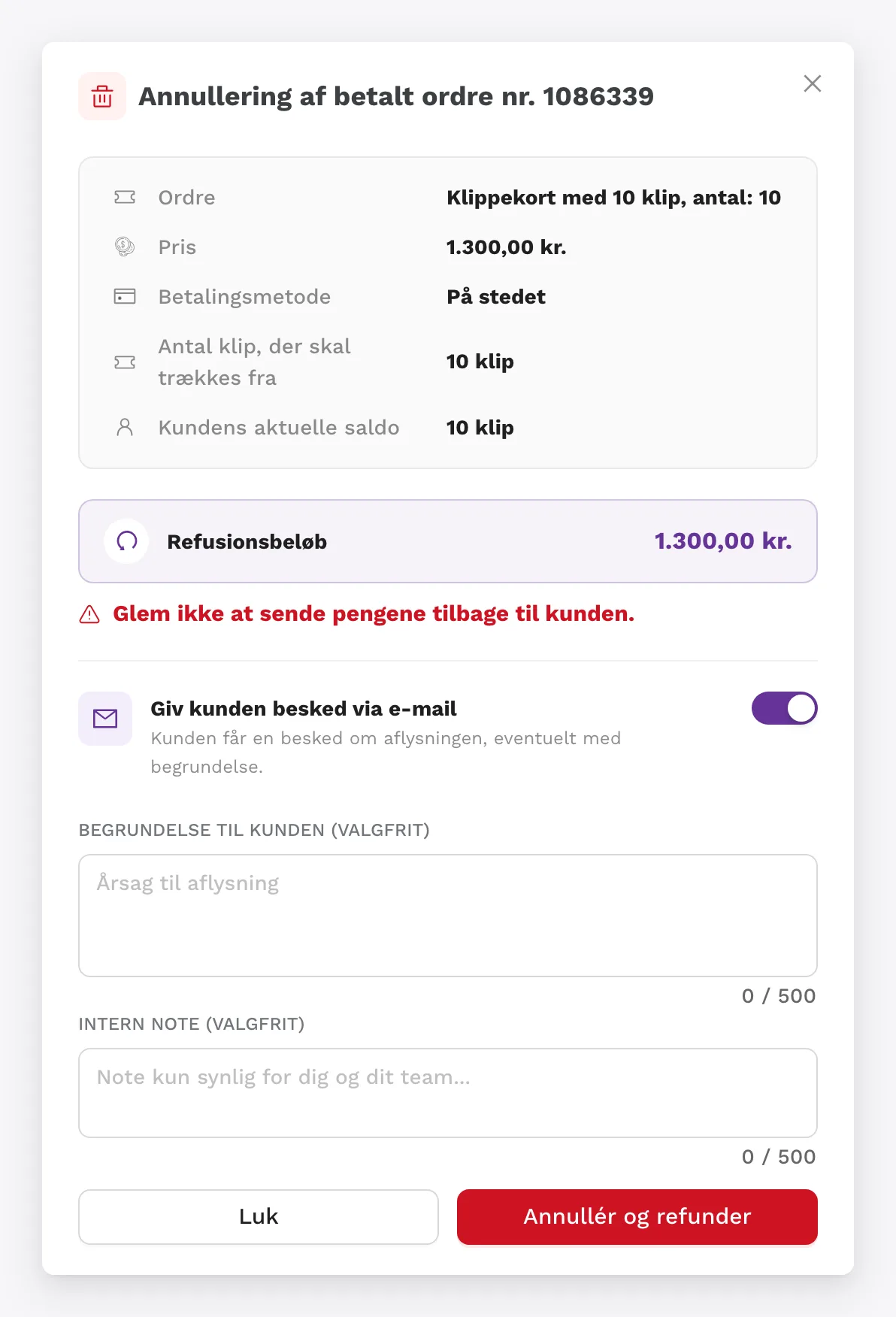
Annullering af betalte klippekort eller kreditter og fortrydelse af køb

En betalt ordre på et klippekort eller kreditter annullerer du med Annullér ordren og refunder beløbet. De klip eller kreditter, som ordren tilføjede, trækkes fra kundens saldo. Har kunden allerede brugt en del af dem, trækkes kun det, der er tilbage på saldoen. Hele beløbet refunderes altid: betaling med kort eller via PayPal refunderer vi automatisk, og betaling via bankoverførsel eller på stedet refunderer du selv til kunden. Kunden får en e-mail om annulleringen af ordren med din note. Nu kan du også lade kunderne selv fortryde et onlinekøb af et klippekort eller kreditter med knappen Fortryd købet i ordredetaljerne, så længe de ikke har brugt noget af købet. Du slår det til under Indstillinger > Klippekort og medlemskaber på fanen Klippekortsystem eller Kreditsystem med indstillingen Lad kunder fortryde et køb af klip eller kreditter. Fristen afhænger af landet i studiets faktureringsoplysninger (14 dage i EU), og indstillingen vises kun i lande, hvor denne ret gælder. Det gælder køb, der foretages, efter at du har slået funktionen til. Læs mere i Kundens fortrydelse af et køb af klippekort eller kreditter.

Annullering af betalte klippekort eller kreditter og fortrydelse af køb

Betalingsmetoder for kunder på ventelisten

Under Indstillinger > Bookinger og regler > Oprettelse af booking vælger du Betalingsmetoder for ventelisten i afsnittet om ventelisten. Kunderne kan nu også skrive sig på ventelisten med betaling via bankoverførsel eller på stedet. De betaler først, når en plads bliver ledig, og får oplysningerne til bankoverførslen på e-mail. Som standard er alle betalingsmetoder tilladt. Hvis du ikke vil have, at en plads kan forblive ubetalt, efter at en kunde fra ventelisten er flyttet op, så fjern fluebenet ved bankoverførsel og betaling på stedet.

Marketing-e-mails på kundens brugerkonto

Kunden slår selv sit samtykke til marketing-e-mails til eller fra på sin brugerkonto under Marketing-e-mails, separat for hvert studie.

Individuel booking på et valgfrit tidspunkt

Når du tilføjer en individuel booking i administrationen, kan du selv skrive tidspunktet i feltet Eller indtast et tidspunkt manuelt, også uden for de tider, som behandlerens skema tilbyder. En booking, der ville overlappe en anden af behandlerens bookinger, tillader Zenamu ikke, og Zenamu viser, hvilken booking den overlapper.

Registrér betaling uden e-mail

Når du klikker på Registrér betaling ved en ordre på et klippekort eller kreditter, kan du fjerne fluebenet ved Send en bekræftelse til kunden via e-mail. Det er praktisk, når du udleverer et klippekort, før betalingen er modtaget. Klippene eller kreditterne lægges ind på kundens saldo, men kunden får ingen e-mail. I ordrehistorikken registreres det, at der ikke blev sendt nogen e-mail.

Barn i eksporten af deltagere

Eksporten af deltagere for et hold, et kursus eller en begivenhed med bookinger for børn indeholder kolonnen Barn. Brugere, der kan se kundernes kontaktoplysninger, får også Barnets fødselsdato med i eksporten.

Kleinunternehmer på fakturaer og kvitteringer

Studier i Tyskland, der ikke er momsregistrerede, sætter flueben ved Jeg bruger Kleinunternehmer-ordningen (§ 19 UStG) i faktureringsoplysningerne (Indstillinger > Betalinger). På fakturaer og kvitteringer til kunder står derefter den lovpligtige bemærkning „Steuerbefreiung für Kleinunternehmer gemäß § 19 Abs. 1 UStG.“ Det gælder dokumenter, der udstedes, efter at du har gemt.

Oktober 2026

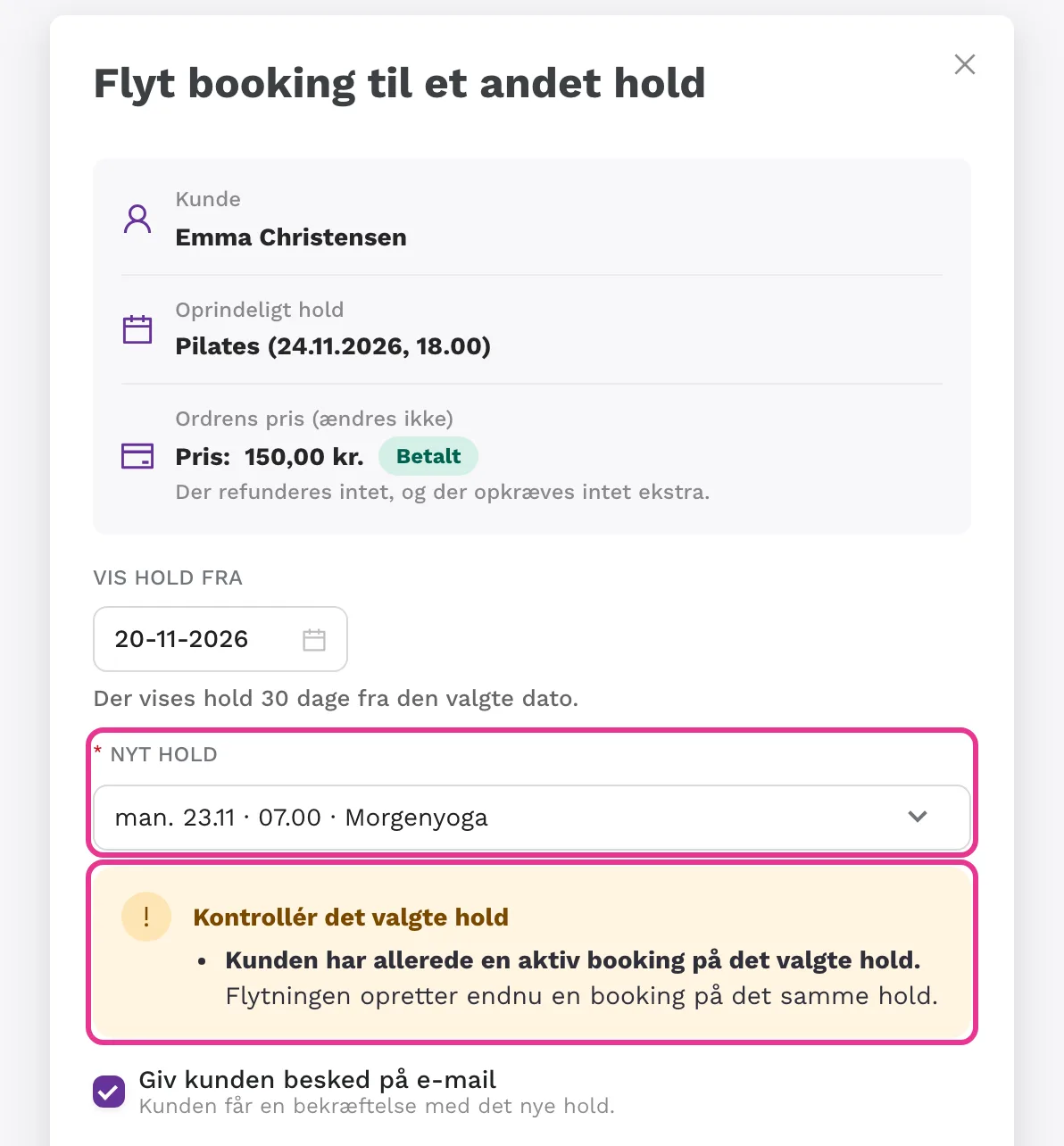
Flyt en booking til et andet hold eller kursus

I holdets detaljer vælger du Flyt til et andet hold for at flytte en deltager. På et kursus flytter Flyt til et andet kursus kundens samlede kursusbooking. Bookingen bliver ikke aflyst, der refunderes ikke noget, og ordrens pris forbliver den samme. Zenamu advarer dig, hvis holdet er fuldt booket, hvis kunden allerede har en booking på holdet, eller hvis kunden ville havne på ventelisten. Du kan sende kunden en e-mail om flytningen med din egen besked. Læs mere i Sådan flytter du en kunde til et andet hold uden aflysning og refundering og Sådan flytter du en kunde til et andet kursus uden aflysning og refundering.

Flyt en booking til et andet hold eller kursus

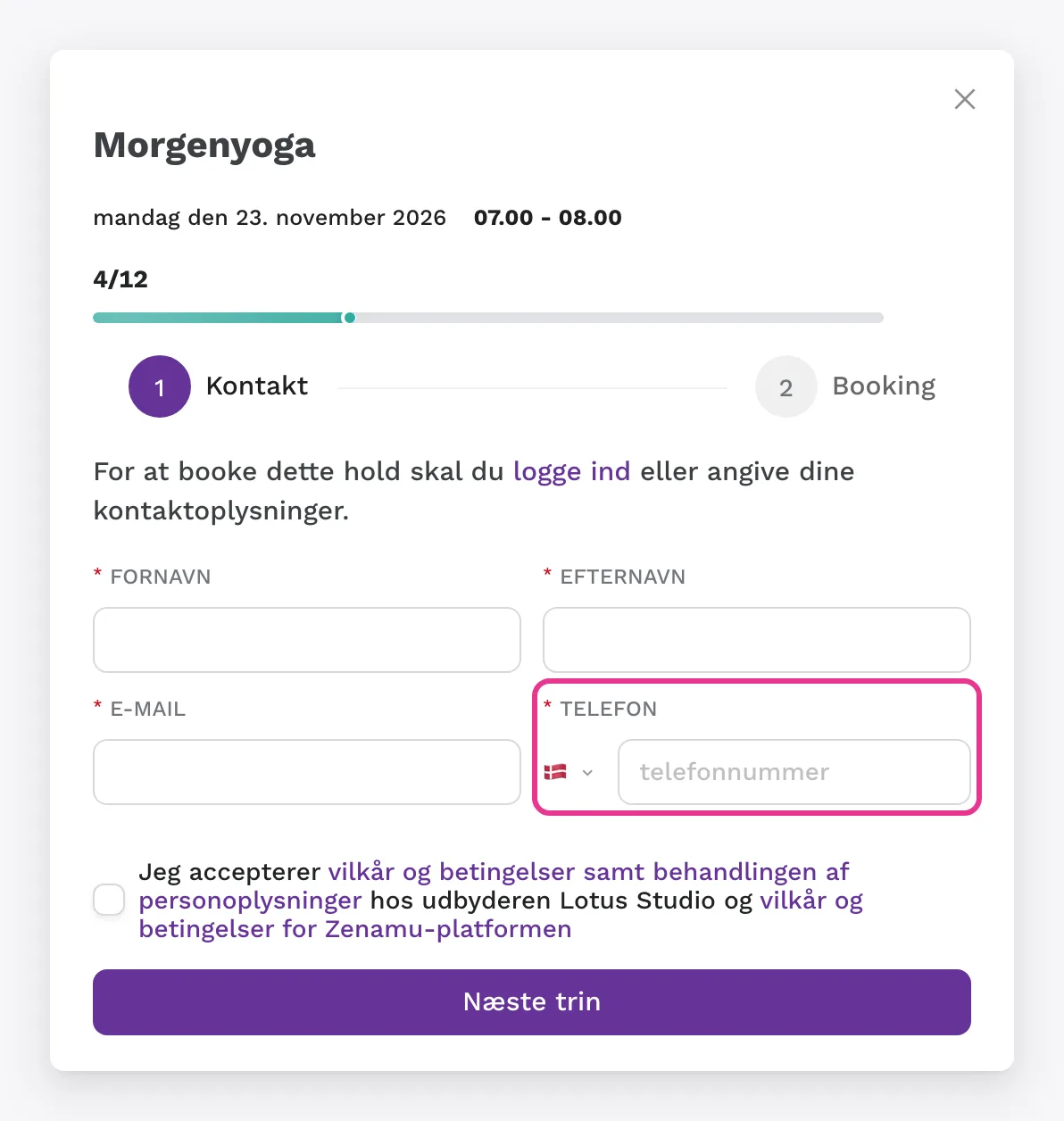
Påkrævet telefonnummer

Under Indstillinger > Bookinger og regler > Ekstra spørgsmål tilføjer du Telefonnummer til de ekstra spørgsmål til nye kunder og gør feltet påkrævet. Zenamu kontrollerer nummeret og gemmer det på kundens profil. Læs mere i Brugerdefinerede felter i bookingformularen.

Påkrævet telefonnummer

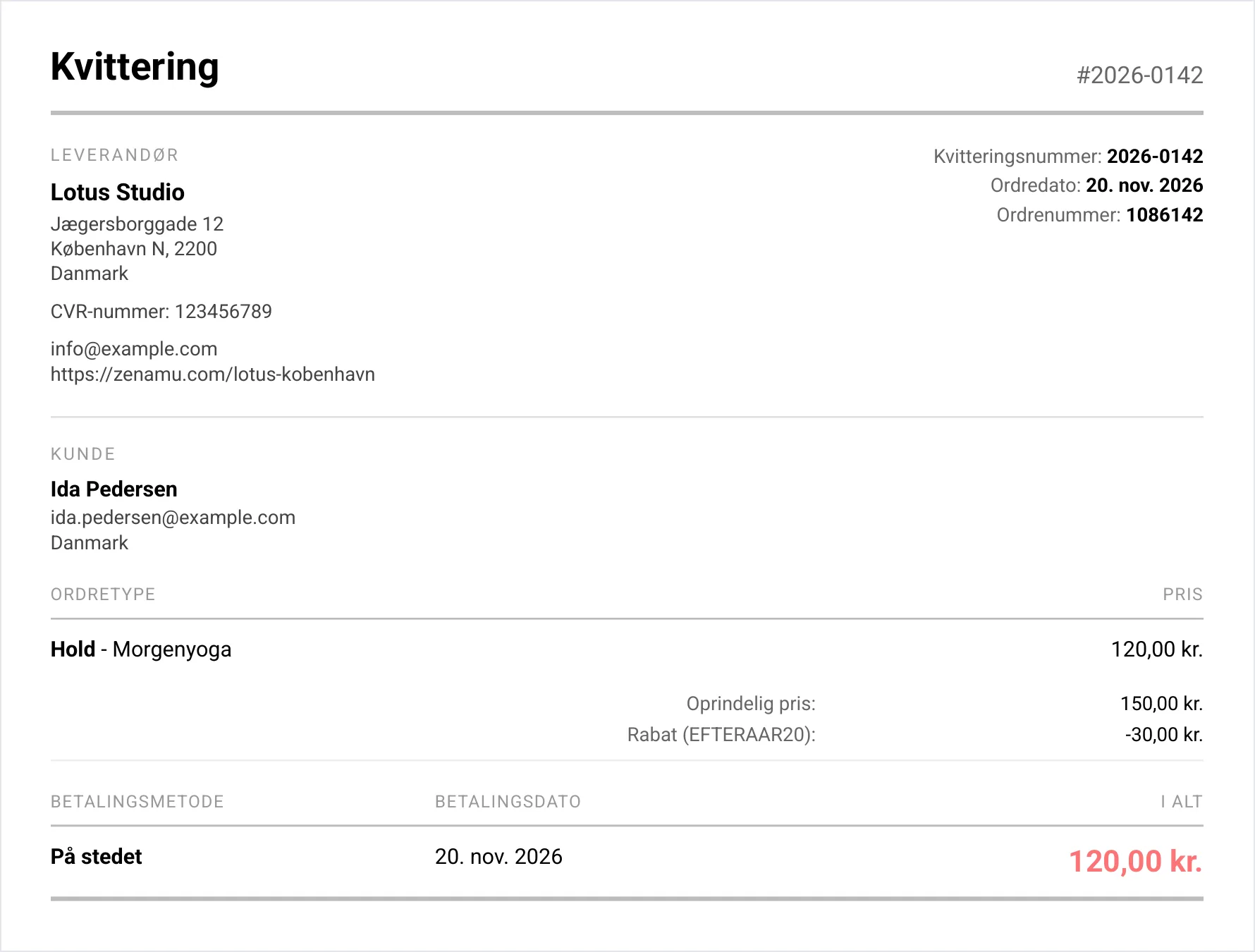
Rabat som separat linje på kvitteringer og fakturaer

Kvitteringer og fakturaer har linjerne Oprindelig pris og Rabat. Ved en rabatkode står koden også på linjen. Er du momsregistreret, viser dokumentet desuden beløbene ekskl. moms og den samlede rabat inkl. moms. Et gavekort har sin egen linje og står ikke som rabat. Du kan ændre rabattens betegnelse i ordredetaljerne.

Rabat som separat linje på kvitteringer og fakturaer

Betaling med QR-kode på stedet

En kunde, der betaler på stedet, kan betale med bankoverførsel ved at scanne en QR-kode i sin bankapp. Klik på Vis QR-kode til betaling ud for deltageren i holdets detaljer. Ordren skifter til bankoverførsel, og der vises en QR-kode med kontonummer og beløb. Når pengene er modtaget, markerer du ordren som betalt. Med en tilknyttet bankkonto (Ultimate-planen) bliver betalingen matchet automatisk. Du slår funktionen til under Indstillinger > Betalinger ved at sætte flueben ved Bankoverførsel (QR) under betalingsmetoden På stedet. QR-koden virker til betalinger i euro. Ved andre valutaer vises betalingsoplysningerne i stedet for QR-koden, og du giver dem videre til kunden. Læs mere i Bankoverførsel på stedet: QR-kode og betalingsoplysninger.

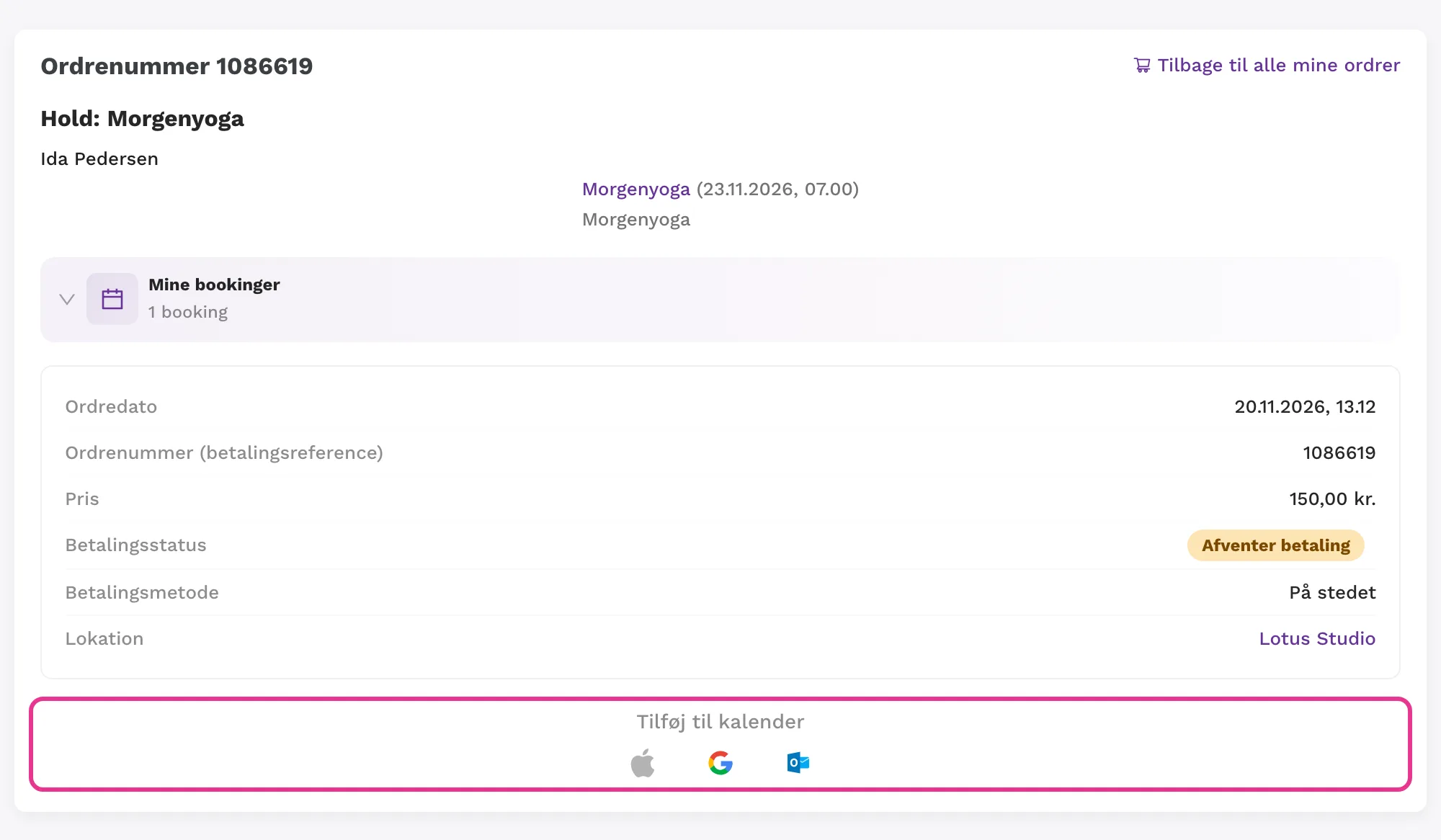
Tilføj til kalender

Kunden kan tilføje et hold, en begivenhed eller en individuel booking til sin kalender (Google, Outlook) lige efter bookingen, i ordredetaljerne på sin profil og fra e-mails. Kalenderlinket står nu også i bookingbekræftelsen for begivenheder og individuelle bookinger, i betalingsbekræftelsen og i e-mailen om ændringer af et hold.

Tilføj til kalender

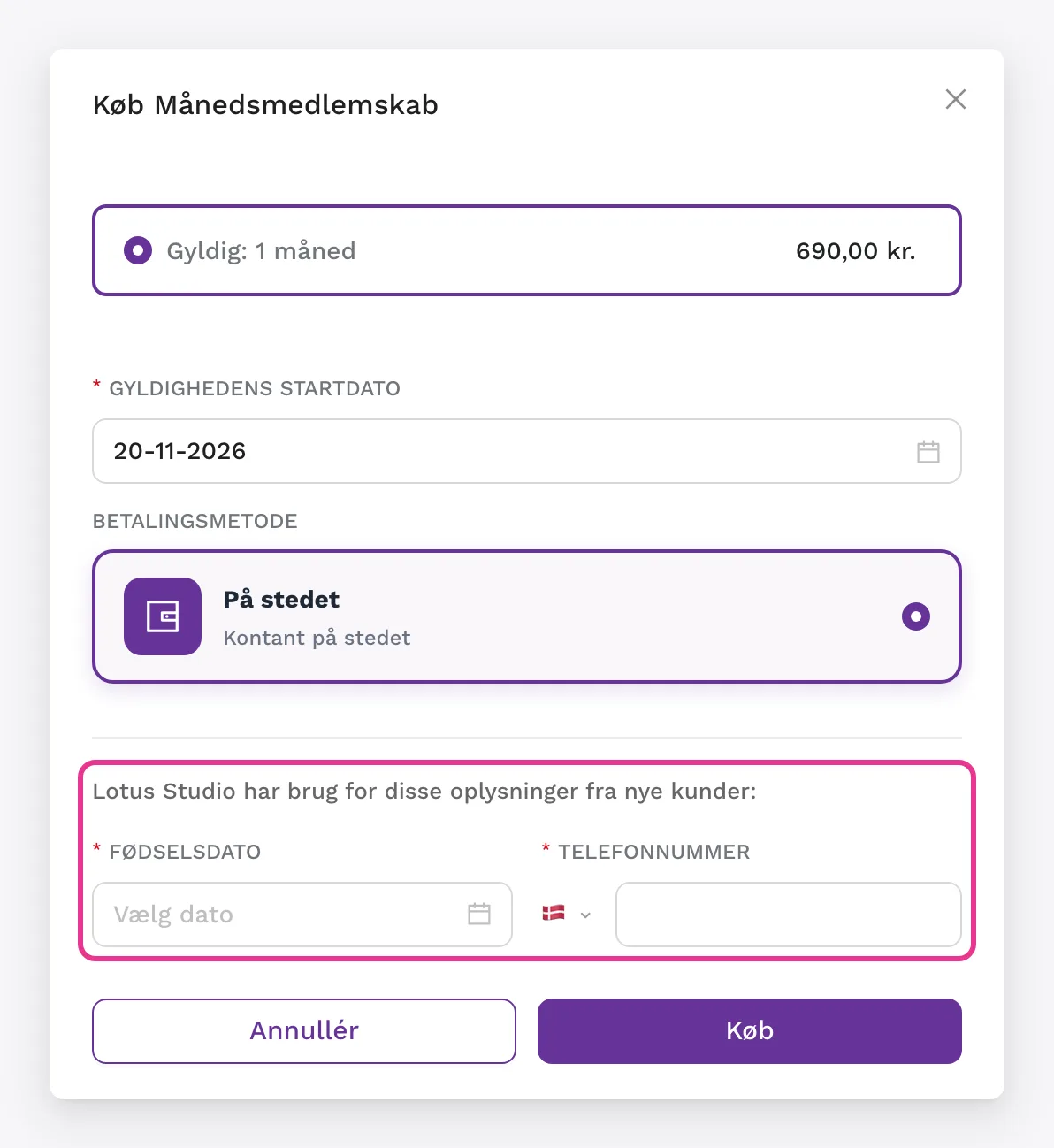
Oplysninger fra nye kunder også ved køb

De ekstra spørgsmål til nye kunder, f.eks. fødselsdato, vises også, når kunden køber et klippekort, kreditter, et medlemskab eller en video, lejer et lokale eller indløser et gavekort, ikke kun ved den første booking. Ved køb af et gavekort stiller vi ingen spørgsmål, da køberen oftest ikke er den kommende kunde. Kunden gemmer sin fødselsdato på sin profil, og i andre studier bliver den udfyldt på forhånd. Læs mere i Brugerdefinerede felter i bookingformularen.

Oplysninger fra nye kunder også ved køb

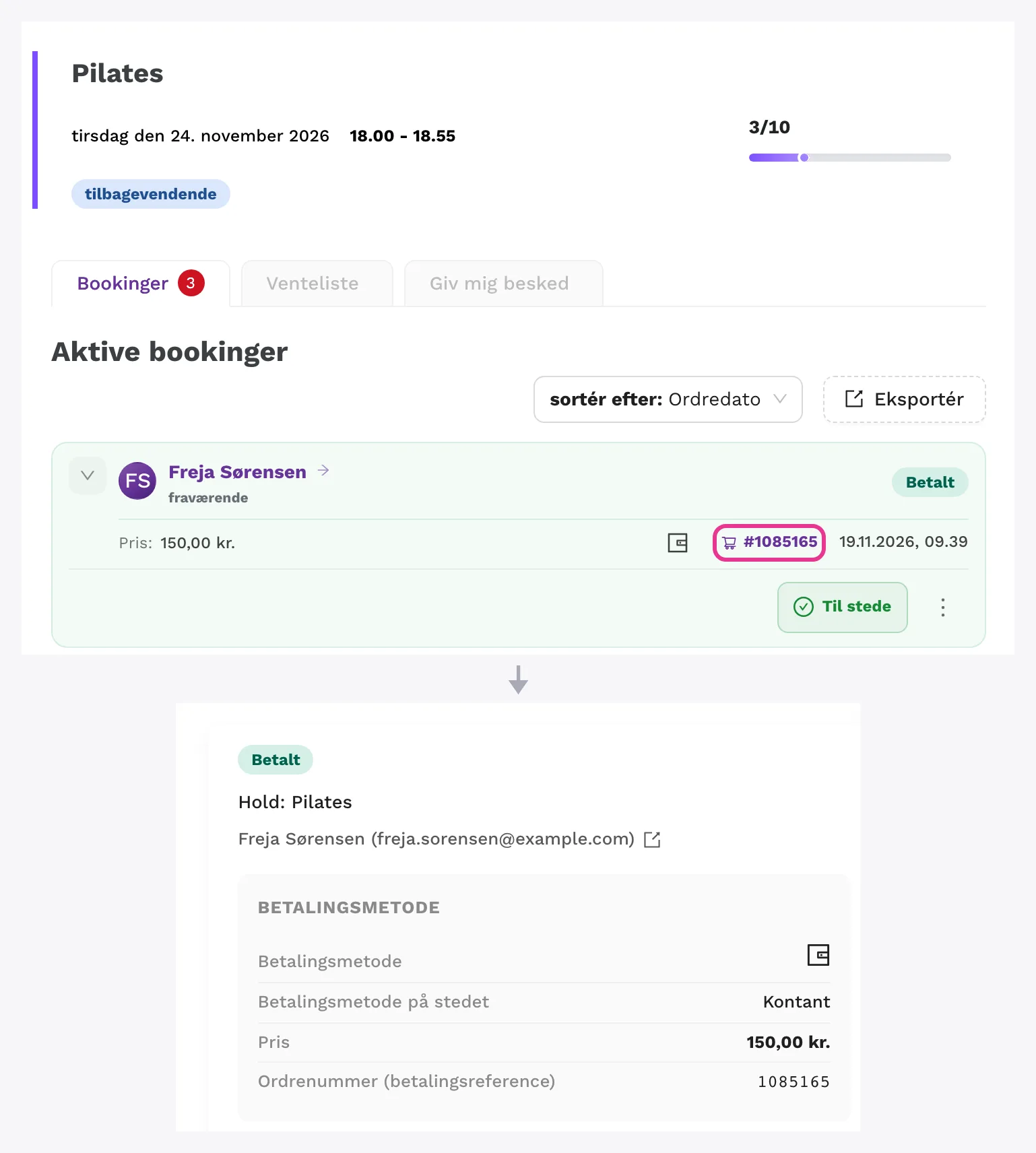
Deltagerens ordre med ét klik

Åbn deltagerens ordre direkte fra detaljerne for et hold, et kursus eller en begivenhed. Den vises i et sidepanel, så du ikke behøver at forlade holdets detaljer.

Deltagerens ordre med ét klik

September 2026

Adgangsinstruktioner

Tilføj Adgangsinstruktioner (dørkode, etage, parkering) til et hold, en holdskabelon, et kursus, en kursuslektion eller en begivenhed. Kun kunder med en booking får dem, i bookingbekræftelsen og i påmindelsen. Du kan vælge, at de først sendes efter betaling. Når du ændrer instruktionerne, får alle kunder med en booking en e-mail med den opdaterede version.

Betalingspåmindelse

Ved en ubetalt ordre med bankoverførsel klikker du på Send betalingspåmindelse. Kunden får en e-mail med betalingsoplysningerne og din eventuelle besked, og "Betalingspåmindelse sendt" vises i ordrehistorikken. Du kan højst sende én påmindelse pr. 24 timer.

Tilpasset pris, når du tilføjer en deltager

Når du manuelt tilføjer en deltager til et hold, et kursus eller en begivenhed, kan du angive en Tilpasset pris (også gratis) og en intern note. Den tilpassede pris bliver registreret i ordrehistorikken.

Kredithistorik

Kunderne har punktet Mine kreditter i deres profil med saldoen i hvert studie og en historik (genopfyldninger, udløb, returneringer, fjernelser, blokeringer på ventelisten). Når du fjerner kreditter manuelt, udfylder du Begrundelse til kunden og en intern note. Læs mere i Kreditsystemet.

August 2026

Statistikoversigt

Statistikken har fået en ny startside, Oversigt. Den viser omsætning, MRR fra løbende medlemskaber, udestående tilgodehavender, uindløste forpligtelser (kreditter, klip, gavekort, medlemskaber), belægning, aflysninger, tomme lektioner, belægning efter dag og time og belægning efter lokation. Afsnittet Til opfølgning viser kommende lektioner med få bookinger, kunder i risikozonen og forfaldne tilgodehavender. Du kan sammenligne perioden med forrige måned eller år.

Flere instruktører til et hold, et kursus eller en begivenhed

Tildel et team af instruktører til et hold, en holdskabelon, et kursus eller en begivenhed. Kunderne ser instruktørerne i skemaet, og instruktørstatistikken har fået en ny tabel, Åbne hold undervist af et team. Tilgængelig på Expert- og Ultimate-planerne. Læs mere i Flere instruktører til et hold, et kursus eller en begivenhed.

Klippekort med betaling på stedet eller via bankoverførsel

Kunderne kan bestille et klippekort online og betale på stedet, og du bekræfter derefter betalingen. Vælg Tilladte betalingsmetoder under Indstillinger > Klippekort og medlemskaber. Når du tilføjer et klippekort fra administrationen, kan du vælge bankoverførsel og sende kunden betalingsinstruktioner. Læs mere i Betaling på stedet for klippekort og kreditter.

Erstatningslektioners gyldighed på kurser

En erstatningslektions gyldighed regnes fra datoen for den lektion, kunden meldte afbud til, ikke fra den dag, kunden meldte afbud. Der er to nye indstillinger: kortet Hvor længe erstatningslektioner er gyldige i studiets indstillinger og Erstatningslektionernes gyldighed for dette kursus på hvert enkelt kursus. Vælg et fast antal dage eller gyldighed til kursets afslutning plus nogle ekstra dage. Læs mere i Kurser og begivenheder: erstatningslektioner og indstillinger for kunders aflysning.

E-mail om ny kunde

Administratorer får e-mailen Ny kunde, når nogen registrerer sig, booker eller køber noget i dit studie for første gang. Slå den til under Indstillinger > Notifikationer > E-mail-notifikationer til instruktører.

Hold kun for børn

Til et børnehold vælger du Kun for børn — der skal vælges et barn eller Voksne kan også booke. Du kan også gøre en begivenhed eller en holdskabelon til et børnetilbud. E-mails om bookingen indeholder barnets navn. Læs mere i Børnehold og børnebookinger.

Generér dine egne API-nøgler

Under Indstillinger > Skemaside > API-adgangstoken kan du generere en offentlig og en hemmelig API-nøgle. Dokumentationen finder du på docs.zenamu.com. Den offentlige nøgle læser dit skema, dine begivenheder, instruktører og lokationer. Den hemmelige nøgle (Ultimate-planen) læser kunder og lægger kreditter og klippekort ind på deres konti. Læs mere i API.

Juli 2026

Automatisk aflysning ved lav tilslutning

Angiv en minimumsbelægning, og hvor længe før start Zenamu skal kontrollere den. Booker for få kunder, aflyser Zenamu holdet eller begivenheden, giver kunderne besked og refunderer deres betalinger. Du kan tilpasse standardreglen eller slå den fra for et bestemt hold eller en bestemt begivenhed. Tilgængelig på Expert- og Ultimate-planerne. Læs mere i Automatisk aflysning ved lav tilslutning.

Klippekortkategorier

Del dine klippekort op i kategorier, og bestem, hvilke hold, kurser, begivenheder eller ydelser de gælder for, f.eks. kun reformer-hold eller kun én instruktørs hold. En kategori kan have flere varianter, f.eks. 5, 10 og 20 klip. Læs mere i Klippekortkategorier.

Marketingautomatiseringer

Zenamu sender fødselsdagshilsner for dig og en e-mail til kunder, der ikke har været forbi i lang tid (win-back). Du kan redigere emne og tekst og tilføje et gavekort, som lægges direkte på kundens konto. Statistikken viser leveringer og indløsninger. Du finder automatiseringerne i afsnittet Marketing og kampagner, og de er tilgængelige på Ultimate-planen. Læs mere i Marketingautomatiseringer: overblik.

Udlejning af lokaler

Udlej ledige timer i et lokale til andre arrangører. Angiv timeprisen, tilgængeligheden, aflysningsreglerne, og om du godkender forespørgslerne. Zenamu tjekker for konflikter med dit skema og udsteder dokumenterne. Tilgængelig på Ultimate-planen. Læs mere i Sådan udlejer du dit lokale.

Juni 2026

Løbende medlemskaber

Et medlemskab, der fornyes af sig selv: Stripe trækker automatisk betalingen fra kundens kort hver uge, måned eller år. Slå det til under Indstillinger > Klippekort og medlemskaber med Brug løbende medlemskaber. Det kræver Ultimate-planen og en forbundet Stripe-konto. Læs mere i Hvad løbende medlemskaber er, og hvornår du skal tilbyde dem.

Videobibliotek

Tilbyd dine kunder videoer fra Vimeo eller YouTube i playlister, via et medlemskab, som enkeltkøb eller gratis. Menuen i administrationen har fået et nyt afsnit, Videoer, og kunderne har Mine videoer i deres profil. Tilgængelig på Ultimate-planen. Læs mere i Hvad er videobiblioteket, og hvordan slår du det til.

White-label-branding

Fjern Zenamu-brandingen fra dit studies offentlige sider og fra bookingforløbet. Du finder indstillingen under Indstillinger > Skemaside, og den er tilgængelig på Ultimate-planen. Læs mere i Branding: farvetema og White-label.

Betalingsmetoder på stedet

Betaling på stedet skelner mellem kontanter, kort og check (check kun i lande, hvor det bruges) i stedet for én samlet mulighed. Kunderne ser, hvilke metoder du tager imod, når de booker, og den anvendte metode står på kvitteringer og fakturaer. Læs mere i Indstillinger for betaling på stedet.

Afmeldingsfrist for hele kurset

Angiv, hvor længe før kursusstart kunderne kan aflyse deres booking af hele kurset. Kunderne ser fristen på den offentlige side.

Gentagelse op til et år frem

Du kan planlægge tilbagevendende hold og individuelle bookinger op til 1 år frem (tidligere 3 måneder).

Maj 2026

Eksport af dokumenter til bogføring

Download dine udstedte dokumenter som PDF eller ZIP eller til din bogholder i ISDOC-format (Pohoda, Money S3, ABRA, Helios) eller som Pohoda XML. Du kan gemme konteringskoder til Pohoda. Eksporten finder du i afsnittet Udstedte dokumenter. Læs mere i Pohoda/ISDOC.

Betaling med en erstatningslektion på ventelisten

Kunderne kan skrive sig på ventelisten til et fuldt booket hold og betale med en erstatningslektion, som er blokeret, indtil der bliver en plads ledig. Læs mere i Erstatningslektioner: optjening, brug og gyldighed.

Kontoindehaver ved betaling via bankoverførsel

I indstillingerne for bankoverførsel udfylder du Kontoindehaver, hvis kontoindehaveren er en anden end den fakturerende part. Kunderne ser navnet i betalingsoplysningerne. Læs mere i Opsætning af bankoverførselsbetalinger.

Erstatningslektionens gyldighed ved booking

Når kunderne booker, ser de, hvilken erstatningslektion der bliver brugt, og hvor længe den gælder, eller at der ikke kan bruges en erstatningslektion til dette hold.

April 2026

Lokale betalingsmetoder via Stripe

Kunderne kan betale med metoder, der er almindelige i deres land, f.eks. iDEAL, Bancontact, EPS, Przelewy24, Twint, MobilePay, Swish, Satispay eller Revolut Pay. Zenamu tilbyder dem automatisk til kunderne. Læs mere i Stripe: Lokale betalingsmetoder.

Ny kursusoversigt for kunder

Kunderne ser deres kurser opdelt i aktive og tidligere. For hver lektion ser de status på en tidslinje og kan melde afbud direkte dér.

Marts 2026

Individuelle bookinger 1:1

Ud over holdtræning kan du tilbyde 1:1-ydelser, som kunderne kan booke: personlig træning, massage eller konsultationer. Opsæt ydelser, behandlere, deres tilgængelighed, priser, godkendelser og aflysningsregler. Læs mere i Introduktion til aftaler.

Samarbejde med eksterne instruktører og partnerstudier

Eksterne instruktører og partnerstudier lægger deres hold ind i dit skema, men håndterer betalinger og dokumenter på deres egen konto. Tilgængelig på Ultimate-planen. Læs mere i Studiesamarbejde — overblik og opsætning.

Venteliste med kort- eller PayPal-betaling

Kunderne kan skrive sig på ventelisten til et fuldt booket hold og betale online. Bliver der ikke en plads ledig, refunderes betalingen automatisk, når holdet er startet. Læs mere i Venteliste til fuldt bookede hold.

Kundens faktureringsoplysninger og dokumenttype

Vælg, om du udsteder en kvittering eller en faktura. Ved en faktura udfylder kunden sine faktureringsoplysninger, herunder virksomhedsnavn, CVR-nummer og momsnummer. Læs mere i Kundens faktureringsoplysninger — komplet guide.

Billingo og Számlázz.hu

Ungarske studier udsteder dokumenter automatisk via Billingo eller Számlázz.hu, inklusive indberetning til NAV.

Sletning af et studie

Du kan slette dit studie direkte i appen. Før sletningen viser Zenamu, hvad du først skal have løst. Læs mere i Sådan sletter du din konto.

Rabatpriser på kurser

Et kursus kan have en rabatpris både for hele kurset og for en enkelt lektion. Ordren viser, hvilken prismulighed kunden valgte.

Februar 2026

Redigering og sletning af en kundes erstatningslektioner

I kundedetaljerne kan du ændre en erstatningslektions gyldighed eller slette den.

Januar 2026

Betalinger via PayPal

Kunderne kan betale med deres PayPal-konto eller med kort via PayPal. Ved aflysning fungerer refunderingen, også når der gælder et aflysningsgebyr. Læs mere i Opsætning af betalinger med PayPal.

Kunder og instruktører kan slette deres konto

Kunder og instruktører kan selv slette deres konto. Instruktørens fremtidige hold overgår til studiets ejer, og studiet beholder de data, det har brug for til bogføringen. Læs mere i Sådan sletter du din konto.

Prøv Zenamu selv

Et bookingsystem, der ikke limer dig til skærmen i timevis.

Prøv gratis
Enkelt og nemt at bruge.