Zum Hauptinhalt springen

Neuigkeiten

Was ist neu in Zenamu

Jeden Monat fassen wir zusammen, was wir in Zenamu ergänzt haben: neue Funktionen und Verbesserungen für Studios, Kursleiter:innen und ihre Kund:innen.

November 2026

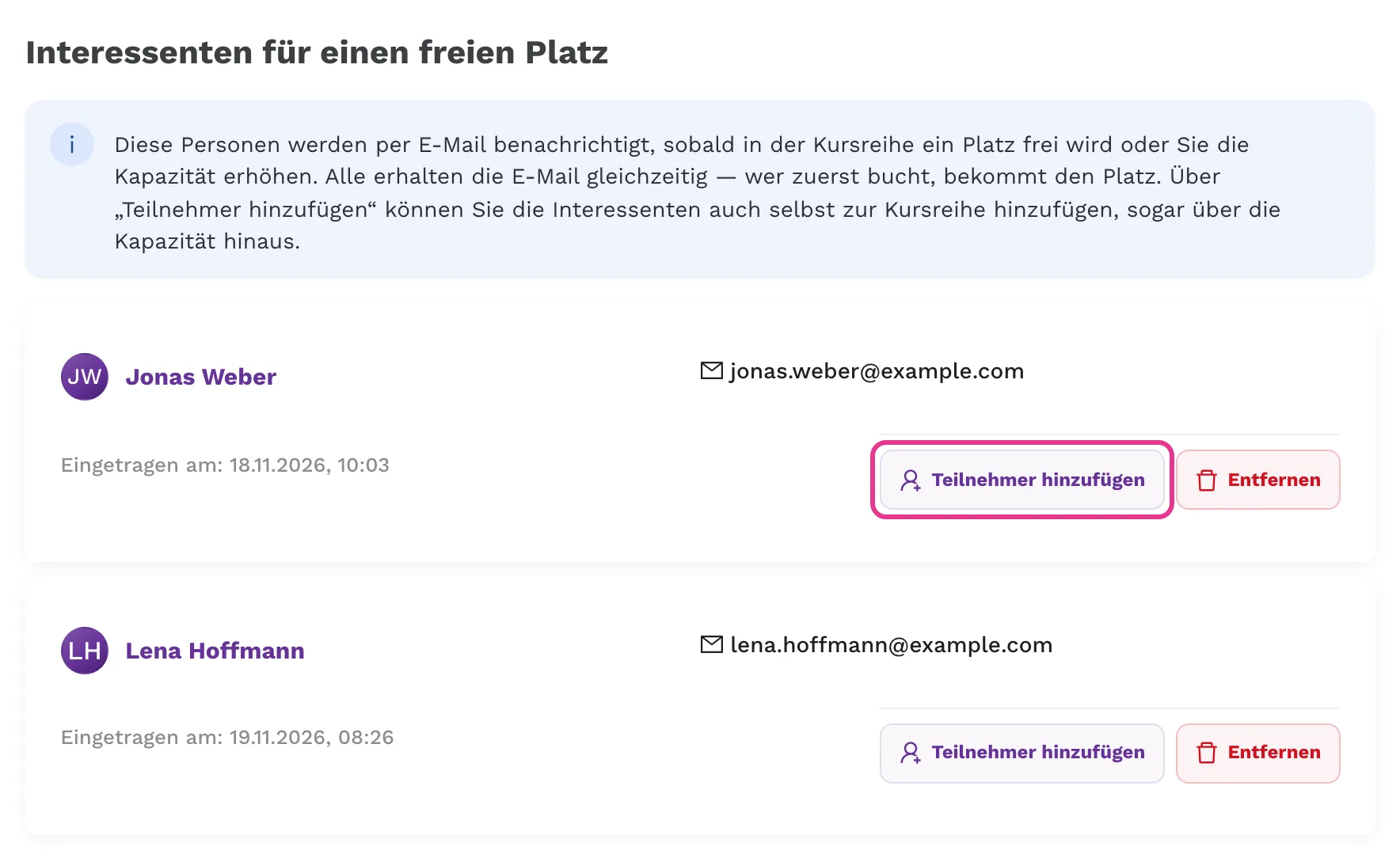
Benachrichtigung über einen freien Platz in der Kursreihe

Wenn eine Kursreihe ausgebucht ist, kann sich der Kunde per E-Mail informieren lassen, wenn ein Platz frei wird. Die E-Mail geht an alle Interessenten gleichzeitig, sobald ein Platz frei wird oder Sie die Kapazität erhöhen, und den Platz bekommt, wer zuerst bucht. Die Interessenten sehen Sie in den Details der Kursreihe im Bereich Interessenten für einen freien Platz. Mit Teilnehmer hinzufügen können Sie sie auch selbst zur Kursreihe hinzufügen, sogar über die Kapazität hinaus.
Benachrichtigung über einen freien Platz in der Kursreihe

Neues Aussehen des öffentlichen Stundenplans

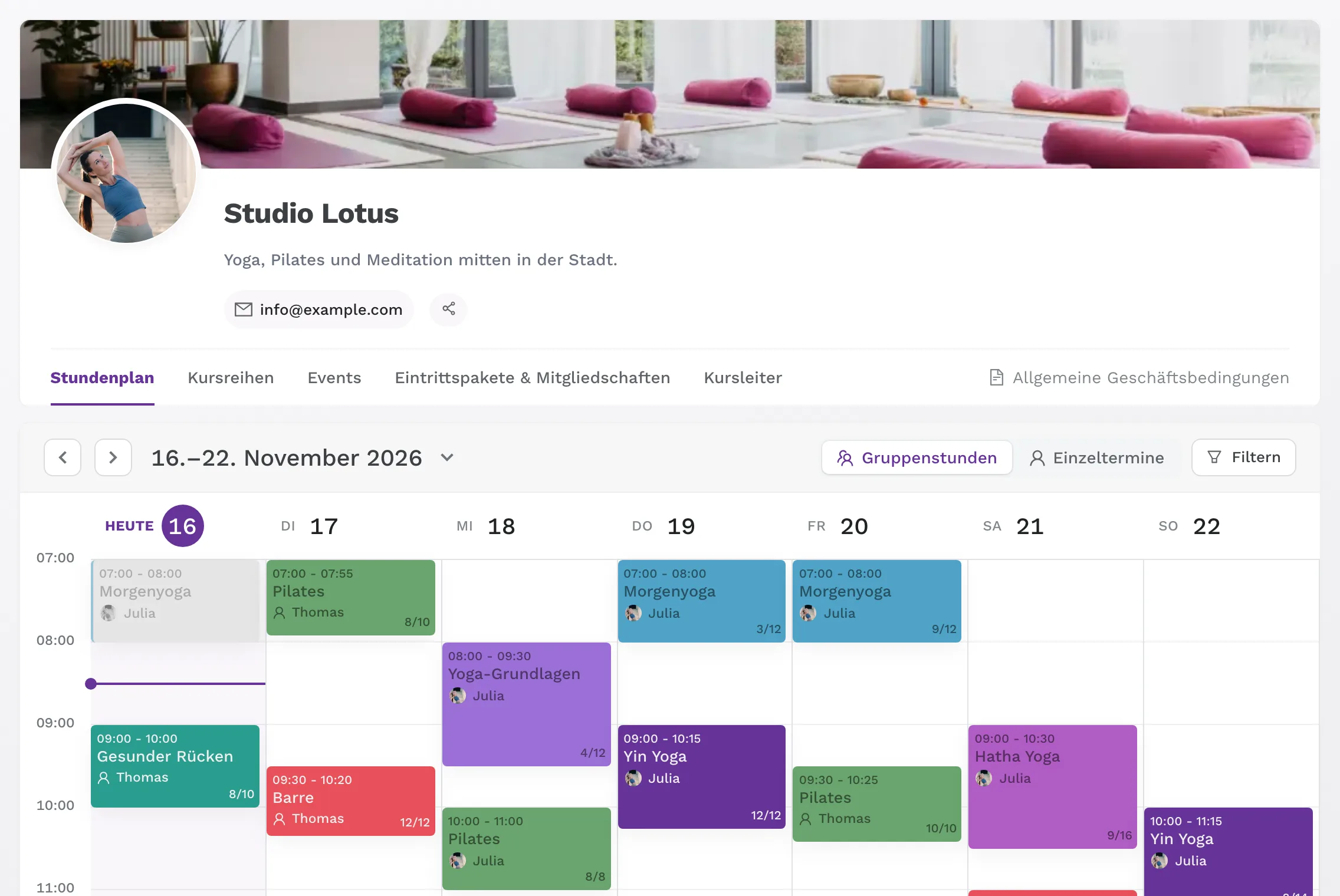
Der öffentliche Stundenplan hat einen übersichtlicheren Kopfbereich und ein Wochenraster, das den heutigen Tag und die aktuelle Uhrzeit hervorhebt. Das Hintergrundbild können Sie jetzt als Titelbild über dem Kopfbereich des Studios statt als Hintergrund der ganzen Seite anzeigen und den Bildausschnitt wählen. Über Teilen zeigt der Kunde einen QR-Code an oder kopiert den Link zum Stundenplan. Ein eigenes Farbschema für den Stundenplan gibt es jetzt schon ab dem Plan Expert.

Neues Aussehen des öffentlichen Stundenplans

Übersichtlicheres Benutzerkonto für Kunden

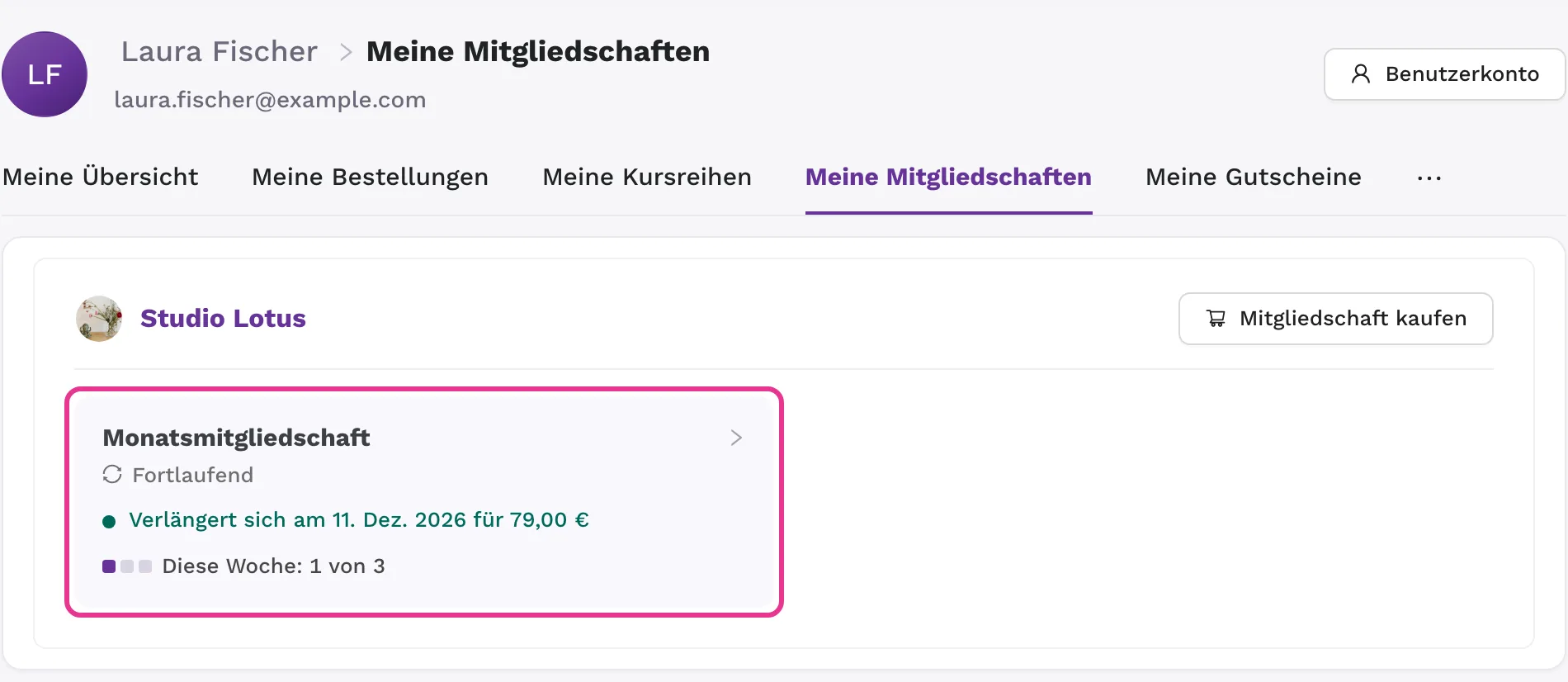
Die Seiten Meine Mitgliedschaften, Meine Eintrittspakete, Meine Gutscheine und Meine Kursreihen im Benutzerkonto des Kunden haben ein neues Aussehen. Bei einer Mitgliedschaft sieht der Kunde, wann sie sich verlängert und zu welchem Preis, bis wann sie gültig ist und wie viel vom Buchungslimit er schon genutzt hat. Schlägt eine Zahlung fehl, kann er seine Karte direkt aktualisieren. Neu ist bei Eintrittspaketen der Eintrittsverlauf mit allen Käufen, genutzten und gutgeschriebenen Eintritten. Denselben Verlauf finden Sie auch im Kundendetail.

Übersichtlicheres Benutzerkonto für Kunden

Buchung ohne E-Mail stornieren

Wenn Sie die Buchung eines Kunden stornieren, können Sie das Häkchen bei Kunden per E-Mail informieren entfernen. Der Kunde erhält dann keine E-Mail. Das ist praktisch, wenn Sie die Buchung zum Beispiel nur mit einer anderen Zahlungsart neu anlegen.

Zusätzliche Fragen zum Kind und Personenkennzahl auf dem Beleg

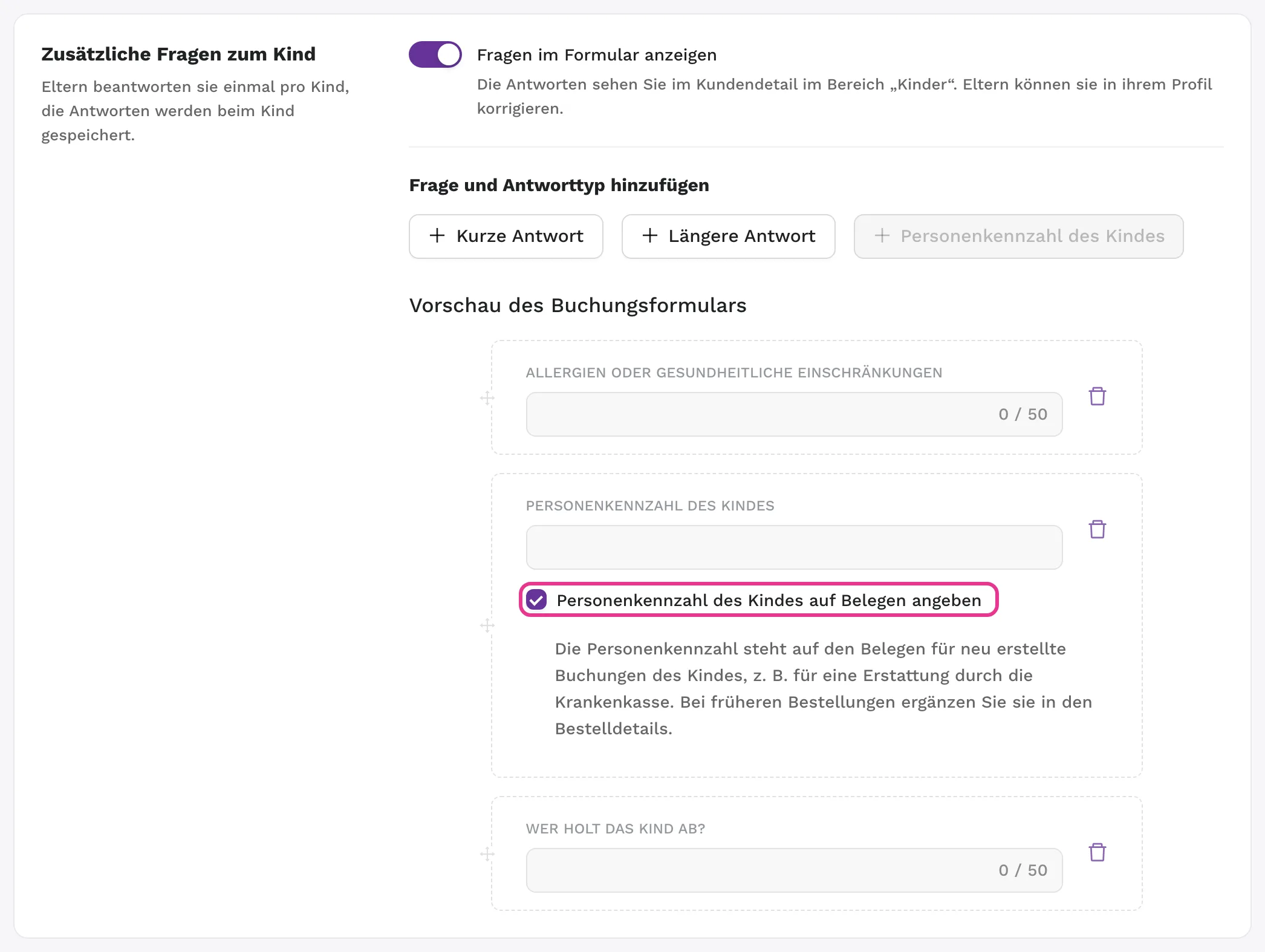
Unter Einstellungen > Buchungen und Regeln > Zusätzliche Fragen fügen Sie Fragen zum Kind hinzu, etwa zu Allergien oder zur Personenkennzahl. Eltern beantworten sie für jedes Kind nur einmal, und die Antworten finden Sie im Kundendetail und im Teilnehmerexport. Die Personenkennzahl können Sie auf Belegen angeben, zum Beispiel für eine Erstattung durch die Krankenkasse. Die Angaben zum Kind auf dem Beleg korrigieren Sie in den Bestelldetails. Mehr dazu in Kinderstunden und Kinderbuchungen.

Zusätzliche Fragen zum Kind und Personenkennzahl auf dem Beleg

Stunde, Kursreihe oder Event nur über Link

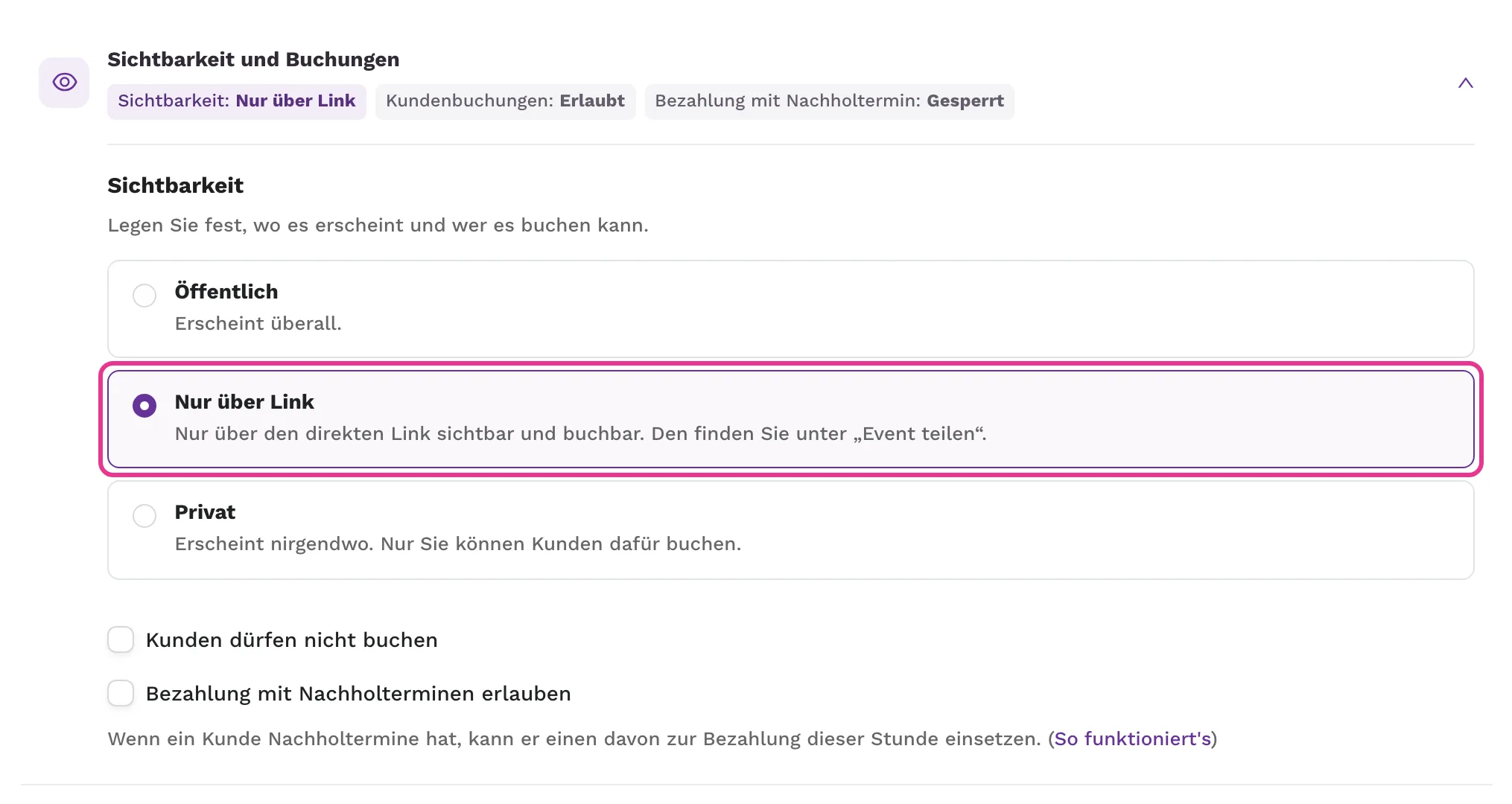
Bei einer Stunde, Vorlage, Kursreihe oder einem Event wählen Sie im Bereich Sichtbarkeit und Buchungen eine von drei Optionen: Öffentlich, Nur über Link oder Privat. Mit Nur über Link erscheint der Eintrag weder im öffentlichen Stundenplan noch in Ihrem Angebot. Wer den direkten Link hat, kann die Seite aber öffnen und buchen. Den Link finden Sie unter Event teilen. Mit Privat wird der Eintrag nirgends angezeigt, und nur Sie selbst tragen Kunden ein. Bei Events wählen Sie zwischen Öffentlich und Nur über Link. Ein Event, das im Stundenplan nicht erscheint, bleibt also über den direkten Link erreichbar. Mehr dazu in Sichtbarkeit von Stunde, Kursreihe oder Event: Öffentlich, Nur über Link oder Privat.

Stunde, Kursreihe oder Event nur über Link

Teilnehmer auf ein anderes Event verschieben

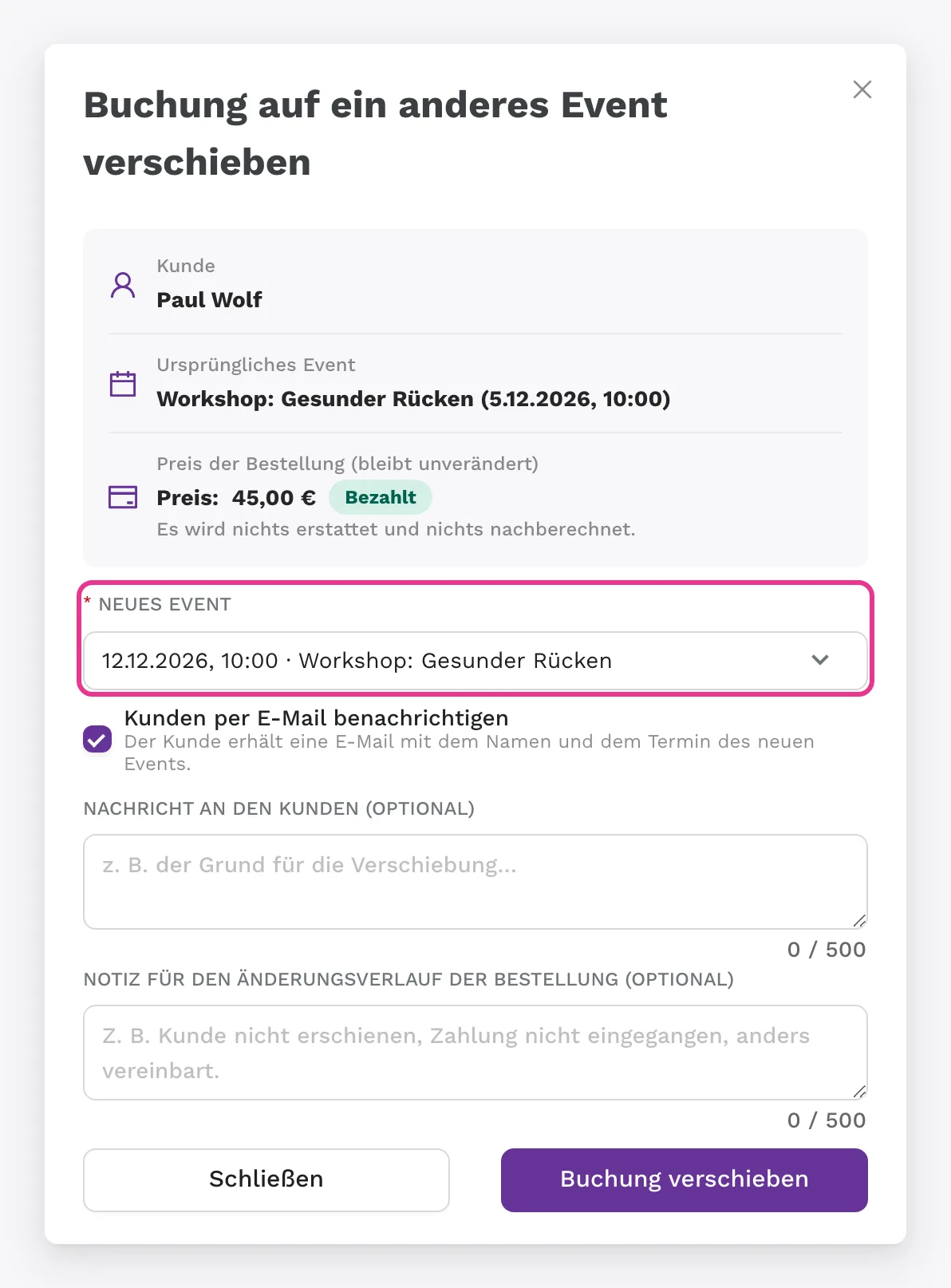
In den Details eines Events wählen Sie beim Teilnehmer Auf ein anderes Event verschieben. Die gesamte Bestellung geht auf das neue Event über. Preis, Zahlung und ausgestellter Beleg bleiben unverändert. Zenamu warnt Sie, wenn das neue Event ausgebucht ist, der Kunde dort bereits eine Buchung hat oder mit einem Eintrittspaket, Guthaben oder einer Mitgliedschaft bezahlt hat. Sie können dem Kunden eine E-Mail mit Name und Termin des neuen Events schicken. Mehr dazu in Kunden ohne Storno und Rückerstattung in eine andere Stunde verschieben.

Teilnehmer auf ein anderes Event verschieben

Bezahlte Eintrittspakete oder Guthaben stornieren und Kauf widerrufen

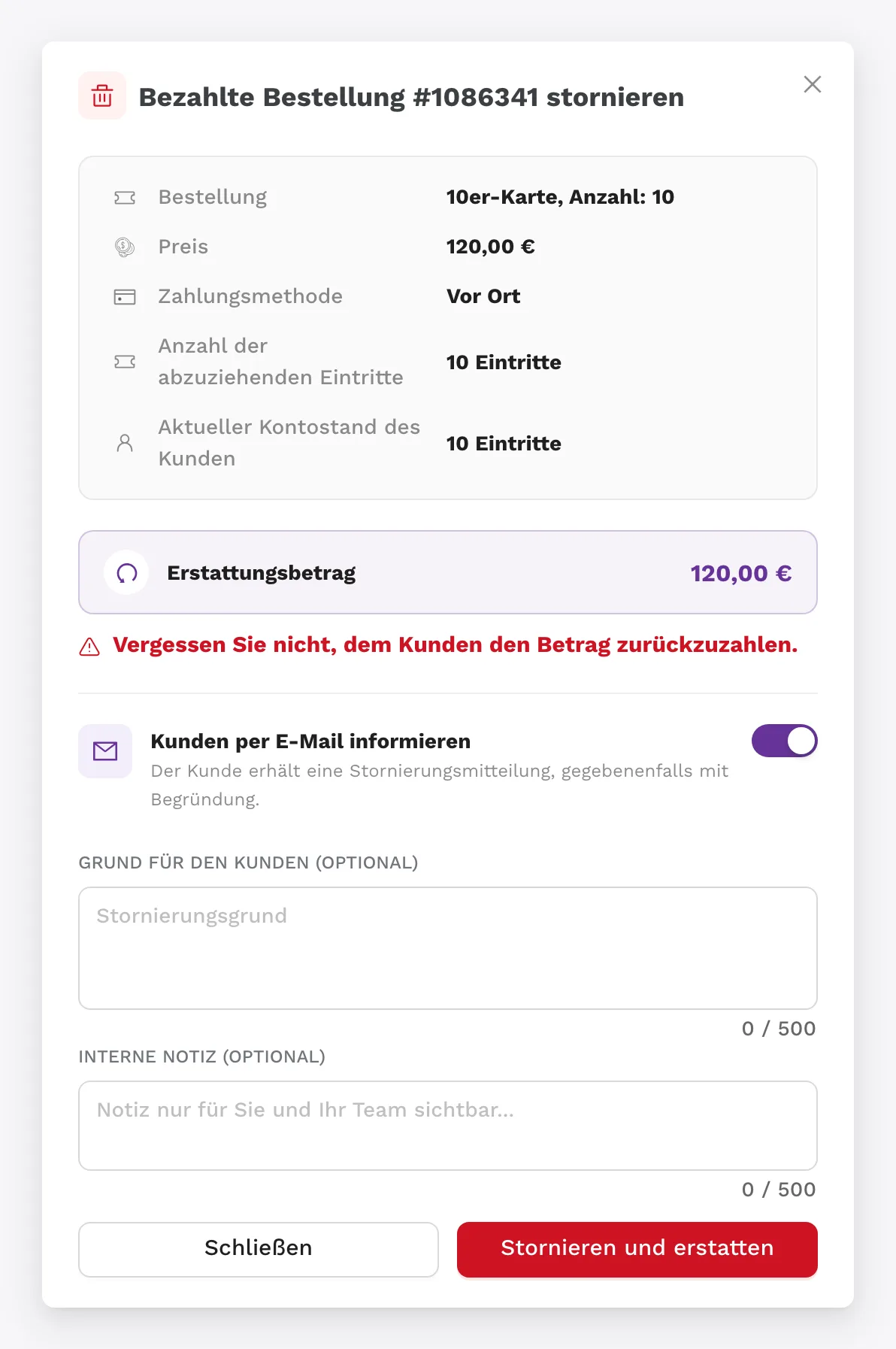
Eine bezahlte Bestellung eines Eintrittspakets oder von Guthaben stornieren Sie mit Bestellung stornieren und Zahlung erstatten. Dem Kunden werden die Eintritte oder das Guthaben abgezogen, die die Bestellung hinzugefügt hat. Hat er davon schon einen Teil genutzt, wird nur abgezogen, was noch auf seinem Kontostand übrig ist. Erstattet wird immer der volle Betrag: Zahlungen per Karte oder PayPal erstatten wir automatisch, Zahlungen per Banküberweisung oder vor Ort erstatten Sie dem Kunden selbst. Der Kunde erhält eine E-Mail über die Stornierung der Bestellung mit Ihrer Notiz. Neu können Sie Kunden auch erlauben, den Online-Kauf eines Eintrittspakets oder von Guthaben selbst zu widerrufen, und zwar mit der Schaltfläche Kauf widerrufen in den Bestelldetails, solange sie noch nichts davon genutzt haben. Sie aktivieren das unter Einstellungen > Eintrittspakete und Mitgliedschaften im Tab Eintrittssystem oder Guthabensystem mit der Option Kunden erlauben, den Kauf von Eintrittspaketen oder Guthaben zu widerrufen. Die Frist richtet sich nach dem Land in den Rechnungsdaten des Studios (in der EU 14 Tage), und die Einstellung erscheint nur in Ländern, in denen dieses Recht gilt. Das gilt für Käufe, die nach dem Einschalten getätigt werden. Mehr dazu in Widerruf durch den Kunden: Kauf eines Eintrittspakets oder von Guthaben.

Bezahlte Eintrittspakete oder Guthaben stornieren und Kauf widerrufen

Zahlungsmethoden für Kunden auf der Warteliste

Unter Einstellungen > Buchungen und Regeln > Erstellung von Buchungen wählen Sie bei der Warteliste die Zahlungsmethoden für die Warteliste. Neu können sich Kunden auch mit Zahlung per Banküberweisung oder vor Ort auf die Warteliste setzen. Sie zahlen erst, wenn ein Platz frei wird, und erhalten die Zahlungsdaten für die Überweisung per E-Mail. Standardmäßig sind alle Zahlungsmethoden erlaubt. Wenn ein Platz nach dem Nachrücken eines Kunden von der Warteliste nicht unbezahlt bleiben soll, entfernen Sie die Häkchen bei Banküberweisung und Zahlung vor Ort.

Marketing-E-Mails im Benutzerkonto des Kunden

Kunden schalten ihre Einwilligung in Marketing-E-Mails in ihrem Benutzerkonto im Bereich Marketing-E-Mails selbst ein oder aus, für jedes Studio einzeln.

Einzeltermin zu jeder Uhrzeit

Wenn Sie im Admin-Bereich eine Buchung für einen Einzeltermin hinzufügen, können Sie die Uhrzeit im Feld Oder Uhrzeit manuell eingeben selbst eintragen, auch außerhalb der Zeiten, die der Experte in seiner Verfügbarkeit anbietet. Eine Buchung, die sich mit einer anderen Buchung des Experten überschneiden würde, lässt Zenamu nicht zu und zeigt an, mit welcher sie sich überschneidet.

Zahlung ohne E-Mail erfassen

Wenn Sie bei der Bestellung eines Eintrittspakets oder von Guthaben auf Zahlung erfassen klicken, können Sie das Häkchen bei Dem Kunden eine Bestätigung per E-Mail senden entfernen. Das ist praktisch, wenn Sie ein Eintrittspaket ausgeben, bevor die Zahlung eingeht. Die Eintritte oder das Guthaben werden dem Kunden gutgeschrieben, er erhält aber keine E-Mail. Im Bestellverlauf wird vermerkt, dass keine E-Mail verschickt wurde.

Kind im Teilnehmerexport

Der Teilnehmerexport einer Stunde, Kursreihe oder eines Events mit Buchungen für Kinder enthält die Spalte Kind. Wer die Kontaktdaten der Kunden sehen darf, erhält im Export auch das Geburtsdatum des Kindes.

Kleinunternehmer auf Rechnungen und Quittungen

Studios aus Deutschland, die keine Umsatzsteuer berechnen, setzen in den Rechnungsdaten (Einstellungen > Zahlungen) das Häkchen bei Ich bin Kleinunternehmer (§ 19 UStG). Auf Rechnungen und Quittungen für Kunden steht dann der vorgeschriebene Hinweis „Steuerbefreiung für Kleinunternehmer gemäß § 19 Abs. 1 UStG.“ Das gilt für Belege, die ab dem Speichern ausgestellt werden.

Oktober 2026

Buchung in eine andere Stunde oder Kursreihe verschieben

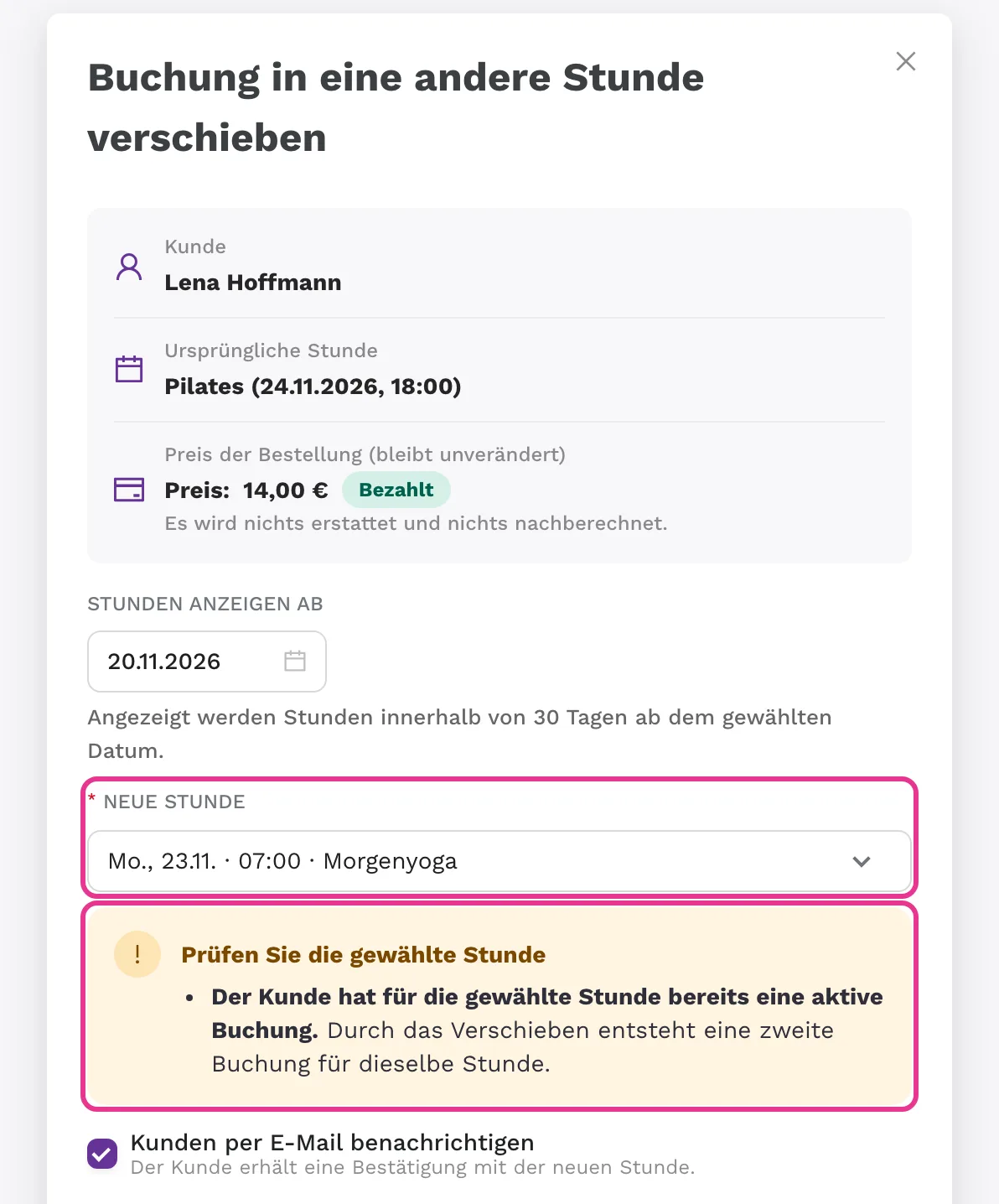
Um einen Teilnehmer zu verschieben, wählen Sie in den Stundendetails In eine andere Stunde verschieben. Bei einer Kursreihe verschiebt In eine andere Kursreihe verschieben die gesamte Kursreihen-Buchung des Kunden. Die Buchung wird nicht storniert, es gibt keine Rückerstattung, und der Preis der Bestellung bleibt gleich. Zenamu warnt Sie, wenn die Stunde ausgebucht ist, der Kunde dort bereits eine Buchung hat oder auf der Warteliste landen würde. Sie können den Kunden per E-Mail über die Verschiebung informieren und eine eigene Nachricht hinzufügen. Mehr dazu in Kunden ohne Storno und Rückerstattung in eine andere Stunde verschieben und Kunden ohne Storno und Rückerstattung in eine andere Kursreihe verschieben.

Buchung in eine andere Stunde oder Kursreihe verschieben

Telefonnummer als Pflichtfeld

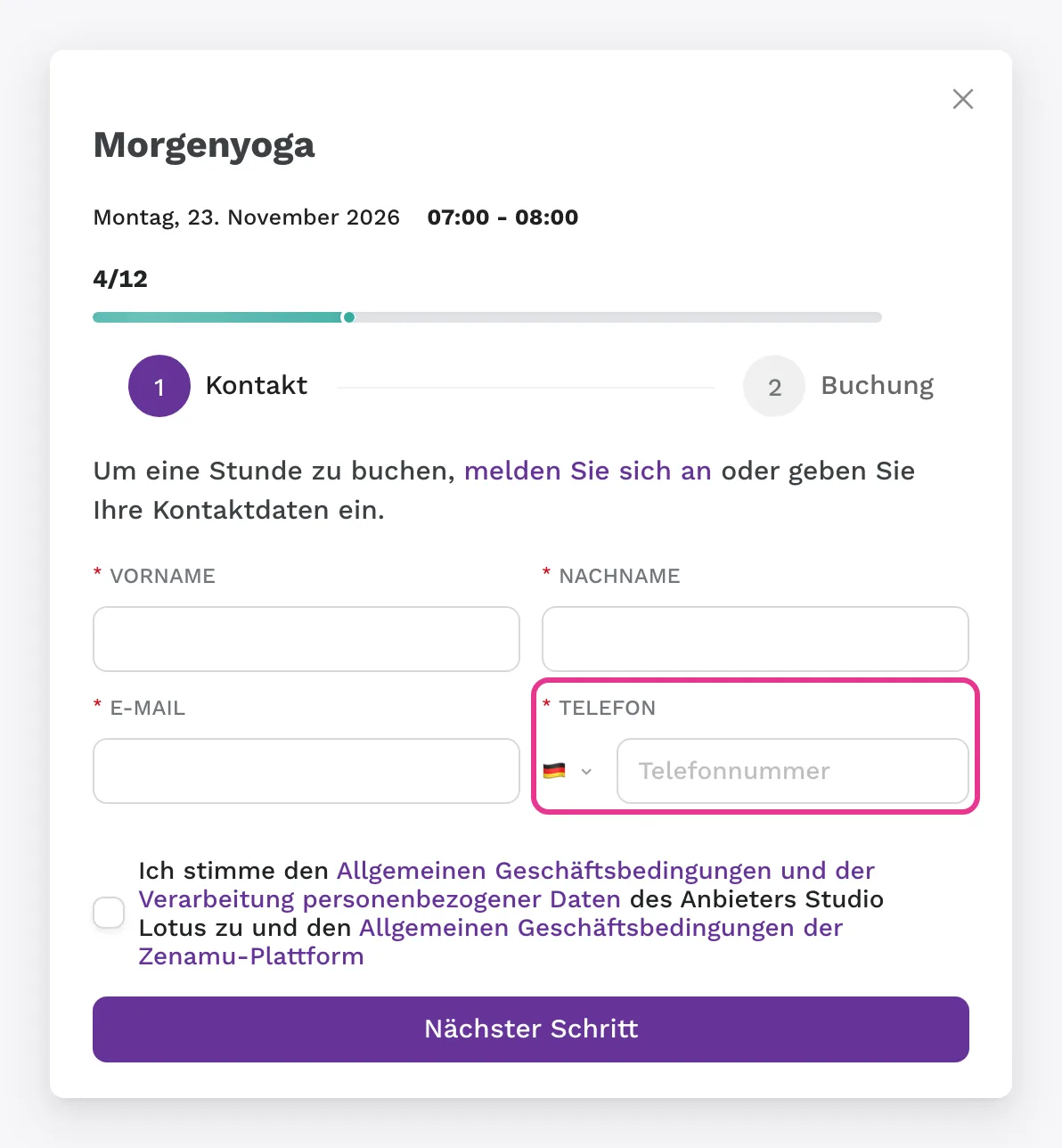
Unter Einstellungen > Buchungen und Regeln > Zusätzliche Fragen fügen Sie den zusätzlichen Fragen für neue Kunden die Telefonnummer hinzu und machen sie zur Pflichtangabe. Zenamu prüft die Nummer und speichert sie im Kundenprofil. Mehr dazu in Eigene Felder im Buchungsformular.

Telefonnummer als Pflichtfeld

Rabatt als eigene Zeile auf Quittungen und Rechnungen

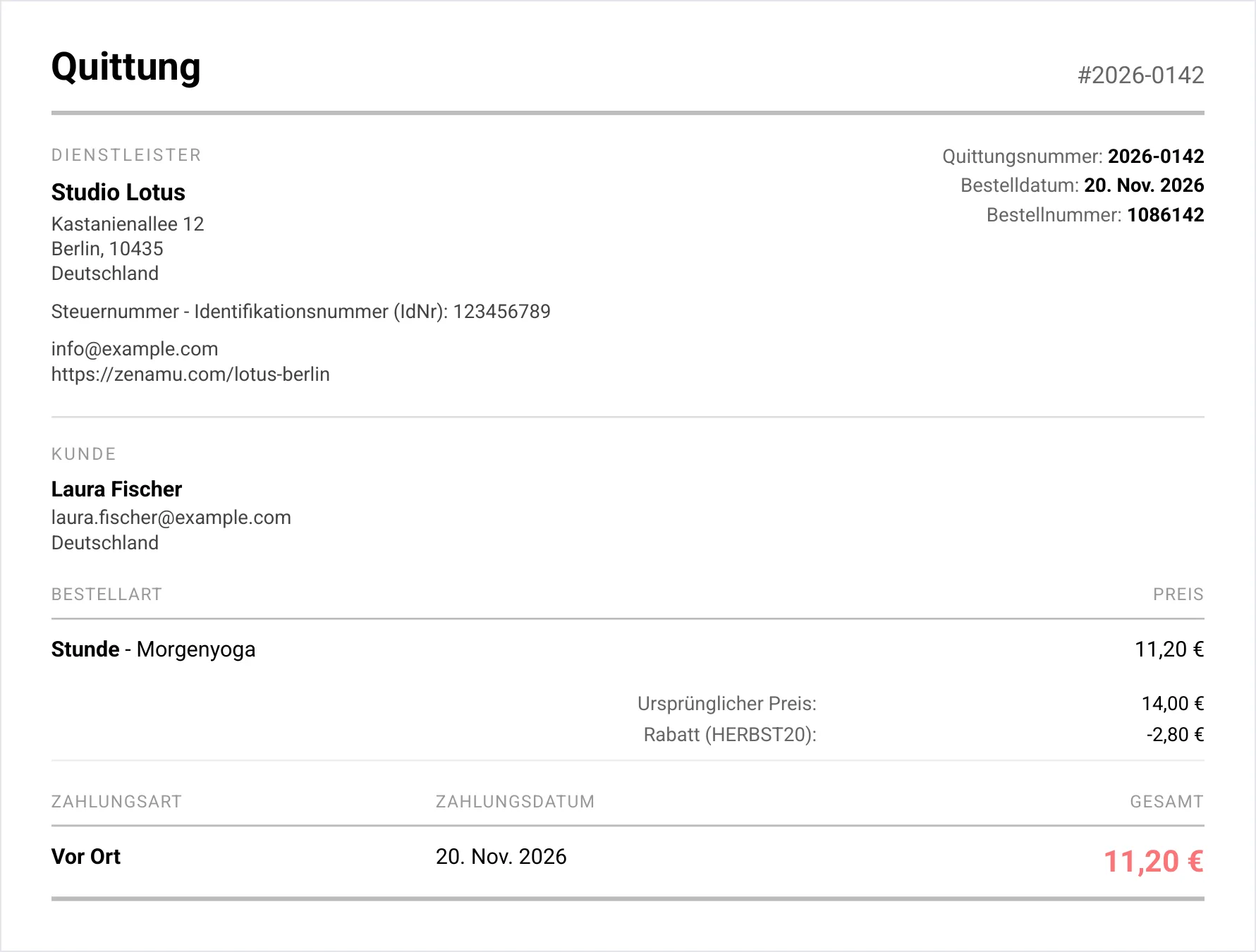
Quittungen und Rechnungen enthalten die Zeilen Ursprünglicher Preis und Rabatt. Bei einem Rabattcode steht in der Zeile auch der Code. Wenn Sie MwSt. berechnen, zeigt das Dokument zusätzlich die Beträge ohne MwSt. und den gesamten Rabatt inkl. MwSt. Ein Geschenkgutschein hat eine eigene Zeile und wird nicht als Rabatt ausgewiesen. Die Bezeichnung des Rabatts können Sie in den Bestelldetails ändern.

Rabatt als eigene Zeile auf Quittungen und Rechnungen

Zahlung per QR-Code vor Ort

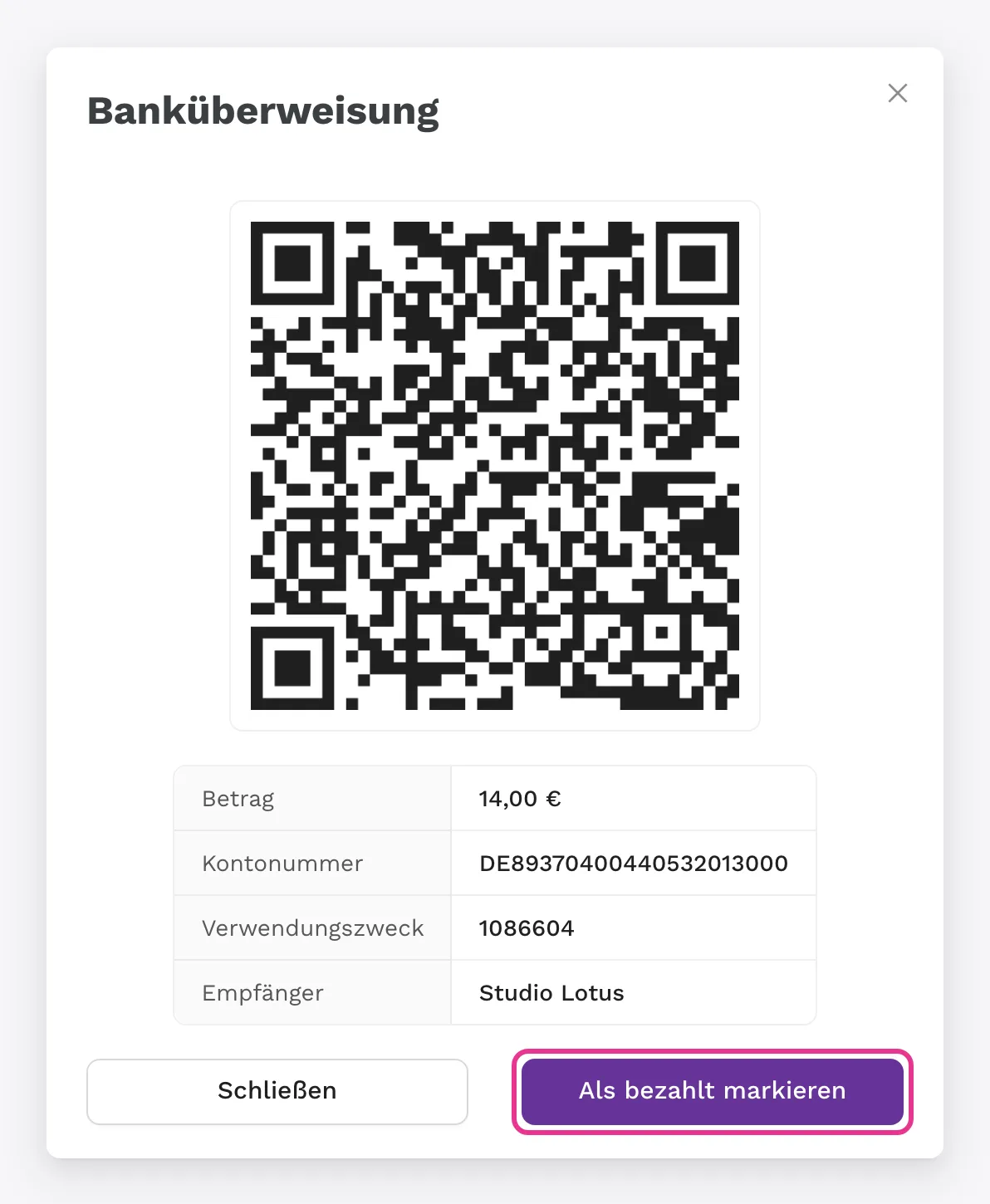
Ein Kunde, der vor Ort zahlt, kann per Banküberweisung bezahlen, indem er einen QR-Code in seiner Banking-App scannt. Klicken Sie in den Stundendetails beim Teilnehmer auf QR-Code zur Zahlung anzeigen. Die Bestellung wird auf Banküberweisung umgestellt, und ein QR-Code mit Kontonummer und Betrag erscheint. Sobald das Geld eingegangen ist, markieren Sie die Bestellung als bezahlt. Mit verbundenem Bankkonto (Plan Ultimate) wird die Zahlung automatisch zugeordnet. Sie aktivieren die Funktion unter Einstellungen > Zahlungen, indem Sie bei der Zahlungsart Vor Ort Banküberweisung (QR) ankreuzen. Der QR-Code funktioniert für Zahlungen in Euro. Bei anderen Währungen zeigt Zenamu statt des QR-Codes die Zahlungsdaten an, die Sie dem Kunden weitergeben. Mehr dazu in Banküberweisung vor Ort: QR-Code und Zahlungsdaten.

Zahlung per QR-Code vor Ort

Zum Kalender hinzufügen

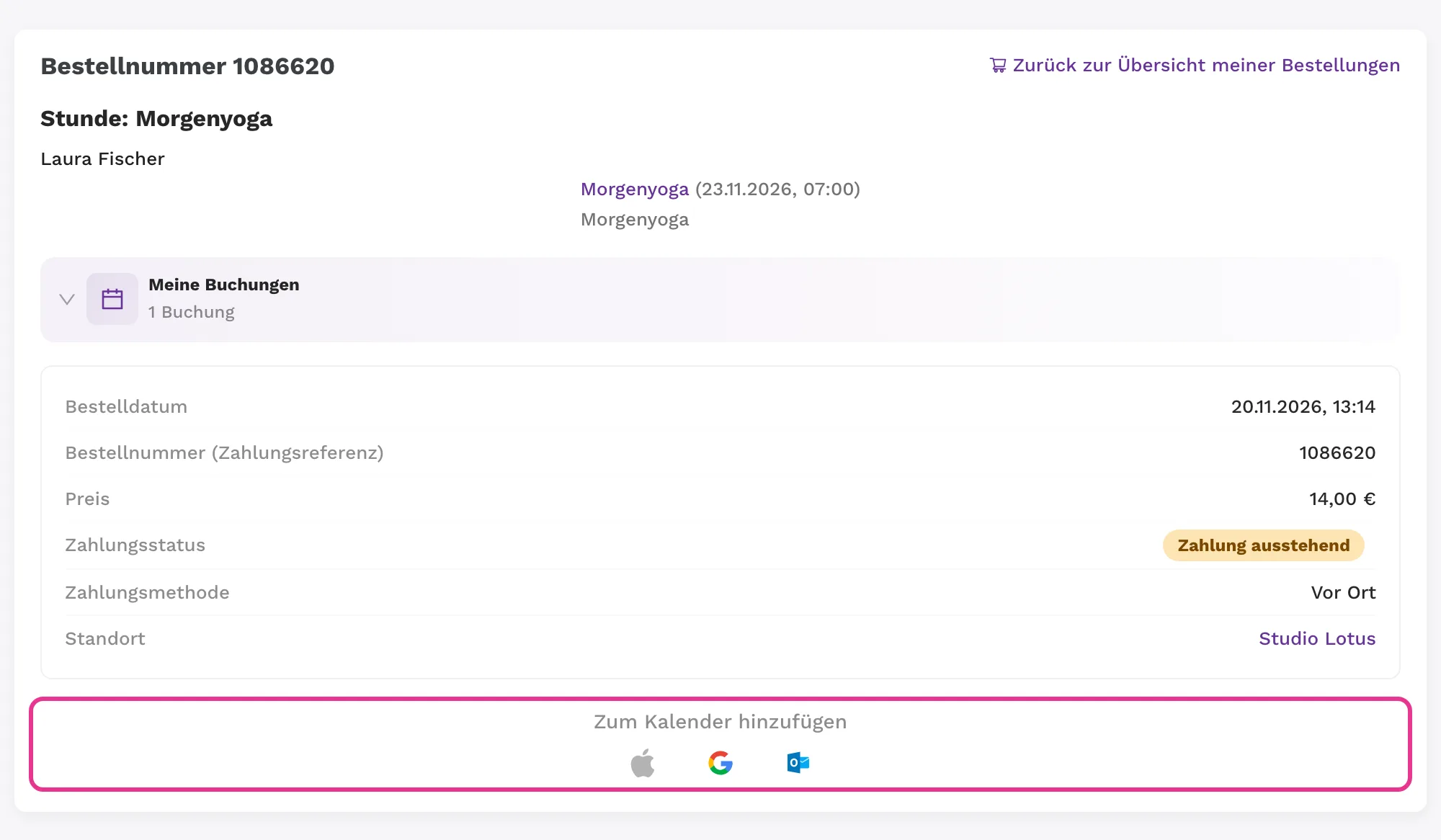
Kunden können eine Stunde, ein Event oder einen Einzeltermin in ihren Kalender (Google, Outlook) eintragen: direkt nach der Buchung, in den Bestelldetails in ihrem Profil und aus E-Mails. Der Kalenderlink steht jetzt auch in der Buchungsbestätigung für Events und Einzeltermine, in der Zahlungsbestätigung und in der E-Mail über eine geänderte Stunde.

Zum Kalender hinzufügen

Angaben neuer Kunden auch beim Kauf

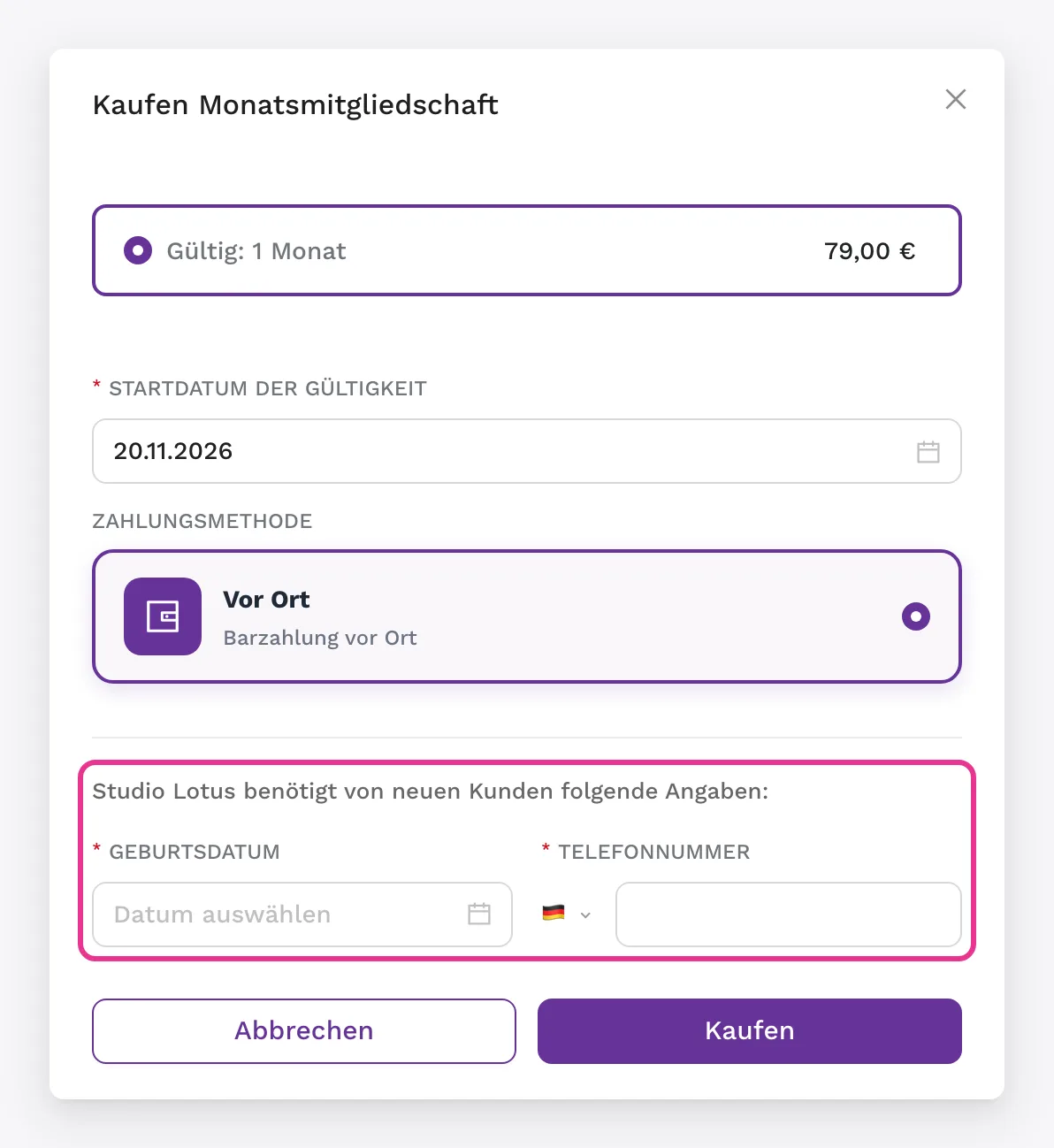
Die Fragen für neue Kunden, zum Beispiel nach dem Geburtsdatum, sieht der Kunde jetzt auch, wenn er ein Eintrittspaket, Guthaben, eine Mitgliedschaft, ein Video oder eine Raumvermietung kauft oder einen Geschenkgutschein einlöst, nicht nur bei der ersten Buchung. Beim Kauf eines Geschenkgutscheins erscheinen die Fragen nicht, weil der Käufer meist nicht der spätere Kunde ist. Das Geburtsdatum speichert der Kunde in seinem Profil, in einem weiteren Studio ist es dann schon ausgefüllt. Mehr dazu in Eigene Felder im Buchungsformular.

Angaben neuer Kunden auch beim Kauf

Bestellung eines Teilnehmers mit einem Klick

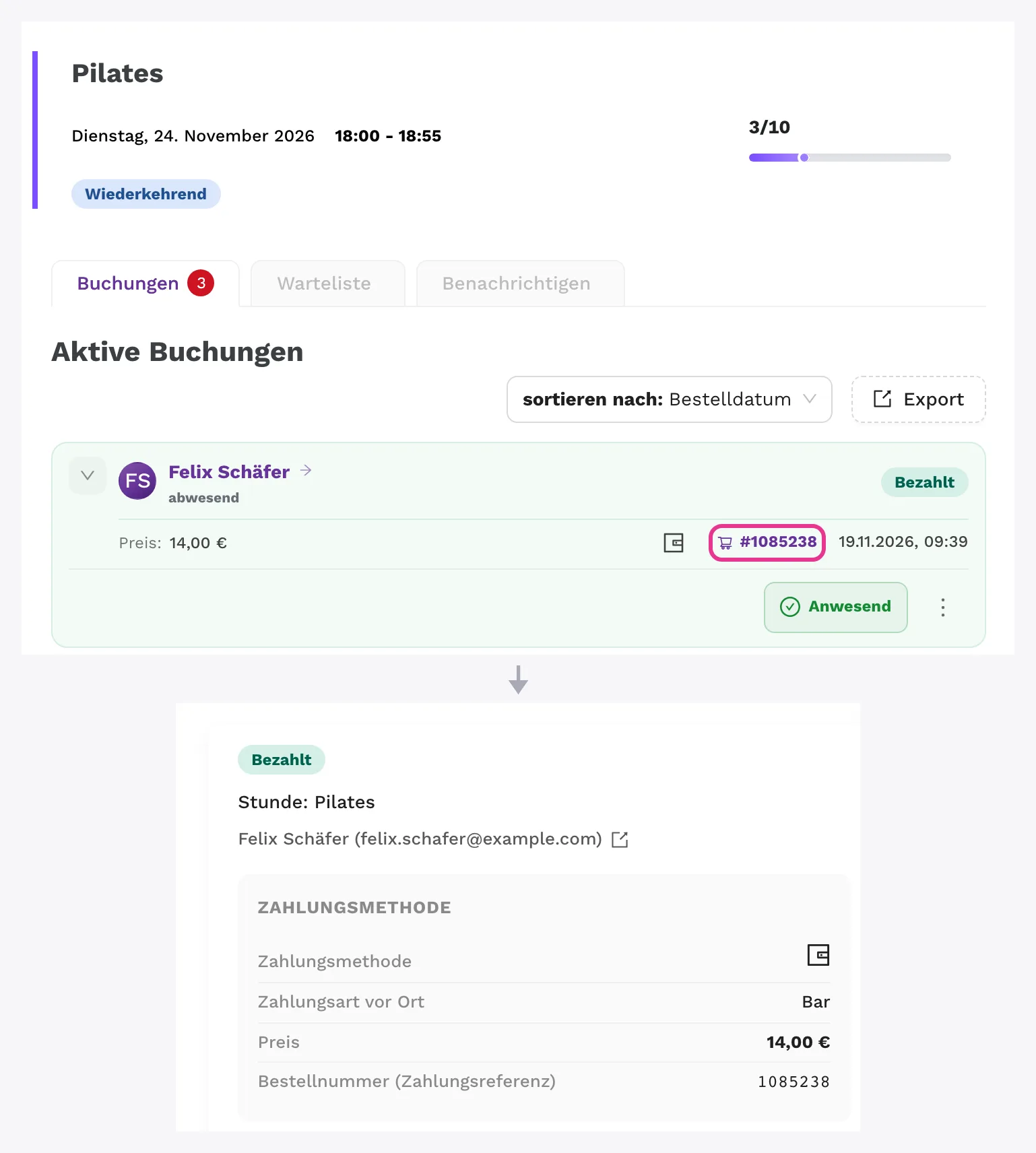
In den Details einer Stunde, einer Kursreihe oder eines Events öffnen Sie die Bestellung eines Teilnehmers. Sie erscheint in einer Seitenleiste, sodass Sie die Stundendetails nicht verlassen müssen.

Bestellung eines Teilnehmers mit einem Klick

September 2026

Zugangshinweise

Hinterlegen Sie Zugangshinweise (Türcode, Stockwerk, Parken) bei einer Stunde, Vorlage, Kursreihe, Einheit oder einem Event. Nur Kunden mit Buchung erhalten sie, und zwar in der Buchungsbestätigung und in der Erinnerung. Sie können festlegen, dass die Hinweise erst nach der Zahlung verschickt werden. Wenn Sie die Hinweise ändern, bekommen alle Kunden mit Buchung eine E-Mail mit der aktualisierten Fassung.

Zahlungserinnerung

Bei einer unbezahlten Bestellung per Banküberweisung klicken Sie auf Zahlungserinnerung senden. Der Kunde erhält eine E-Mail mit den Zahlungsdaten und Ihrer optionalen Nachricht, und im Bestellverlauf erscheint „Zahlungserinnerung gesendet“. Eine Erinnerung können Sie höchstens einmal alle 24 Stunden senden.

Individueller Preis beim Hinzufügen eines Teilnehmers

Wenn Sie einen Teilnehmer manuell zu einer Stunde, Kursreihe oder einem Event hinzufügen, können Sie im Feld Individueller Preis einen eigenen Preis eingeben (auch 0 für eine kostenlose Teilnahme) und eine interne Notiz hinzufügen. Der individuelle Preis wird im Bestellverlauf festgehalten.

Guthabenverlauf

Kunden haben in ihrem Profil den Punkt Mein Guthaben mit ihrem Guthabenstand in jedem Studio und einem Verlauf (Aufladungen, abgelaufenes Guthaben, Rückerstattungen, Abzüge, auf der Warteliste blockiertes Guthaben). Wenn Sie Guthaben manuell abziehen, geben Sie unter Grund für den Kunden eine Begründung und zusätzlich eine interne Notiz ein. Mehr dazu in Guthabensystem in Zenamu.

August 2026

Statistik-Übersicht

Die Statistiken haben eine neue Startseite, die Übersicht. Sie zeigt Umsatz, MRR aus fortlaufenden Mitgliedschaften, offene Forderungen, offene Verbindlichkeiten (Guthaben, Eintritte, Gutscheine, Mitgliedschaften), Auslastung, Stornierungen, leere Termine, Auslastung nach Tag und Uhrzeit sowie Auslastung nach Standort. Der Bereich Zu erledigen listet bevorstehende Termine mit wenigen Buchungen, Kunden mit Abwanderungsrisiko und überfällige Forderungen auf. Sie können den Zeitraum mit dem Vormonat oder dem Vorjahr vergleichen.

Mehrere Kursleiter für eine Stunde, Kursreihe oder ein Event

Weisen Sie einer Stunde, Vorlage, Kursreihe oder einem Event ein Kursleiter-Team zu. Kunden sehen die Kursleiter im Stundenplan, und in den Kursleiter-Statistiken gibt es die neue Tabelle Im Team geleitete offene Stunden. Verfügbar in den Plänen Expert und Ultimate. Mehr dazu in Mehrere Kursleiter für eine Stunde, Kursreihe oder ein Event.

Eintrittspakete mit Zahlung vor Ort oder per Banküberweisung

Kunden können ein Eintrittspaket online bestellen und vor Ort bezahlen. Die Zahlung bestätigen Sie anschließend. Unter Einstellungen > Eintrittspakete und Mitgliedschaften legen Sie bei Erlaubte Zahlungsmethoden fest, wie Kunden bezahlen können. Wenn Sie ein Eintrittspaket im Admin-Bereich hinzufügen, können Sie Banküberweisung auswählen und dem Kunden die Zahlungsdaten schicken. Mehr dazu in Vor Ort bezahlen bei Eintrittspaketen und Guthaben.

Gültigkeit von Nachholterminen bei Kursreihen

Die Gültigkeit eines Nachholtermins zählt ab dem Datum der Einheit, die der Kunde abgesagt hat, nicht ab dem Tag der Absage. Es gibt zwei neue Optionen: die Karte Wie lange Nachholtermine gültig sind in den Einstellungen Ihres Studios und Gültigkeit der Nachholtermine für diese Kursreihe bei jeder einzelnen Kursreihe. Legen Sie eine feste Anzahl von Tagen fest oder eine Gültigkeit bis zum Ende der Kursreihe plus einige zusätzliche Tage. Mehr dazu in Kursreihen und Events: Nachholtermine und Stornierung durch Kunden einstellen.

E-Mail bei neuen Kunden

Administratoren erhalten die E-Mail Neuer Kunde, wenn sich jemand zum ersten Mal in Ihrem Studio registriert, bucht oder etwas kauft. Sie aktivieren sie unter Einstellungen > Benachrichtigungen > E-Mail-Benachrichtigungen an Kursleiter.

Stunden nur für Kinder

Bei einer Kinderstunde wählen Sie Nur für Kinder — es muss ein Kind ausgewählt werden oder Auch Erwachsene können buchen. Auch ein Event oder eine Vorlage können Sie als Kinderangebot festlegen. Buchungs-E-Mails enthalten den Namen des Kindes. Mehr dazu in Kinderstunden und Kinderbuchungen.

Eigene API-Schlüssel generieren

Unter Einstellungen > Stundenplan-Seite > API-Zugangstoken generieren Sie einen öffentlichen und einen geheimen API-Schlüssel. Die Dokumentation finden Sie unter docs.zenamu.com. Der öffentliche Schlüssel liest Ihren Stundenplan, Ihre Events, Kursleiter und Standorte. Der geheime Schlüssel (Plan Ultimate) liest Kunden und fügt ihren Konten Guthaben und Eintrittspakete hinzu. Mehr dazu in API.

Juli 2026

Automatische Absage bei geringer Auslastung

Legen Sie eine Mindestauslastung fest und wie lange im Voraus Zenamu sie prüfen soll. Wenn nicht genug Kunden buchen, sagt Zenamu den Termin ab, benachrichtigt die Kunden und erstattet ihre Zahlungen. Die Standardregel können Sie für einen einzelnen Termin anpassen oder ausschalten. Verfügbar in den Plänen Expert und Ultimate. Mehr dazu in Automatische Absage bei geringer Auslastung.

Eintrittspaket-Kategorien

Ordnen Sie Ihre Eintrittspakete in Kategorien ein und legen Sie fest, für welche Stunden, Kursreihen, Events oder Dienstleistungen sie gelten, z. B. nur für Reformer-Stunden oder nur für die Stunden eines bestimmten Kursleiters. Eine Kategorie kann mehrere Varianten haben, etwa mit 5, 10 und 20 Eintritten. Mehr dazu in Eintrittspaket-Kategorien.

Marketing-Automatisierungen

Zenamu verschickt für Sie Geburtstagsgrüße und eine E-Mail an Kunden, die lange nicht mehr da waren (Win-back). Sie können Betreff und Text anpassen und einen Geschenkgutschein hinzufügen, der direkt im Kundenkonto landet. Die Statistiken zeigen Zustellungen und Einlösungen. Sie finden die Automatisierungen im Bereich Marketing und Aktionen, verfügbar im Plan Ultimate. Mehr dazu in Marketing-Automatisierungen: Überblick.

Raumvermietung

Bieten Sie freie Zeiten in einem Raum anderen Veranstaltern zur Miete an. Legen Sie Mietpreis pro Stunde, Verfügbarkeit und Stornobedingungen fest und bestimmen Sie, ob Sie Anfragen bestätigen. Zenamu prüft Überschneidungen mit Ihrem Stundenplan und stellt die Dokumente aus. Verfügbar im Plan Ultimate. Mehr dazu in Wie Sie Ihren Raum zur Vermietung anbieten.

Juni 2026

Fortlaufende Mitgliedschaften

Eine Mitgliedschaft, die sich von selbst verlängert: Stripe belastet die Karte des Kunden automatisch jede Woche, jeden Monat oder jedes Jahr. Sie aktivieren sie unter Einstellungen > Eintrittspakete und Mitgliedschaften mit Fortlaufende Mitgliedschaften verwenden. Voraussetzung sind der Plan Ultimate und ein verbundenes Stripe-Konto. Mehr dazu in Was fortlaufende Mitgliedschaften sind und wann sie sich lohnen.

Videobibliothek

Bieten Sie Ihren Kunden Videos von Vimeo oder YouTube in Playlists an, über eine Mitgliedschaft, als Einzelkauf oder kostenlos. Im Admin-Menü gibt es den neuen Bereich Videos, und Kunden finden in ihrem Profil Meine Videos. Verfügbar im Plan Ultimate. Mehr dazu in Was ist Video on Demand und wie aktivieren Sie es.

White-Label-Branding

Entfernen Sie das Zenamu-Branding von den öffentlichen Seiten Ihres Studios und aus dem Buchungsprozess. Sie finden die Funktion unter Einstellungen > Stundenplan-Seite, verfügbar im Plan Ultimate. Mehr dazu in Branding: Farbthema und White-label.

Zahlungsarten vor Ort

Bei Zahlung vor Ort unterscheidet Zenamu zwischen Bargeld, Kartenzahlung und Scheck (Scheck nur in Ländern, in denen er üblich ist) statt einer einzigen allgemeinen Option. Kunden sehen schon bei der Buchung, welche Zahlungsarten Sie akzeptieren, und die verwendete Zahlungsart erscheint auf Quittungen und Rechnungen. Mehr dazu in Einstellungen für Zahlungen vor Ort.

Abmeldefrist für die gesamte Kursreihe

Legen Sie fest, wie lange vor Beginn einer Kursreihe Kunden ihre Buchung für die gesamte Kursreihe stornieren können. Kunden sehen die Frist auf der öffentlichen Seite.

Wiederholung bis zu 1 Jahr im Voraus

Wiederkehrende Stunden und Einzeltermine können Sie bis zu 1 Jahr im Voraus planen (bisher 3 Monate).

Mai 2026

Dokumentenexport für die Buchhaltung

Laden Sie Ihre ausgestellten Dokumente als PDF oder ZIP herunter oder für Ihre Buchhaltung im Format ISDOC (Pohoda, Money S3, ABRA, Helios) oder Pohoda XML. Für Pohoda können Sie Buchhaltungscodes speichern. Den Export finden Sie im Bereich Ausgestellte Dokumente. Mehr dazu in Pohoda/ISDOC.

Mit einem Nachholtermin auf der Warteliste bezahlen

Kunden können sich für eine ausgebuchte Stunde auf die Warteliste setzen und mit einem Nachholtermin bezahlen. Der Nachholtermin bleibt blockiert, bis ein Platz frei wird. Mehr dazu in Nachholtermine: erhalten, einlösen und Gültigkeit.

Kontoinhaber bei Banküberweisung

Füllen Sie in den Einstellungen für Banküberweisungen das Feld Kontoinhaber aus, wenn der Kontoinhaber vom Rechnungssteller abweicht. Kunden sehen ihn in den Zahlungsdaten. Mehr dazu in Banküberweisung einrichten.

Gültigkeit des Nachholtermins bei der Buchung

Bei der Buchung sehen Kunden, welcher Nachholtermin verwendet wird und bis wann er gültig ist, oder dass sich für diese Stunde kein Nachholtermin einlösen lässt.

April 2026

Lokale Zahlungsmethoden über Stripe

Kunden können mit Methoden zahlen, die in ihrem Land üblich sind, z. B. iDEAL, Bancontact, EPS, Przelewy24, Twint, MobilePay, Swish, Satispay oder Revolut Pay. Zenamu bietet sie den Kunden automatisch an. Mehr dazu in Stripe: Lokale Zahlungsmethoden.

Neue Kursreihen-Übersicht für Kunden

Kunden sehen ihre Kursreihen getrennt nach aktiven und vergangenen. Für jede Einheit sehen sie den Status auf einer Zeitleiste und können die Einheit direkt dort absagen.

März 2026

Einzeltermine (1:1)

Zusätzlich zu Gruppenstunden können Sie buchbare 1:1-Dienstleistungen anbieten: Personal Training, Massagen oder Beratungen. Richten Sie Dienstleistungen, Experten, deren Verfügbarkeit, Preise, die manuelle Bestätigung von Buchungen und Stornierungsbedingungen ein. Mehr dazu in Einführung in Einzeltermine.

Kooperationen mit externen Kursleitern und Partnerstudios

Externe Kursleiter und Partnerstudios fügen ihre Stunden zu Ihrem Stundenplan hinzu, wickeln Zahlungen und Dokumente aber in ihrem eigenen Konto ab. Verfügbar im Plan Ultimate. Mehr dazu in Studio-Kooperationen — Übersicht und Einrichtung.

Warteliste mit Zahlung per Karte oder PayPal

Kunden können sich für eine ausgebuchte Stunde auf die Warteliste setzen und online bezahlen. Wird kein Platz frei, wird die Zahlung nach Beginn der Stunde automatisch erstattet. Mehr dazu in Warteliste für ausgebuchte Stunden.

Rechnungsdaten der Kunden und Dokumenttyp

Wählen Sie, ob Sie eine Quittung oder eine Rechnung ausstellen. Bei einer Rechnung gibt der Kunde seine Rechnungsdaten an, einschließlich Firmenname, Firmennummer und Steuernummer. Mehr dazu in Rechnungsdaten der Kunden — vollständiger Leitfaden.

Billingo und Számlázz.hu

Ungarische Studios stellen Dokumente automatisch über Billingo oder Számlázz.hu aus, einschließlich der Meldung an die NAV.

Studio löschen

Sie können Ihr Studio direkt in der App löschen. Vor dem Löschen zeigt Zenamu an, was Sie noch klären müssen. Mehr dazu in Wie lösche ich mein Konto?.

Domain des Studios ändern

Ändern Sie die Adresse (URL) Ihres Studios mit der Schaltfläche Domain ändern. Mehr dazu in Studionamen oder URL ändern.

Ermäßigte Preise bei Kursreihen

Eine Kursreihe kann einen ermäßigten Preis sowohl für die gesamte Kursreihe als auch für eine einzelne Einheit haben. In der Bestellung sehen Sie, welche Preisoption der Kunde gewählt hat.

Februar 2026

Eigener Steuersatz

Legen Sie einen Steuersatz für Stunden, Kursreihen und Events fest und einen anderen für Guthaben, Eintrittspakete und Mitgliedschaften. Eine einzelne Dienstleistung kann einen eigenen Steuersatz haben, und Sie können den Steuersatz auch bei einer bestimmten Bestellung ändern. Mehr dazu in Steuereinstellungen: was nach einer Änderung des Steuersatzes zu prüfen ist.

Nachholtermine eines Kunden bearbeiten und löschen

In den Kundendetails können Sie die Gültigkeit eines Nachholtermins ändern oder ihn löschen.

Januar 2026

Zahlungen mit PayPal

Kunden können mit ihrem PayPal-Konto oder per Karte über PayPal bezahlen. Bei einer Stornierung funktionieren Rückerstattungen, auch wenn eine Stornogebühr anfällt. Mehr dazu in Zahlungen mit PayPal einrichten.

Kunden und Kursleiter können ihr Konto löschen

Kunden und Kursleiter können ihr eigenes Konto löschen. Die künftigen Stunden des Kursleiters gehen auf den Studioinhaber über, und das Studio behält die Daten, die es für die Buchhaltung braucht. Mehr dazu in Wie lösche ich mein Konto?.

Testen Sie Zenamu selbst

Ein Buchungssystem, das Sie nicht stundenlang an den Bildschirm bindet.

Kostenlos testen
Einfach und unkompliziert.