Aller au contenu principal

Mises à jour

Les nouveautés de Zenamu

Chaque mois, nous faisons le point sur ce que nous avons ajouté à Zenamu : nouvelles fonctionnalités et améliorations pour les studios, les instructeurs et leurs clients.

Novembre 2026

Notification de place disponible dans un cycle

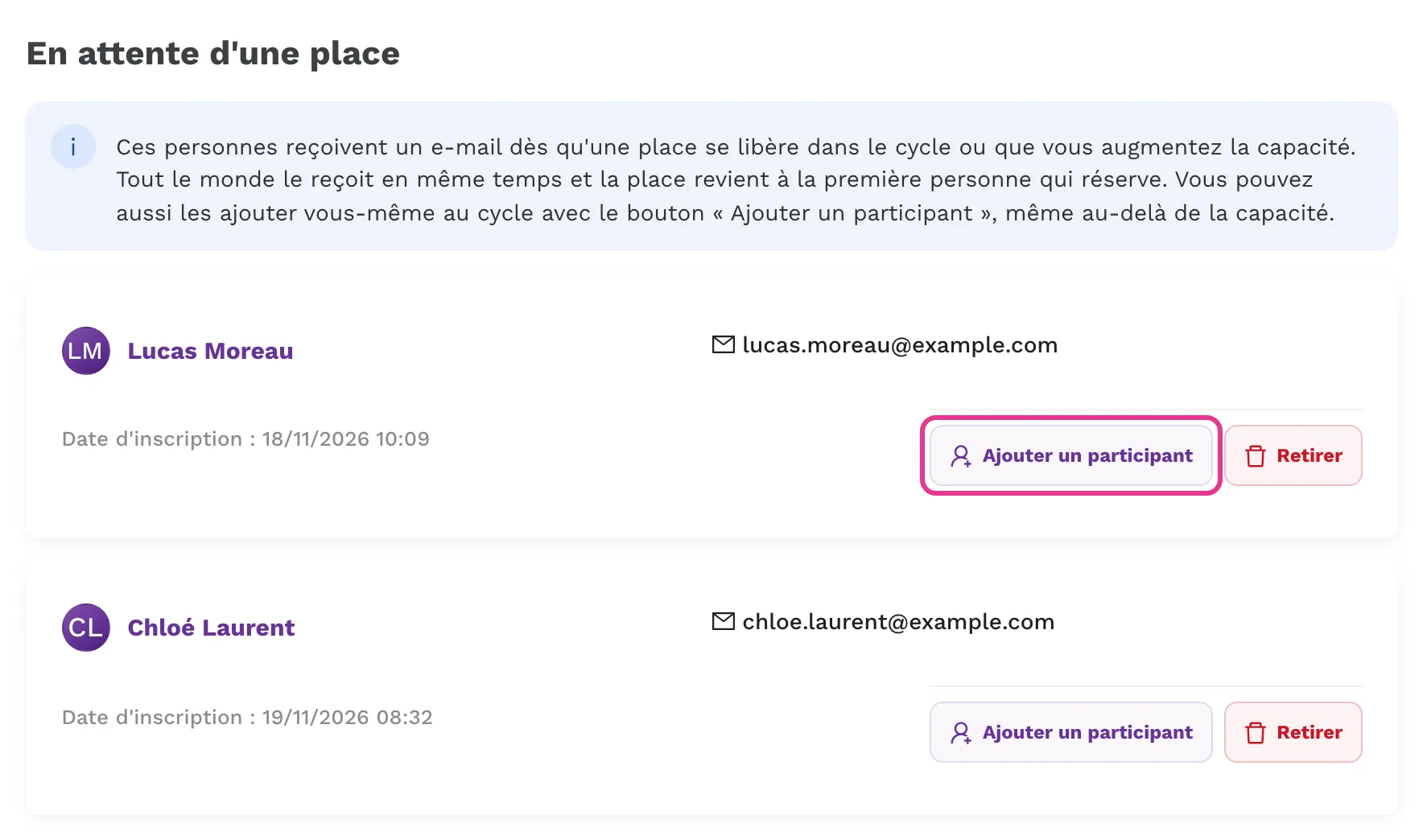
Quand un cycle est complet, le client peut demander à être prévenu par e-mail quand une place se libère. L'e-mail part à toutes les personnes intéressées en même temps, dès qu'une place se libère ou que vous augmentez la capacité, et la place revient à la première personne qui réserve. Vous voyez les personnes intéressées dans le détail du cycle, dans la section En attente d'une place. Avec le bouton Ajouter un participant, vous pouvez aussi les ajouter vous-même au cycle, même au-delà de la capacité.
Notification de place disponible dans un cycle

Nouvelle apparence du planning public

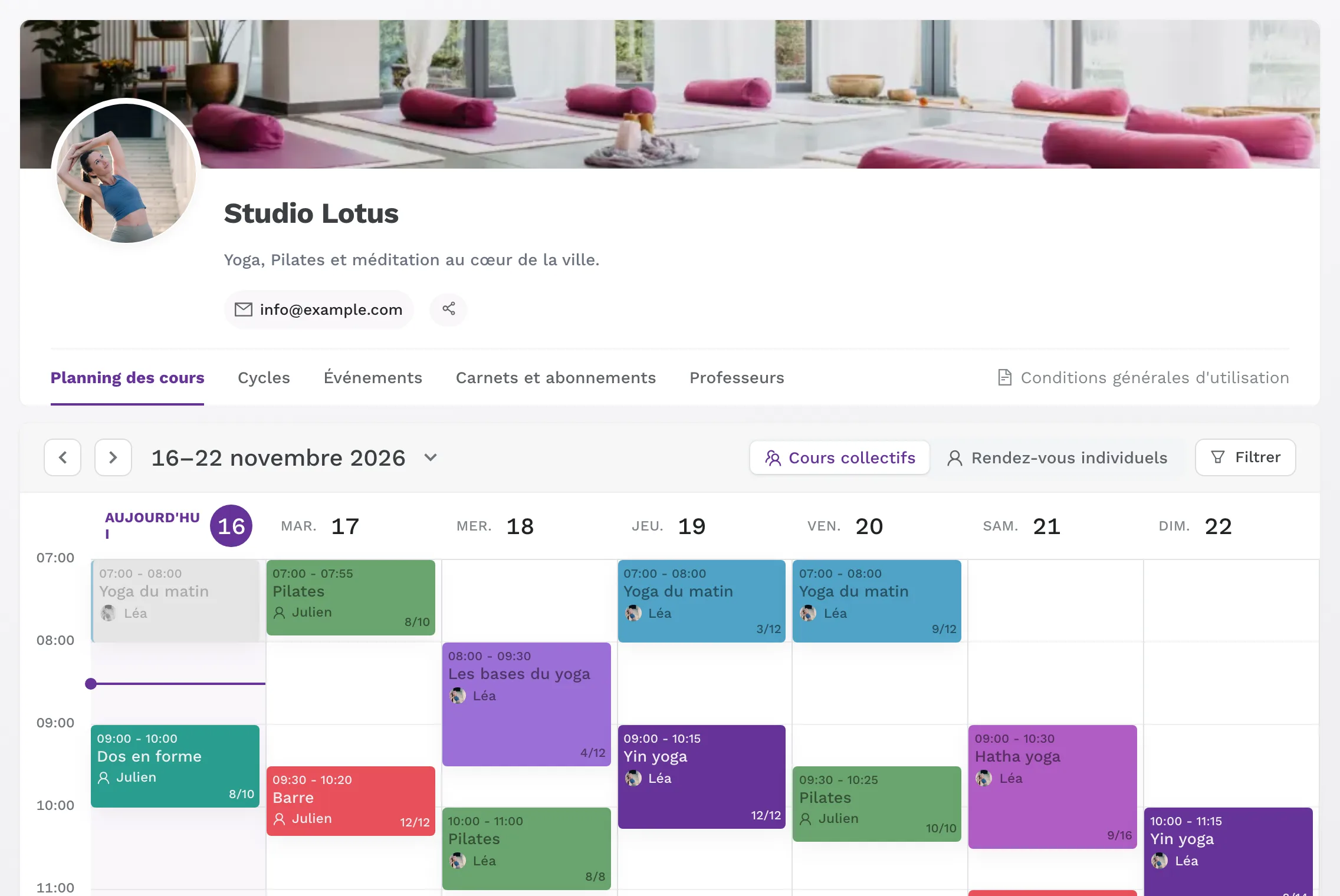
Le planning public a un en-tête plus lisible et une grille hebdomadaire qui fait ressortir la date du jour et l'heure actuelle. Vous pouvez désormais afficher l'image d'arrière-plan en Bandeau de couverture au-dessus de l'en-tête du studio au lieu de l'arrière-plan de toute la page, et choisir le cadrage de la photo. Avec le bouton Partager, le client affiche un code QR ou copie le lien du planning. Le thème de couleur personnalisé du planning est désormais disponible dès la formule Expert.

Nouvelle apparence du planning public

Un compte client plus lisible

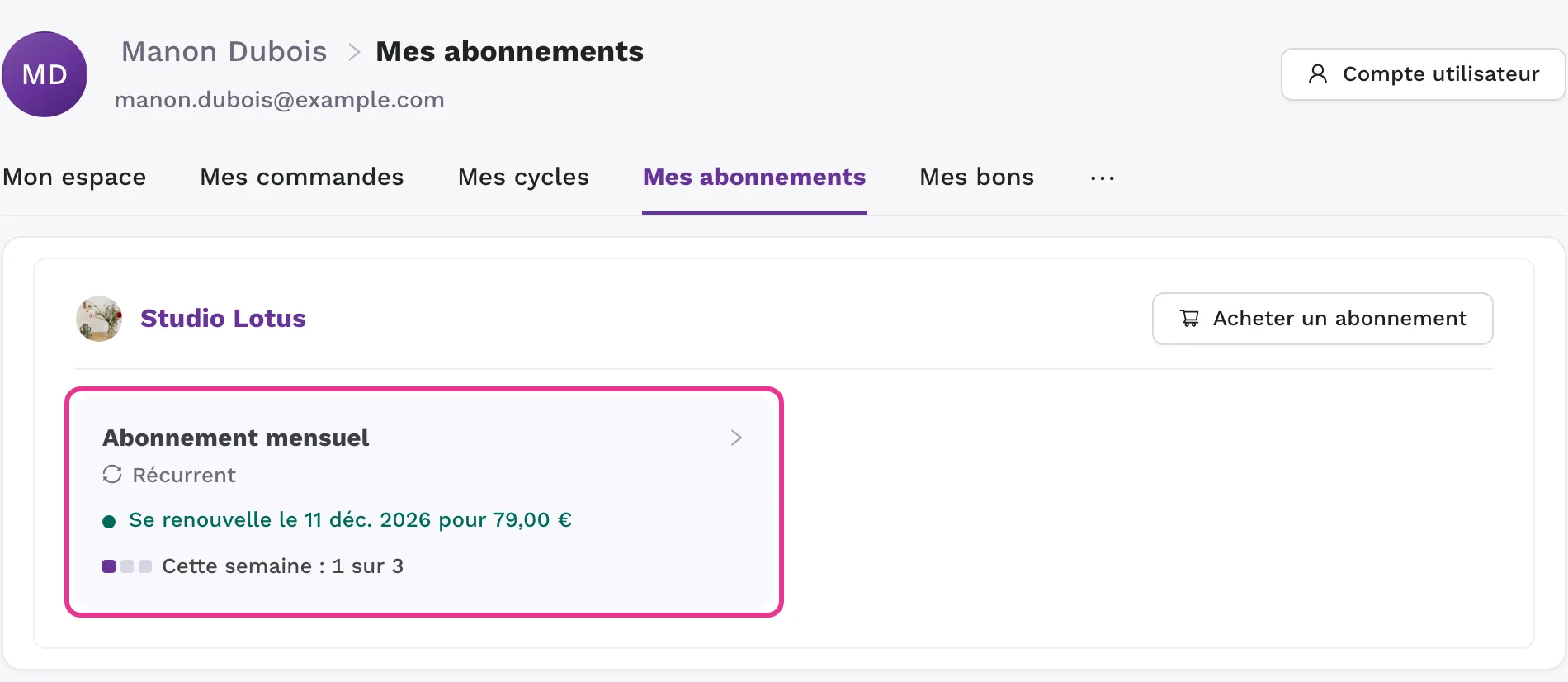
Les pages Mes abonnements, Mes carnets, Mes bons et Mes cycles du compte client ont une nouvelle apparence. Pour un abonnement, le client voit quand il se renouvelle et à quel prix, jusqu'à quand il est valable et combien de réservations de sa limite il a déjà utilisées. Si un paiement échoue, il peut mettre à jour sa carte directement. Les carnets ont maintenant un Historique des entrées avec tous les achats, les entrées utilisées et les entrées recréditées. Vous trouvez le même historique dans le détail du client.

Un compte client plus lisible

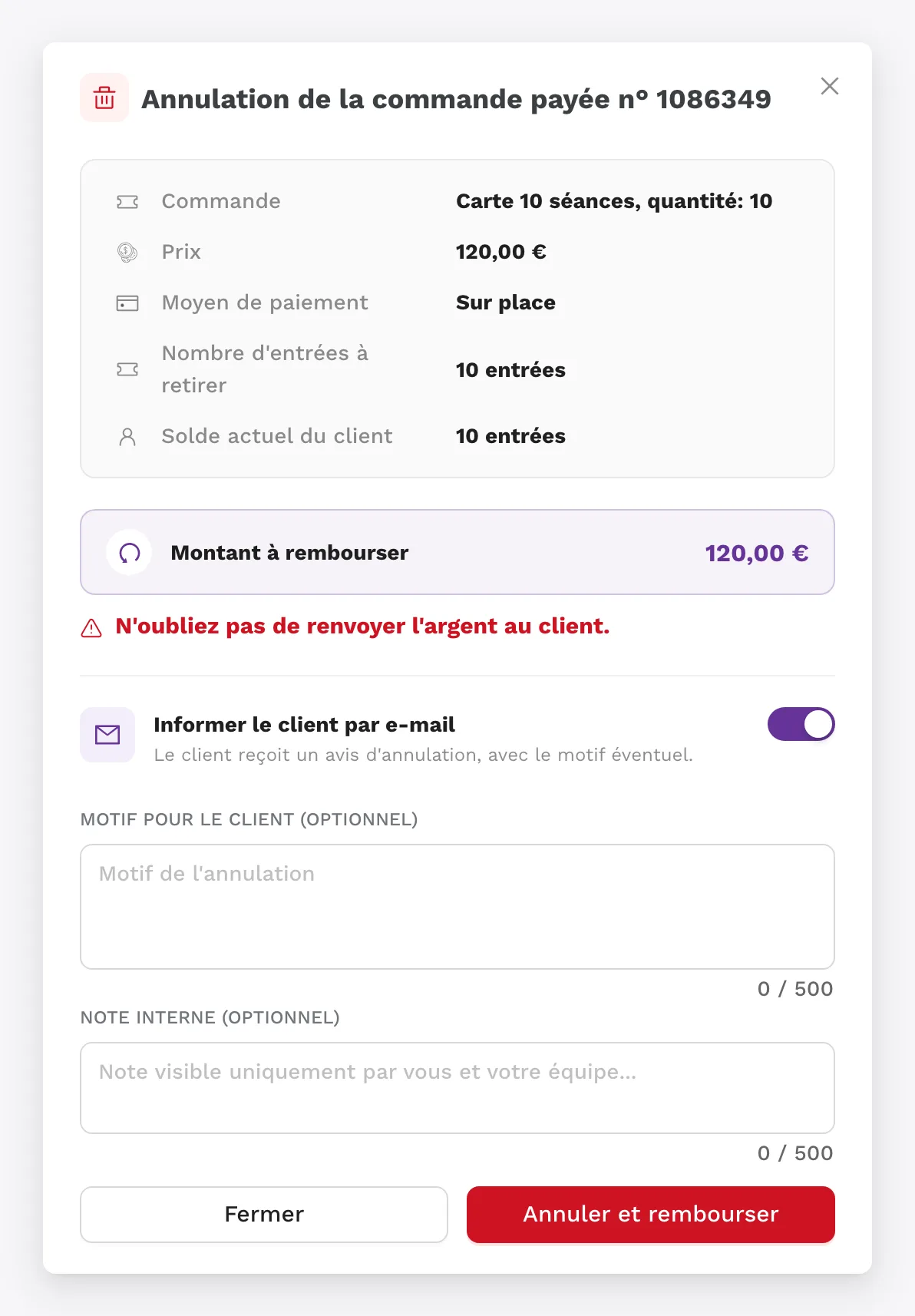
Annuler une réservation sans e-mail

Quand vous annulez la réservation d'un client, vous pouvez décocher Informer le client par e-mail. Le client ne reçoit alors aucun e-mail. C'est utile par exemple quand vous recréez simplement la réservation avec un autre moyen de paiement.

Questions supplémentaires sur l'enfant et numéro de sécurité sociale sur le justificatif

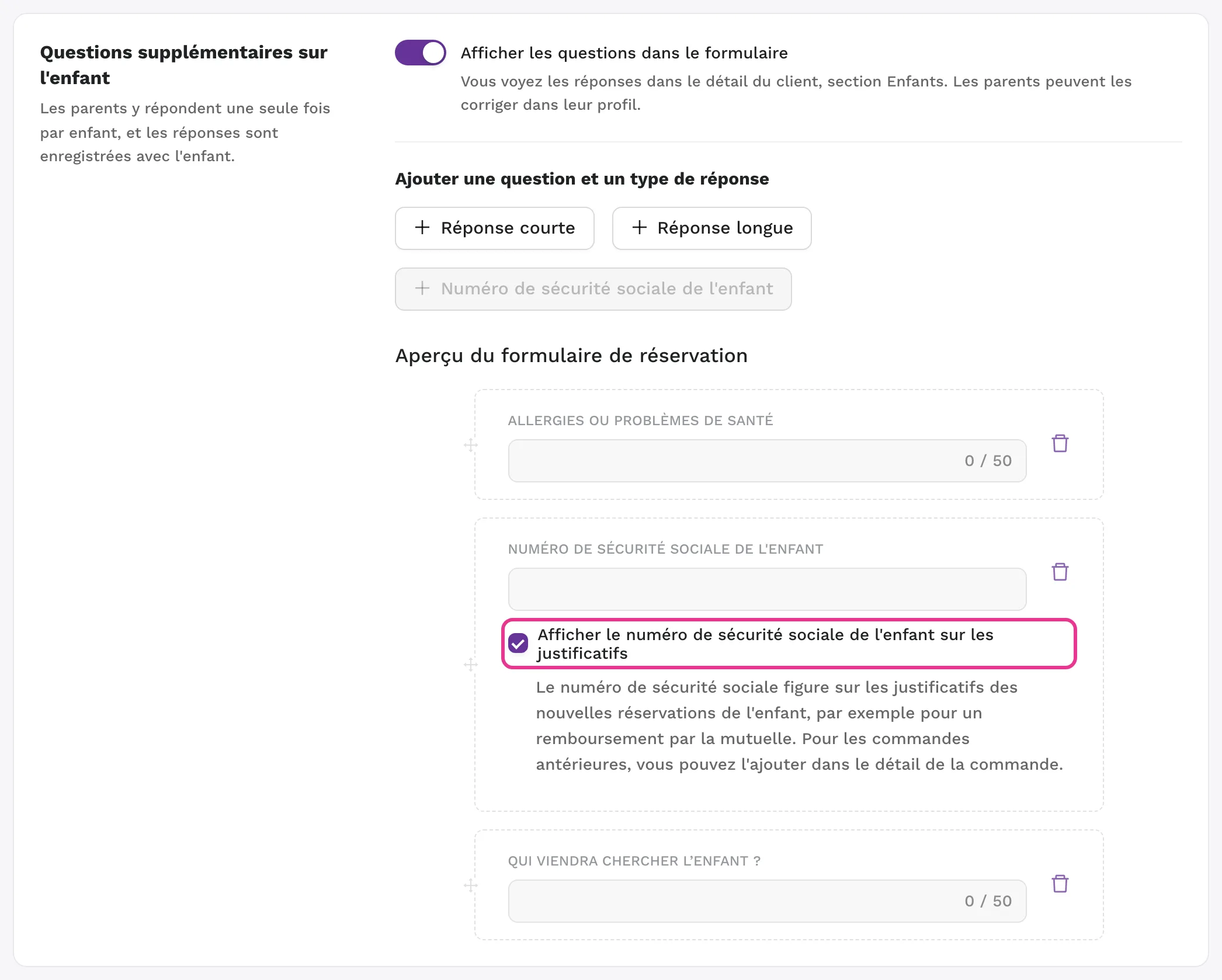
Dans Paramètres > Réservations et règles > Questions supplémentaires, vous ajoutez des questions sur l'enfant, par exemple sur ses allergies ou son numéro de sécurité sociale. Les parents y répondent une seule fois par enfant, et vous trouvez les réponses dans le détail du client et dans l'export des participants. Vous pouvez afficher le numéro de sécurité sociale sur les justificatifs, par exemple pour un remboursement par la mutuelle. Les informations de l'enfant sur un justificatif se corrigent dans le détail de la commande. Pour en savoir plus, consultez Cours pour enfants et réservations d'enfants.

Questions supplémentaires sur l'enfant et numéro de sécurité sociale sur le justificatif

Cours, cycle ou événement accessible uniquement par lien

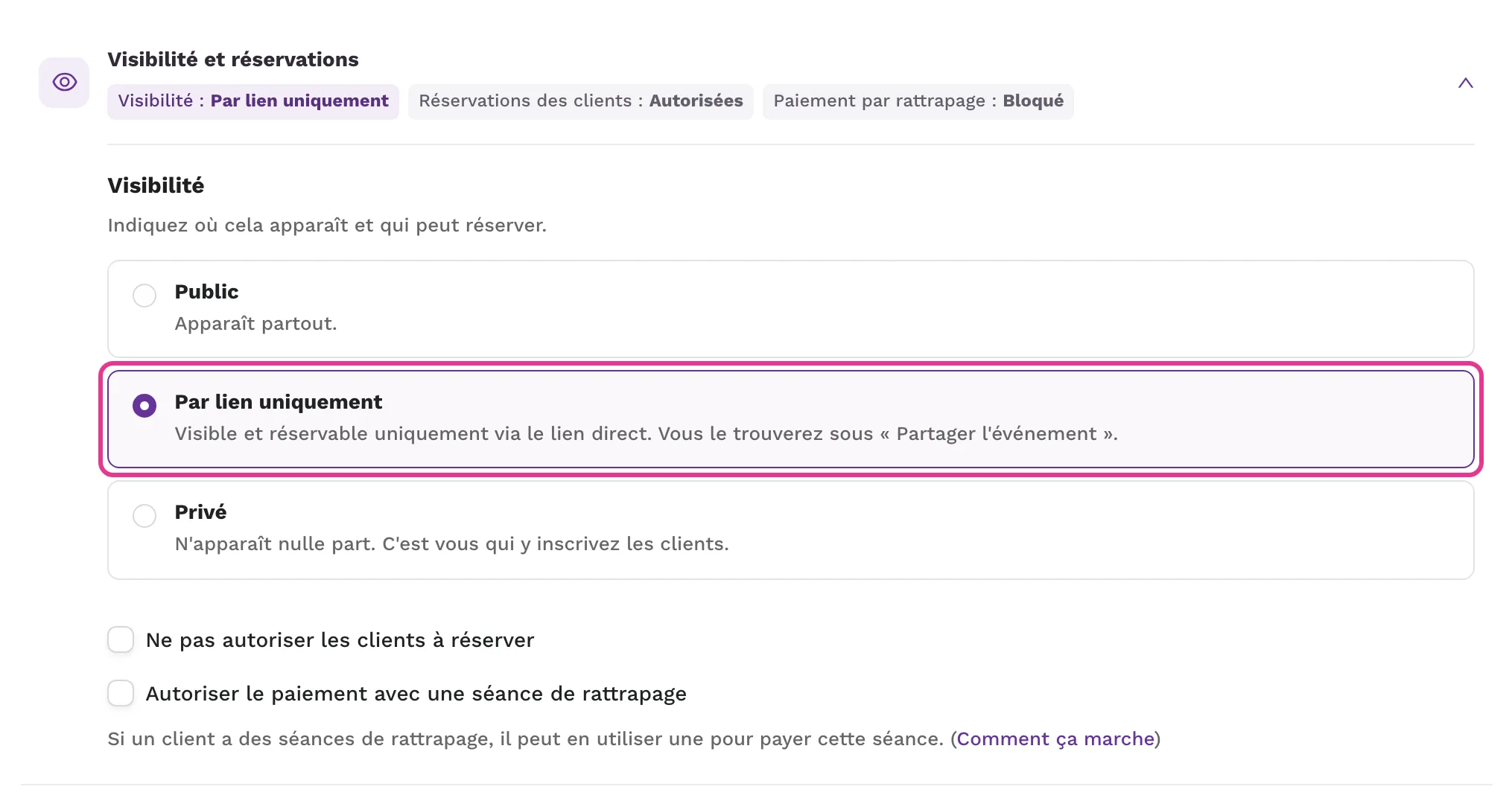
Pour un cours, un modèle, un cycle ou un événement, choisissez dans le bloc Visibilité et réservations l'une des trois options : Public, Par lien uniquement ou Privé. Avec l'option Par lien uniquement, le cours, le cycle ou l'événement n'apparaît ni dans le planning public ni dans l'offre, mais toute personne qui a le lien direct peut l'ouvrir et réserver. Le lien se trouve dans la section Partager l'événement. Avec l'option Privé, le cours, le cycle ou l'événement n'apparaît nulle part et vous êtes seul à inscrire les clients. Pour les événements, le choix se fait entre Public et Par lien uniquement : un événement masqué du planning reste donc accessible par le lien direct. Pour en savoir plus, consultez Visibilité d'un cours, d'un cycle ou d'un événement : Public, Par lien uniquement ou Privé.

Cours, cycle ou événement accessible uniquement par lien

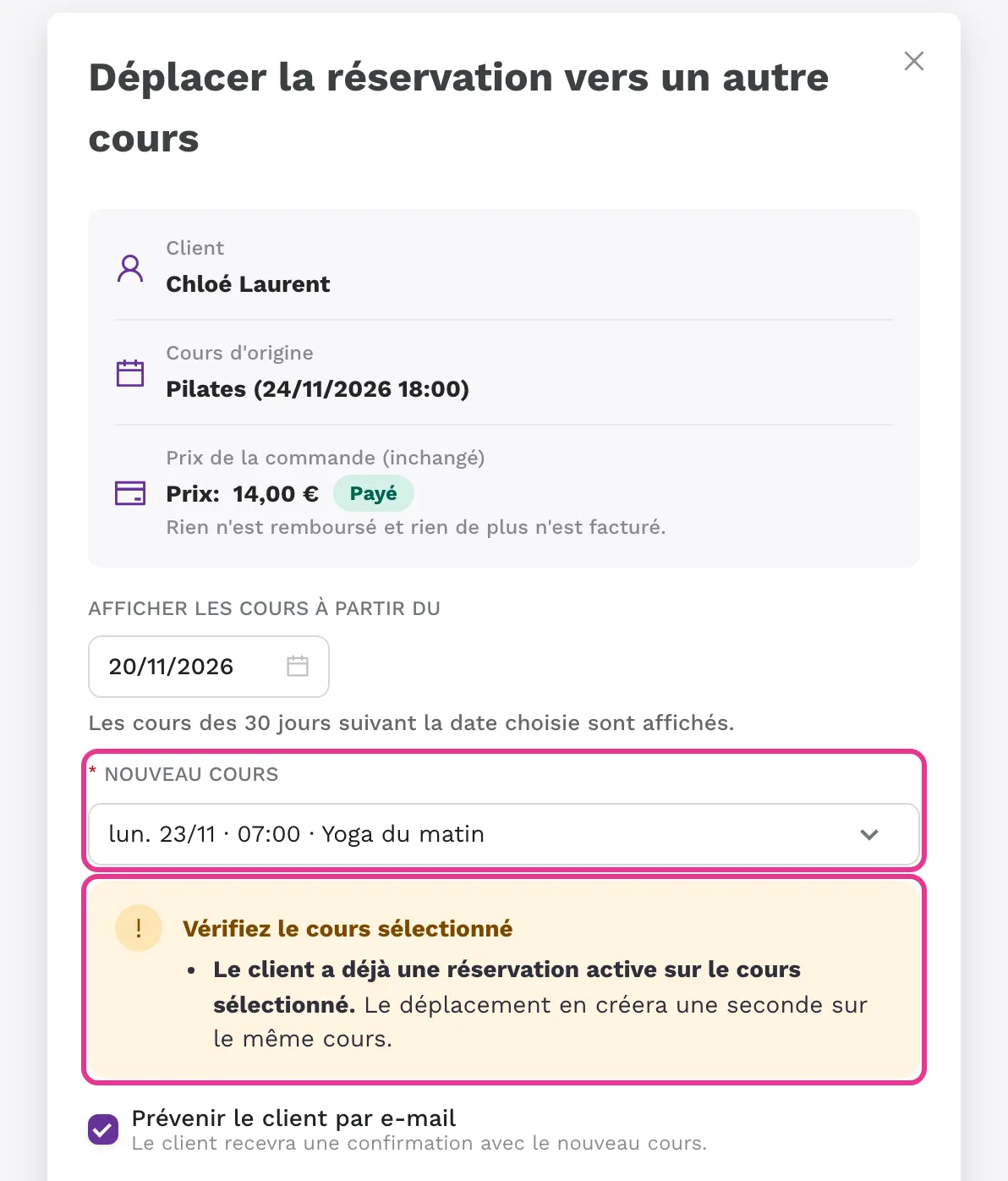
Déplacer un participant vers un autre événement

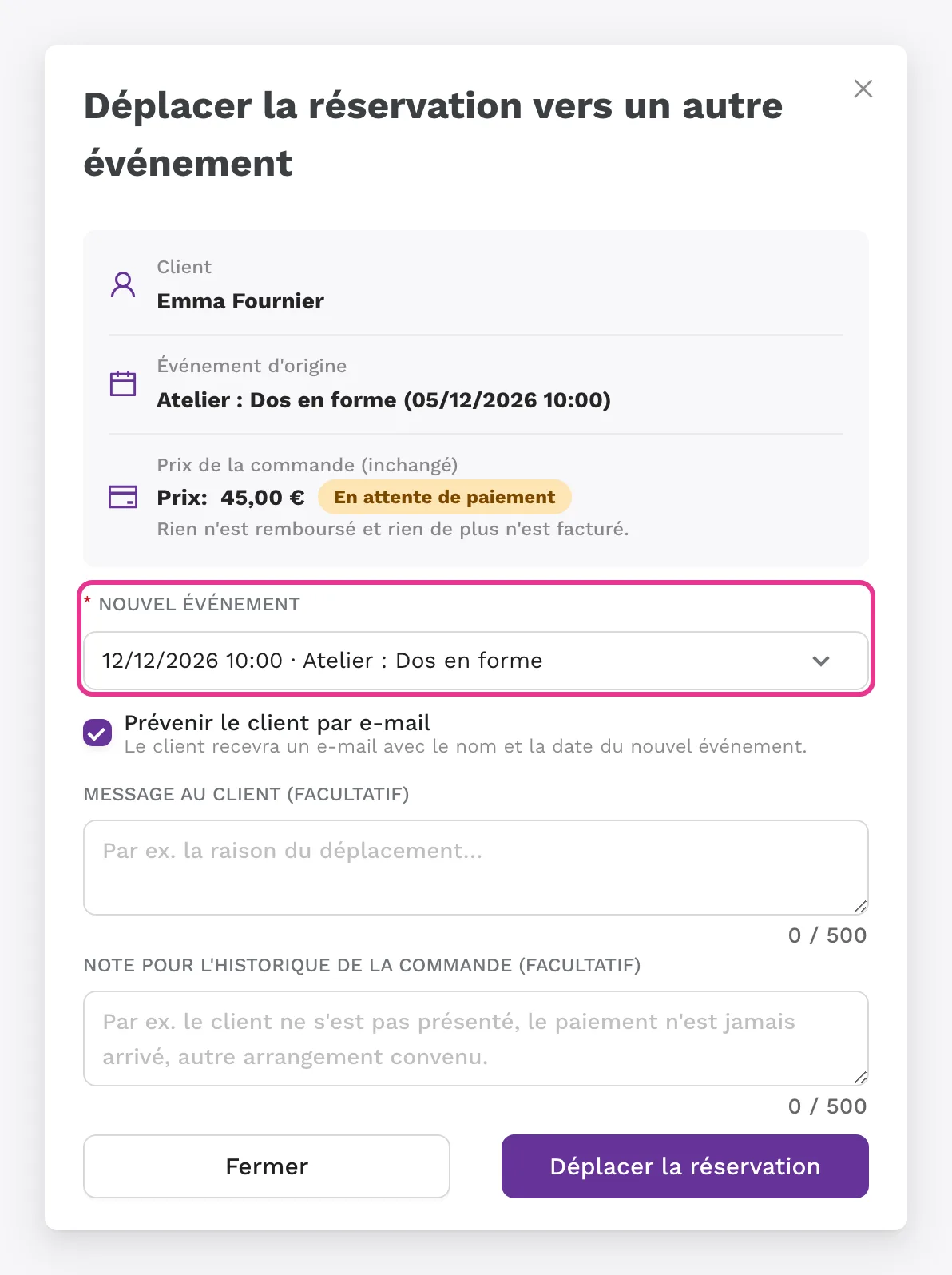
Dans le détail de l'événement, choisissez Déplacer vers un autre événement pour le participant concerné. Toute la commande passe sur le nouvel événement ; le prix, le paiement et le document émis ne changent pas. Zenamu vous avertit si le nouvel événement est complet, si le client y a déjà une réservation ou s'il a payé avec un carnet d'entrées, des crédits ou un abonnement client. Vous pouvez envoyer au client un e-mail avec le nom et la date du nouvel événement. Pour en savoir plus, consultez Comment déplacer un client vers un autre cours sans annulation ni remboursement.

Déplacer un participant vers un autre événement

Annulation d'un carnet ou de crédits payés et rétractation

Pour annuler une commande payée de carnet d'entrées ou de crédits, choisissez Annuler la commande et rembourser le paiement. Les entrées ou les crédits ajoutés par la commande sont retirés au client. S'il en a déjà utilisé une partie, seul ce qui reste sur son solde est retiré. Le montant est toujours remboursé en entier : nous remboursons automatiquement les paiements par carte ou PayPal, et vous remboursez vous-même au client les paiements par virement ou sur place. Le client reçoit un e-mail d'annulation de la commande avec votre note. Vous pouvez aussi désormais permettre aux clients de se rétracter eux-mêmes d'un carnet ou de crédits achetés en ligne avec le bouton Se rétracter dans le détail de la commande, tant qu'ils n'ont rien utilisé de l'achat. Activez-le dans Paramètres > Carnets et abonnements clients, onglet Système d'entrées ou Système de crédits, avec l'option Permettre aux clients de se rétracter d'un achat d'entrées ou de crédits. Le délai dépend du pays indiqué dans les coordonnées de facturation du studio (14 jours dans l'UE), et le réglage n'apparaît que dans les pays où ce droit existe. Il s'applique aux achats effectués après l'activation. Pour en savoir plus, consultez Rétractation du client après l'achat d'un carnet ou de crédits.

Annulation d'un carnet ou de crédits payés et rétractation

Moyens de paiement pour la liste d'attente

Dans Paramètres > Réservations et règles > Création des réservations, choisissez pour la liste d'attente les Moyens de paiement pour la liste d'attente. Un client peut désormais s'inscrire sur la liste d'attente aussi avec un paiement par virement ou sur place. Il paie seulement quand une place se libère et reçoit par e-mail les informations pour le virement. Par défaut, tous les moyens de paiement sont autorisés. Si vous ne voulez pas qu'une place puisse rester impayée après l'inscription d'un client de la liste d'attente, décochez le virement et le paiement sur place.

E-mails marketing dans le compte du client

Dans son compte utilisateur, section E-mails marketing, le client active ou désactive lui-même son consentement aux e-mails marketing, séparément pour chaque studio.

Rendez-vous individuel à n'importe quelle heure

Quand vous ajoutez une réservation de rendez-vous individuel dans l'administration, vous pouvez saisir l'heure dans le champ Ou saisissez une heure manuellement, même en dehors des créneaux proposés par le planning du praticien. Zenamu n'autorise pas une réservation qui chevaucherait une autre réservation du praticien et indique avec laquelle elle se chevauche.

Enregistrer un paiement sans e-mail

Quand vous cliquez sur Enregistrer le paiement dans une commande de carnet d'entrées ou de crédits, vous pouvez décocher Envoyer au client une confirmation par e-mail. C'est utile si vous remettez le carnet avant l'arrivée du paiement. Les entrées ou les crédits sont ajoutés au solde du client, mais il ne reçoit aucun e-mail. L'historique de la commande indique que l'e-mail n'a pas été envoyé.

L'enfant dans l'export des participants

L'export des participants d'un cours, d'un cycle ou d'un événement avec des réservations pour enfants contient la colonne Enfant. Les personnes qui voient les coordonnées des clients obtiennent aussi dans l'export la Date de naissance de l'enfant.

Kleinunternehmer sur les documents

Les studios établis en Allemagne qui ne sont pas assujettis à la TVA cochent dans les coordonnées de facturation (Paramètres > Paiements) l'option Je relève du régime Kleinunternehmer (§ 19 UStG). Les factures et les reçus destinés aux clients portent alors la mention obligatoire « Steuerbefreiung für Kleinunternehmer gemäß § 19 Abs. 1 UStG. » Cela s'applique aux documents émis après l'enregistrement.

Octobre 2026

Déplacer une réservation vers un autre cours ou cycle

Dans le détail du cours, choisissez Déplacer vers un autre cours pour déplacer un participant. Pour un cycle, Déplacer vers un autre cycle déplace toute l'inscription du client au cycle. La réservation n'est pas annulée, rien n'est remboursé et le prix de la commande reste le même. Zenamu vous prévient si le cours est complet, si le client y a déjà une réservation ou s'il se retrouverait sur la liste d'attente. Vous pouvez envoyer au client un e-mail sur le déplacement, avec votre propre message. Pour en savoir plus, consultez Comment déplacer un client vers un autre cours sans annulation ni remboursement et Comment déplacer un client vers un autre cycle sans annulation ni remboursement.

Déplacer une réservation vers un autre cours ou cycle

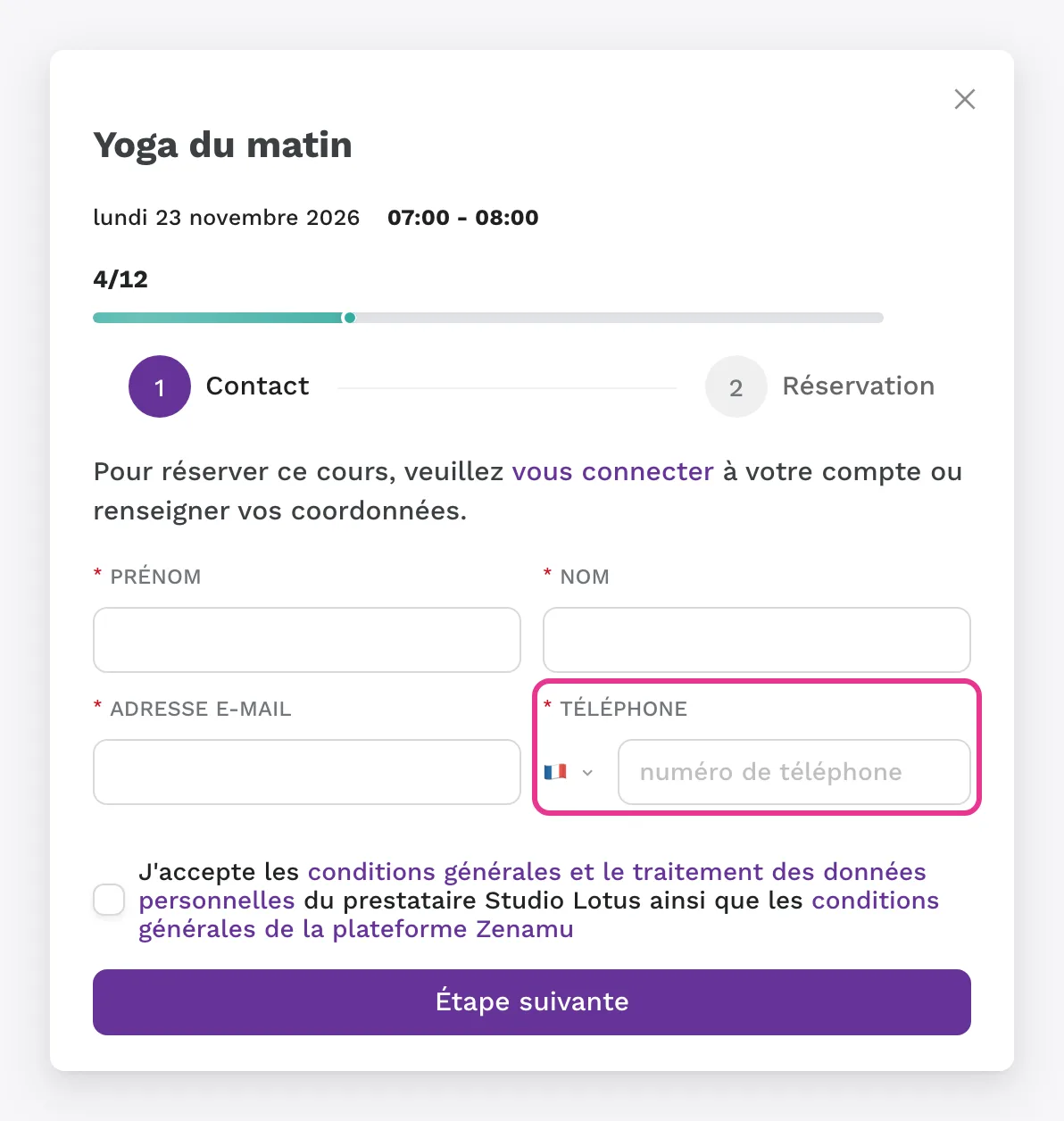
Numéro de téléphone obligatoire

Dans Paramètres > Réservations et règles > Questions supplémentaires, ajoutez Numéro de téléphone aux questions supplémentaires pour les nouveaux clients et rendez-le obligatoire. Zenamu vérifie le numéro et l'enregistre dans la fiche du client. Pour en savoir plus, consultez Champs personnalisés dans le formulaire de réservation.

Numéro de téléphone obligatoire

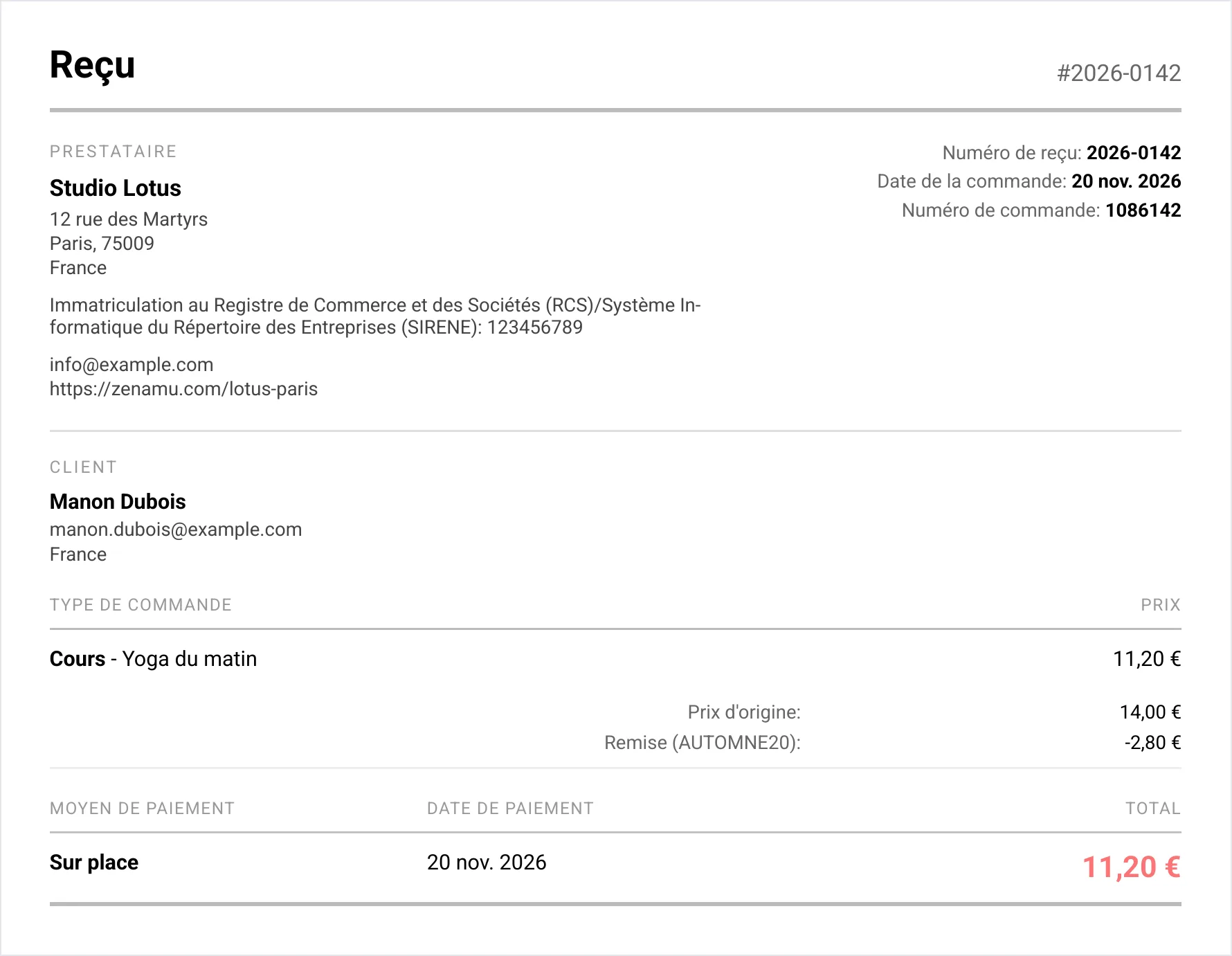
La remise sur une ligne à part dans les reçus et les factures

Les reçus et les factures comportent les lignes Prix d'origine et Remise. Pour un code promo, la ligne indique aussi le code. Si vous appliquez un taux d'imposition, le document affiche aussi les montants hors taxes et la remise totale TTC. Un bon cadeau a sa propre ligne et n'apparaît pas comme une remise. Vous pouvez modifier le libellé de la remise dans le détail de la commande.

La remise sur une ligne à part dans les reçus et les factures

Paiement par code QR sur place

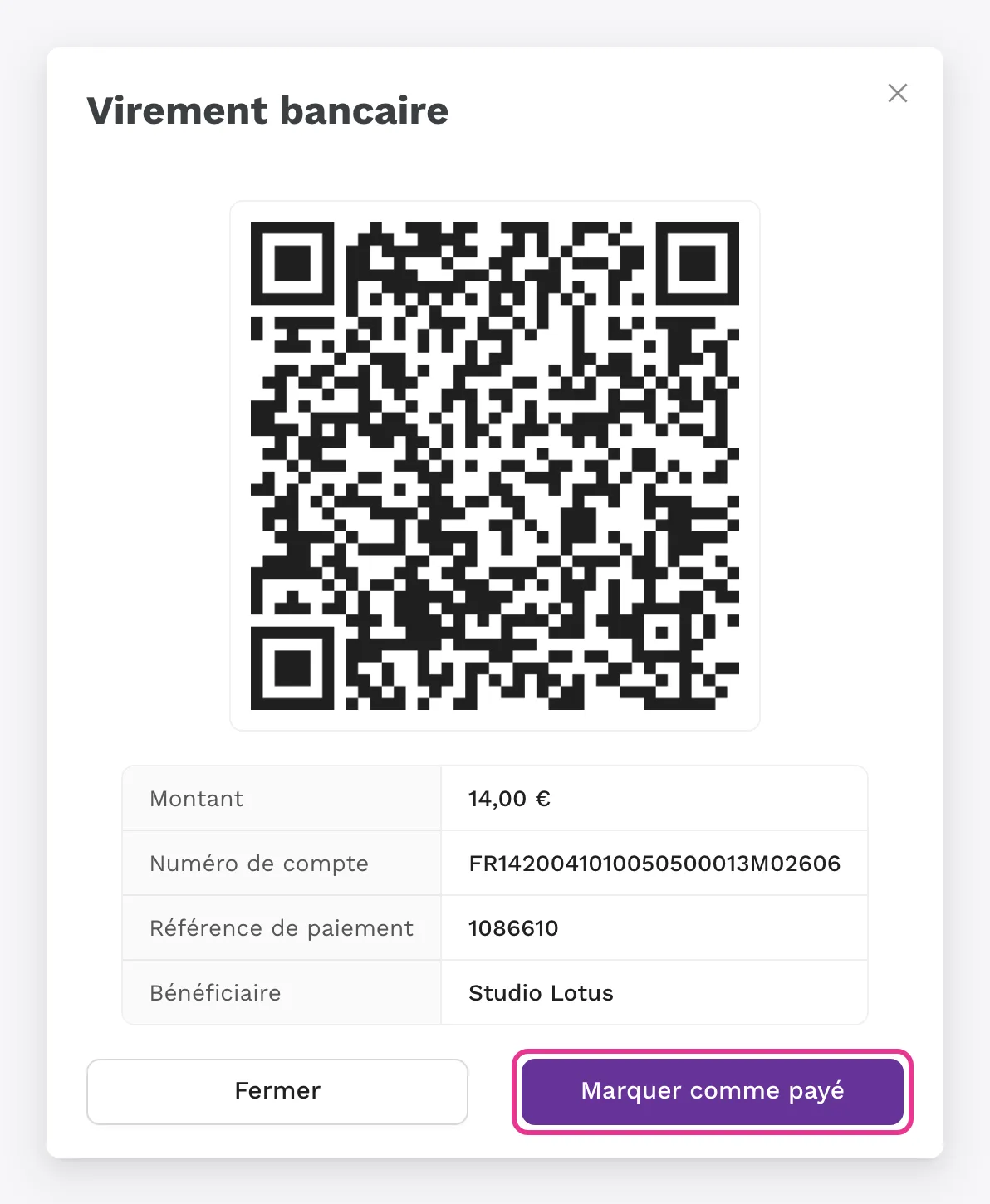
Un client qui paie sur place peut régler par virement bancaire en scannant un code QR dans son application bancaire. Dans le détail du cours, cliquez sur Afficher le QR de paiement à côté du participant. La commande passe au virement bancaire et un code QR s'affiche avec le numéro de compte et le montant. Une fois l'argent reçu, marquez la commande comme payée. Si votre compte bancaire est connecté (formule Ultimate), le paiement est rapproché automatiquement. Pour activer cette option, allez dans Paramètres > Paiements et, sous le mode de paiement Sur place, cochez Virement bancaire (QR). Le code QR fonctionne pour les paiements en euros. Pour les autres devises, Zenamu affiche à la place du code QR les informations de paiement, que vous communiquez au client. Pour en savoir plus, consultez Virement bancaire sur place : code QR et informations de paiement.

Paiement par code QR sur place

Ajouter au calendrier

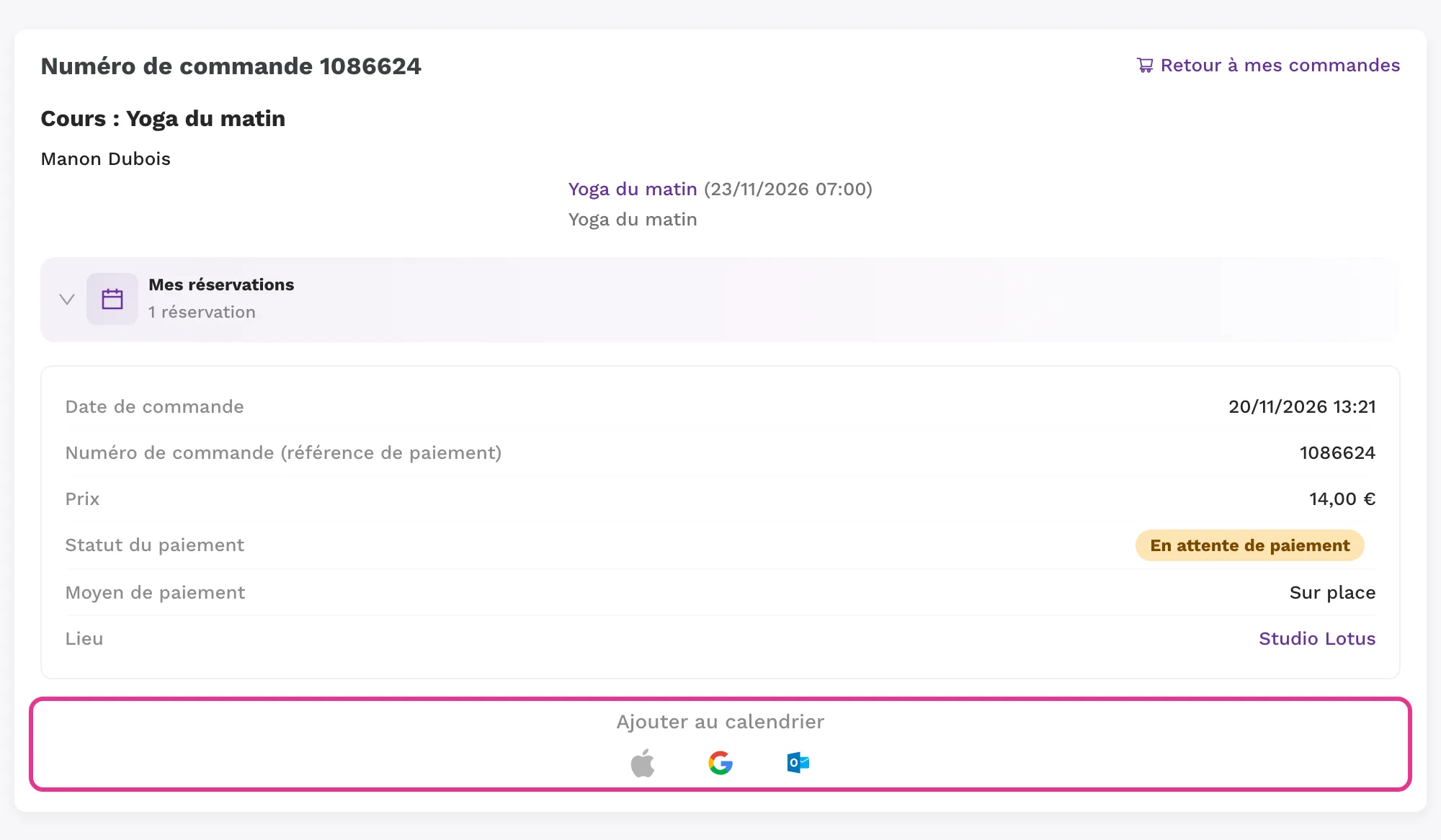
Le client peut ajouter un cours, un événement ou un rendez-vous à son calendrier (Google, Outlook) juste après la réservation, depuis le détail de la commande dans son profil et depuis les e-mails. Le lien vers le calendrier figure désormais aussi dans la confirmation de réservation d'un événement ou d'un rendez-vous, dans la confirmation de paiement et dans l'e-mail de modification d'un cours.

Ajouter au calendrier

Infos des nouveaux clients, aussi à l'achat

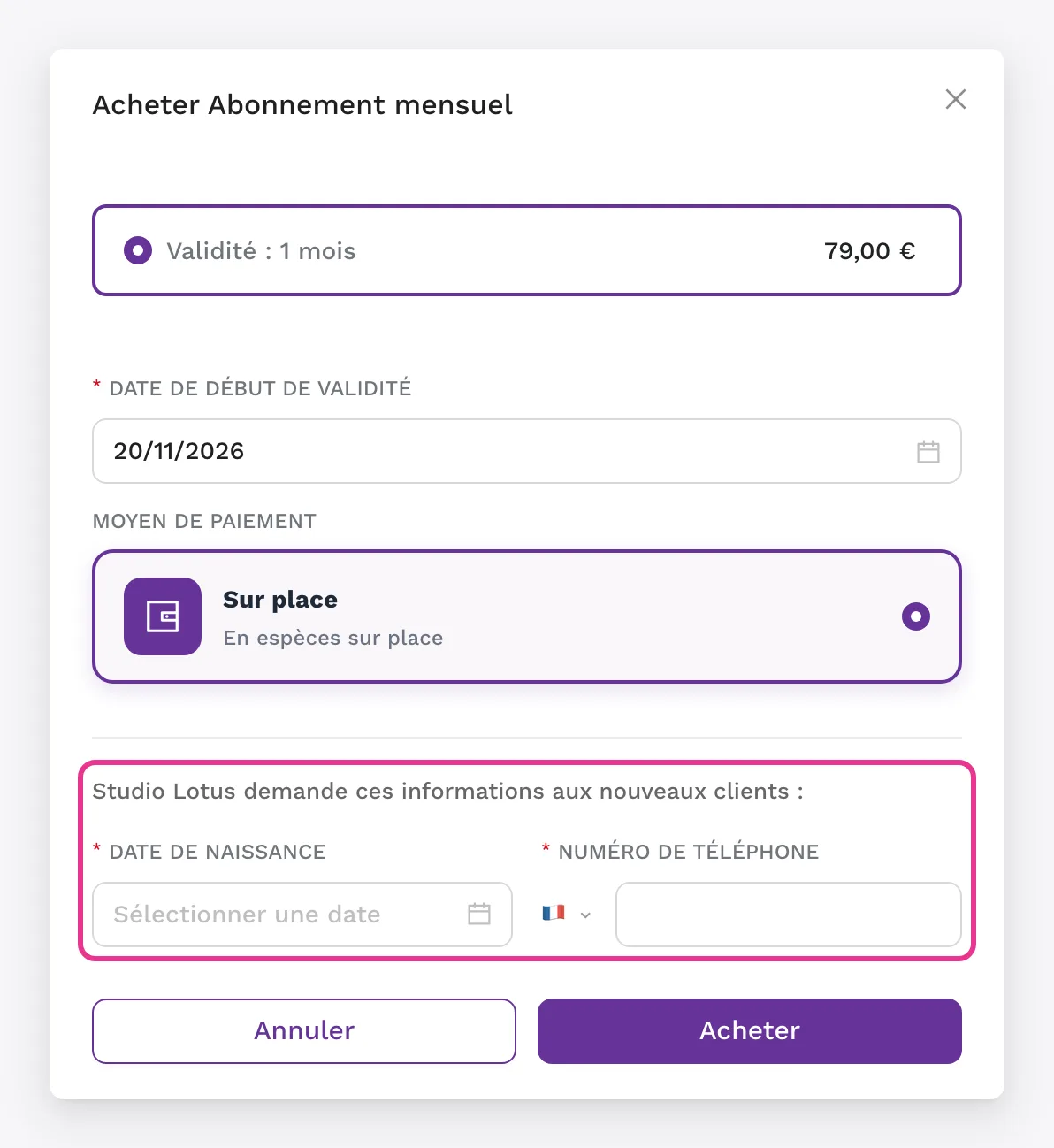
Les questions pour les nouveaux clients, par exemple la date de naissance, s'affichent désormais aussi lors de l'achat d'un carnet d'entrées, de crédits, d'un abonnement, d'une vidéo ou d'une location d'espace, et lors de l'utilisation d'un bon cadeau, pas seulement à la première réservation. Elles ne s'affichent pas à l'achat d'un bon cadeau, car l'acheteur n'est généralement pas le futur client. Le client enregistre sa date de naissance dans son profil, et elle est préremplie dans les autres studios. Pour en savoir plus, consultez Champs personnalisés dans le formulaire de réservation.

Infos des nouveaux clients, aussi à l'achat

La commande d'un participant en un clic

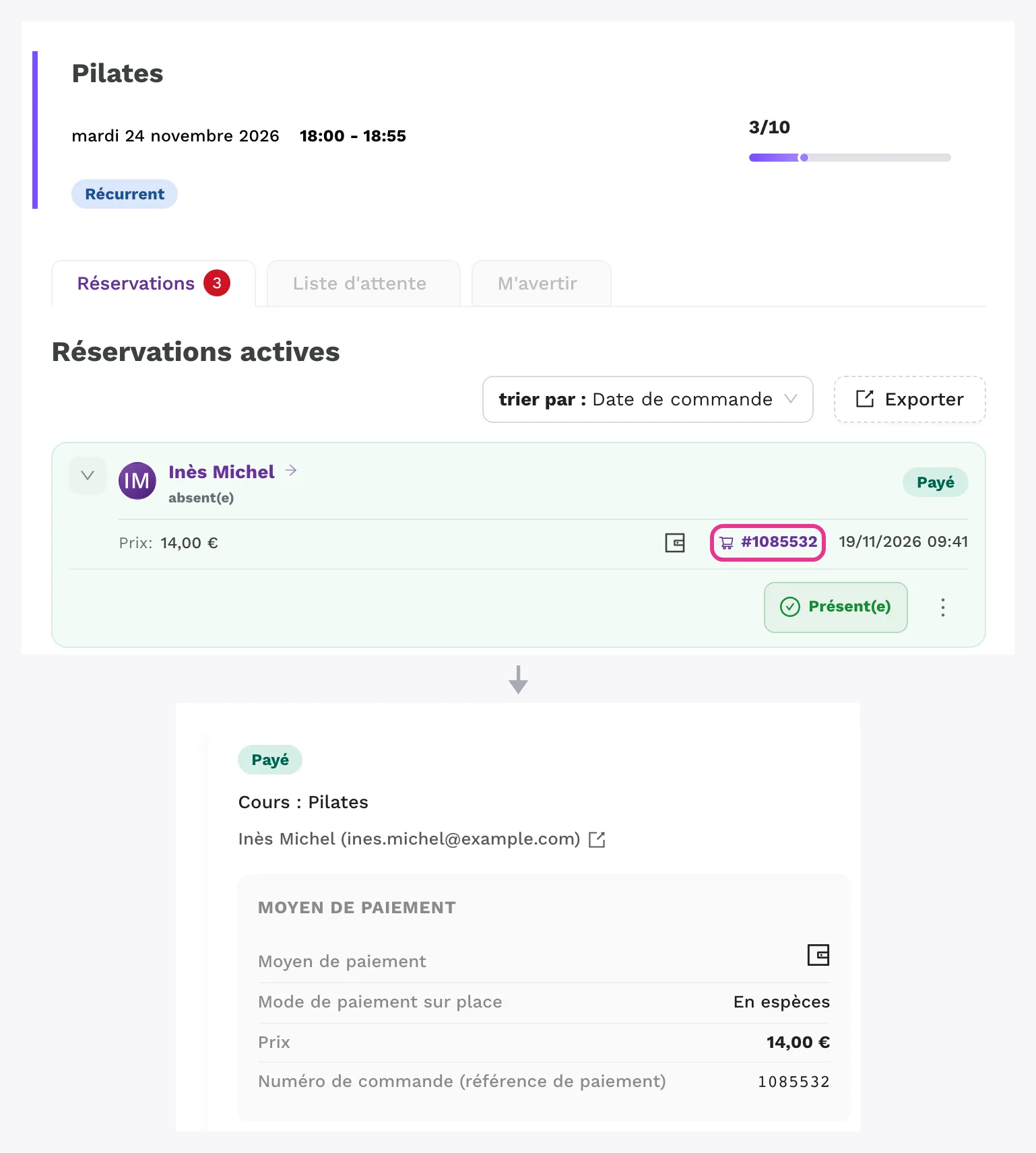
Dans le détail d'un cours, d'un cycle ou d'un événement, ouvrez la commande d'un participant. Elle s'affiche dans un panneau latéral, vous n'avez donc pas à quitter le détail du cours.

La commande d'un participant en un clic

Septembre 2026

Instructions d'accès

Ajoutez des Instructions d'accès (code de la porte, étage, stationnement) à un cours, un modèle, un cycle, une séance de cycle ou un événement. Seuls les clients ayant une réservation les reçoivent, dans la confirmation de réservation et dans le rappel. Vous pouvez choisir de ne les envoyer qu'après le paiement. Quand vous modifiez les instructions, tous les clients ayant une réservation reçoivent un e-mail avec la nouvelle version.

Rappel de paiement

Pour une commande par virement bancaire non payée, cliquez sur Envoyer un rappel de paiement. Le client reçoit un e-mail avec les informations de paiement et votre message facultatif, et « Rappel de paiement envoyé » apparaît dans l'historique de la commande. Vous pouvez envoyer un rappel au maximum une fois toutes les 24 heures.

Prix personnalisé à l'ajout d'un participant

Quand vous ajoutez manuellement un participant à un cours, un cycle ou un événement, vous pouvez saisir un Prix personnalisé, même nul, et une note interne. Le prix personnalisé est inscrit dans l'historique de la commande.

Historique des crédits

Dans leur profil, les clients disposent de la rubrique Mes crédits avec leur solde dans chaque studio et l'historique (recharges, expirations, remboursements, retraits, blocages en liste d'attente). Quand vous retirez des crédits manuellement, vous indiquez un Motif pour le client et une note interne. Pour en savoir plus, consultez Système de crédits dans Zenamu.

Août 2026

Vue d'ensemble des statistiques

Les statistiques ont une nouvelle page d'accueil, Vue d'ensemble. Elle affiche le chiffre d'affaires, le MRR des abonnements récurrents, les créances impayées, le solde non utilisé (crédits, entrées, bons cadeaux, abonnements), le taux de remplissage, les annulations, les séances vides, le remplissage par jour et par heure et le remplissage par lieu. La section À traiter liste les séances à venir avec peu de réservations, les clients à risque et les créances échues. Vous pouvez comparer la période avec le mois précédent ou l'année précédente.

Plusieurs professeurs pour un cours, un cycle ou un événement

Attribuez une équipe de professeurs à un cours, un modèle, un cycle ou un événement. Les clients voient les professeurs dans le planning, et les statistiques des professeurs ont un nouveau tableau Cours ouverts animés en équipe. Disponible avec les formules Expert et Ultimate. Pour en savoir plus, consultez Plusieurs professeurs pour un cours, un cycle ou un événement.

Carnets d'entrées payés sur place ou par virement

Les clients peuvent commander un carnet d'entrées en ligne et le payer sur place. Vous confirmez ensuite le paiement. Choisissez les Moyens de paiement autorisés dans Paramètres > Carnets et abonnements clients. Quand vous ajoutez un carnet depuis l'administration, vous pouvez choisir le virement bancaire et envoyer au client les instructions de paiement. Pour en savoir plus, consultez Payer sur place les carnets d'entrées et les crédits.

Validité des rattrapages pour les cycles

La validité d'un rattrapage se calcule à partir de la date de la séance à laquelle le client a annulé sa participation, et non à partir du jour de l'annulation. Deux nouvelles options sont disponibles : la section Durée de validité des rattrapages dans les paramètres du studio et Validité des rattrapages pour ce cycle dans chaque cycle. Définissez un nombre fixe de jours, ou une validité jusqu'à la fin du cycle plus quelques jours. Pour en savoir plus, consultez Cycles et événements : rattrapages et paramètres d'annulation par les clients.

E-mail « Nouveau client »

Les administrateurs reçoivent l'e-mail Nouveau client quand quelqu'un s'inscrit, réserve ou achète pour la première fois dans votre studio. Activez-le dans Paramètres > Notifications > Notifications par e-mail pour les professeurs.

Cours réservés aux enfants

Pour un cours pour enfants, choisissez Réservé aux enfants — il faut sélectionner un enfant ou Les adultes peuvent aussi réserver. Vous pouvez aussi définir un événement ou un modèle comme destiné aux enfants. Les e-mails de réservation indiquent le nom de l'enfant. Pour en savoir plus, consultez Cours pour enfants et réservations d'enfants.

Générez vos propres clés API

Dans Paramètres > Page du planning > Jeton d'accès API, vous pouvez générer une clé API publique et une clé API secrète. La documentation se trouve sur docs.zenamu.com. La clé publique donne accès en lecture à votre planning, vos événements, vos professeurs et vos lieux. La clé secrète (formule Ultimate) permet de lire les clients et d'ajouter des crédits et des carnets d'entrées à leur compte. Pour en savoir plus, consultez API.

Juillet 2026

Annulation automatique en cas de faible remplissage

Définissez un remplissage minimum et combien de temps à l'avance Zenamu doit le vérifier. S'il n'y a pas assez de réservations, Zenamu annule la séance, prévient les clients et rembourse leurs paiements. Vous pouvez ajuster ou désactiver la règle par défaut pour une séance précise. Disponible avec les formules Expert et Ultimate. Pour en savoir plus, consultez Annulation automatique en cas de faible remplissage.

Catégories de carnets

Classez vos carnets d'entrées par catégories et choisissez les cours, cycles, événements ou prestations pour lesquels ils sont valables, par exemple uniquement les cours de reformer ou uniquement les cours d'un professeur. Une catégorie peut proposer plusieurs options, par exemple 5, 10 et 20 entrées. Pour en savoir plus, consultez Catégories de carnets.

Automatisations marketing

Zenamu envoie à votre place des vœux d'anniversaire, ainsi qu'un e-mail aux clients qui ne sont pas venus depuis longtemps (win-back). Vous pouvez modifier l'objet et le texte, et ajouter un bon cadeau qui est crédité directement sur le compte du client. Les statistiques indiquent les e-mails délivrés et les bons utilisés. Les automatisations se trouvent dans la section Marketing et promotion, disponible avec la formule Ultimate. Pour en savoir plus, consultez Automatisations marketing : aperçu.

Location d'espace

Proposez à la location les heures libres d'une salle à d'autres organisateurs. Définissez le prix à l'heure, les disponibilités, les conditions d'annulation et si vous validez les demandes. Zenamu vérifie les conflits avec votre planning et émet les documents. Disponible avec la formule Ultimate. Pour en savoir plus, consultez Comment proposer votre espace à la location.

Juin 2026

Abonnements récurrents

Un abonnement qui se renouvelle tout seul : Stripe débite automatiquement la carte du client chaque semaine, chaque mois ou chaque année. Activez-le dans Paramètres > Carnets et abonnements clients avec Utiliser les abonnements récurrents. Nécessite la formule Ultimate et un compte Stripe connecté. Pour en savoir plus, consultez Qu'est-ce qu'un abonnement récurrent et quand le proposer.

Vidéothèque

Proposez à vos clients des vidéos Vimeo ou YouTube dans des playlists, via un abonnement, à l'achat à l'unité ou gratuitement. Le menu de l'administration a une nouvelle section Vidéos, et les clients ont Mes vidéos dans leur profil. Disponible avec la formule Ultimate. Pour en savoir plus, consultez Qu'est-ce que la vidéothèque et comment l'activer.

Moyens de paiement sur place

Au lieu d'une seule option générale, le paiement sur place distingue En espèces, Par carte et Chèque (le chèque uniquement dans les pays où il est utilisé). Les clients voient les moyens que vous acceptez au moment de réserver, et le moyen utilisé figure sur les reçus et les factures. Pour en savoir plus, consultez Paramètres des paiements sur place.

Délai d'annulation pour un cycle entier

Définissez jusqu'à combien de temps avant le début d'un cycle les clients peuvent annuler leur réservation du cycle entier. Les clients voient ce délai sur la page publique.

Récurrence jusqu'à un an à l'avance

Vous pouvez programmer des cours et des rendez-vous récurrents jusqu'à 1 an à l'avance (contre 3 mois auparavant).

Mai 2026

Export des documents pour la comptabilité

Téléchargez vos documents émis en PDF ou en ZIP, ou pour votre comptable au format ISDOC (Pohoda, Money S3, ABRA, Helios) ou Pohoda XML. Vous pouvez enregistrer des codes comptables pour Pohoda. L'export se trouve dans la section Documents émis. Pour en savoir plus, consultez Pohoda/ISDOC.

Titulaire du compte pour les paiements par virement

Dans les paramètres du virement bancaire, renseignez le Titulaire du compte s'il diffère de l'entité qui facture. Les clients le voient dans les informations de paiement. Pour en savoir plus, consultez Configuration des paiements par virement bancaire.

Validité du rattrapage au moment de la réservation

Au moment de réserver, les clients voient quel rattrapage sera utilisé et jusqu'à quand il est valable, ou qu'aucun rattrapage ne peut être utilisé pour ce cours.

Avril 2026

Moyens de paiement locaux via Stripe

Les clients peuvent payer avec les moyens courants dans leur pays, par exemple iDEAL, Bancontact, EPS, Przelewy24, Twint, MobilePay, Swish, Satispay ou Revolut Pay. Zenamu les propose automatiquement aux clients. Pour en savoir plus, consultez Stripe : Moyens de paiement locaux.

Limite de rattrapages pour les cycles

Pour chaque cycle, définissez si les clients obtiennent un rattrapage quand ils annulent leur participation à une séance, et combien de rattrapages ils peuvent obtenir au maximum. Les clients voient leurs rattrapages disponibles et savent quand ils ont atteint la limite. Pour en savoir plus, consultez Cycles et événements : rattrapages et paramètres d'annulation par les clients.

Nouvel aperçu des cycles pour les clients

Les clients voient leurs cycles séparés en cycles actifs et cycles passés. Pour chaque séance, ils voient son statut sur une frise chronologique et peuvent annuler leur participation directement depuis cet écran.

Mars 2026

Rendez-vous individuels

En plus des cours collectifs, vous pouvez proposer des prestations individuelles à réserver : coaching sportif, massage ou consultations. Configurez les prestations, les praticiens, leurs disponibilités, les prix, la validation des réservations et les conditions d'annulation. Pour en savoir plus, consultez Introduction aux rendez-vous individuels.

Collaboration avec des professeurs externes et des studios partenaires

Les professeurs externes et les studios partenaires ajoutent leurs cours à votre planning, mais gèrent les paiements et les documents dans leur propre compte. Disponible avec la formule Ultimate. Pour en savoir plus, consultez Collaboration entre studios — présentation et configuration.

Liste d'attente avec paiement par carte ou PayPal

Les clients peuvent s'inscrire sur la liste d'attente d'un cours complet et payer en ligne. Si aucune place ne se libère, le paiement est remboursé automatiquement après le début du cours. Pour en savoir plus, consultez Liste d'attente pour les cours complets.

Coordonnées de facturation du client et type de document

Choisissez si vous émettez un reçu ou une facture. Pour une facture, le client renseigne ses coordonnées de facturation, y compris le nom de l'entreprise, le numéro d'entreprise et le numéro de TVA. Pour en savoir plus, consultez Coordonnées de facturation des clients — guide complet.

Billingo et Számlázz.hu

Les studios hongrois émettent leurs documents automatiquement via Billingo ou Számlázz.hu, déclaration à la NAV comprise.

Suppression du studio

Vous pouvez supprimer votre studio directement dans l'application. Avant la suppression, Zenamu liste ce que vous devez régler au préalable. Pour en savoir plus, consultez Comment supprimer mon compte ?

Prix réduits pour les cycles

Un cycle peut avoir un prix réduit pour le cycle entier comme pour une seule séance. La commande indique quelle option tarifaire le client a choisie.

Février 2026

Taux d'imposition personnalisé

Définissez un taux d'imposition pour les cours, cycles et événements et un autre pour les crédits, carnets et abonnements. Une offre précise peut avoir son propre taux, et vous pouvez aussi modifier le taux d'une commande donnée. Pour en savoir plus, consultez Paramètres fiscaux : que vérifier après un changement de taux.

Modifier et supprimer les rattrapages d'un client

Dans la fiche du client, vous pouvez modifier la validité d'un rattrapage ou le supprimer.

Janvier 2026

Paiements PayPal

Les clients peuvent payer avec leur compte PayPal ou par carte via PayPal. Les remboursements fonctionnent en cas d'annulation, frais d'annulation compris. Pour en savoir plus, consultez Configuration des paiements avec PayPal.

Les clients et les professeurs peuvent supprimer leur compte

Les clients et les professeurs peuvent supprimer eux-mêmes leur compte. Les futurs cours du professeur sont transférés au propriétaire du studio, et le studio conserve les données nécessaires à sa comptabilité. Pour en savoir plus, consultez Comment supprimer mon compte ?

Essayez Zenamu par vous-même

Un logiciel de réservation qui ne vous cloue pas des heures devant l'écran.

Essayer gratuitement
Simple et facile à utiliser.