Hopp til hovedinnhold

Oppdateringer

Hva er nytt i Zenamu

Hver måned oppsummerer vi hva vi har lagt til i Zenamu: nye funksjoner og forbedringer for studioer, instruktører og kundene deres.

November 2026

Varsel om ledig plass på kurs

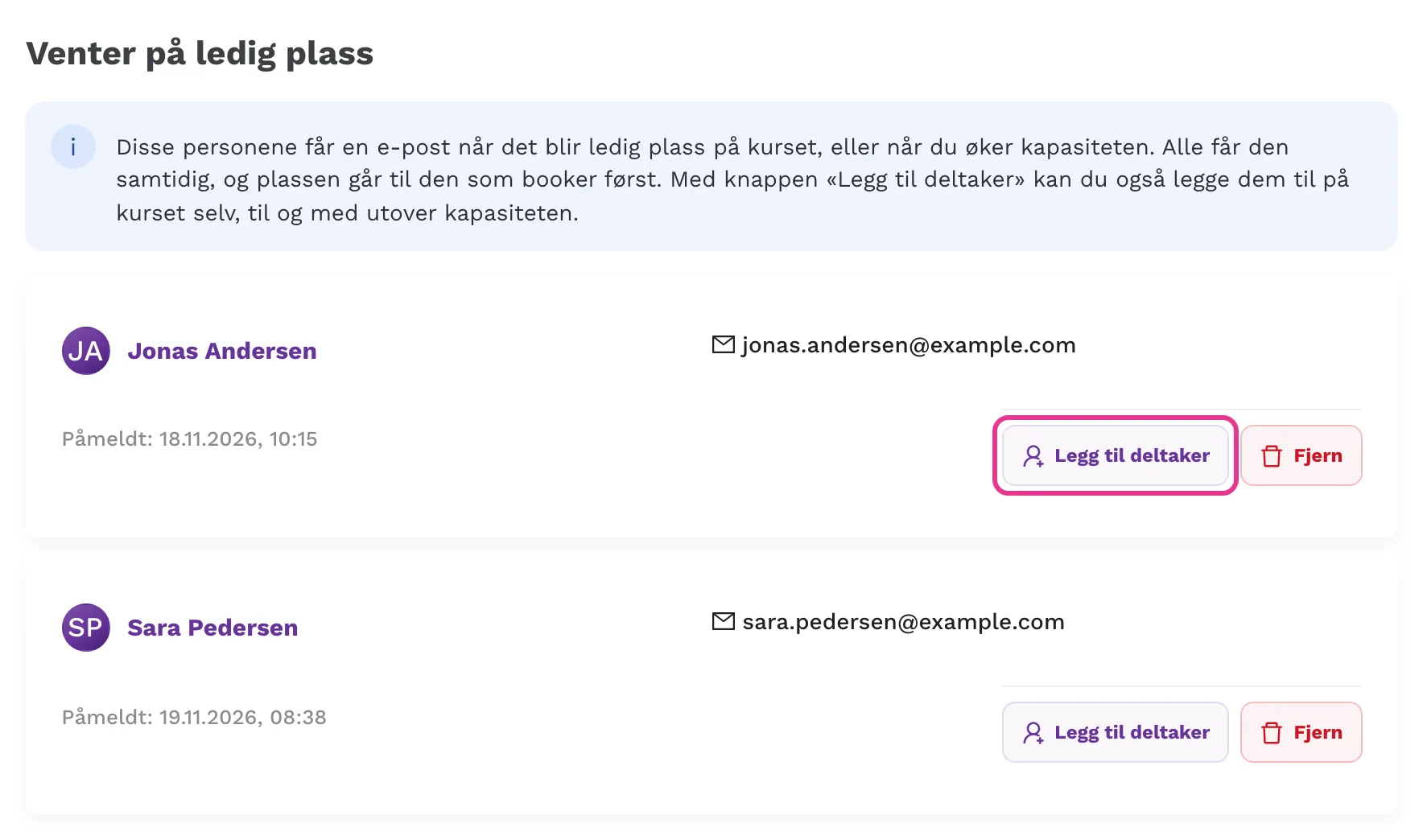
Når et kurs er fullt, kan kunden be om å få en e-post når det blir ledig plass. E-posten går til alle interesserte samtidig når en plass blir ledig eller du øker kapasiteten, og plassen går til den som booker først. Du ser de interesserte i detaljene for kurset under Venter på ledig plass. Med knappen Legg til deltaker kan du også legge dem til på kurset selv, til og med utover kapasiteten.
Varsel om ledig plass på kurs

Nytt utseende på den offentlige timeplanen

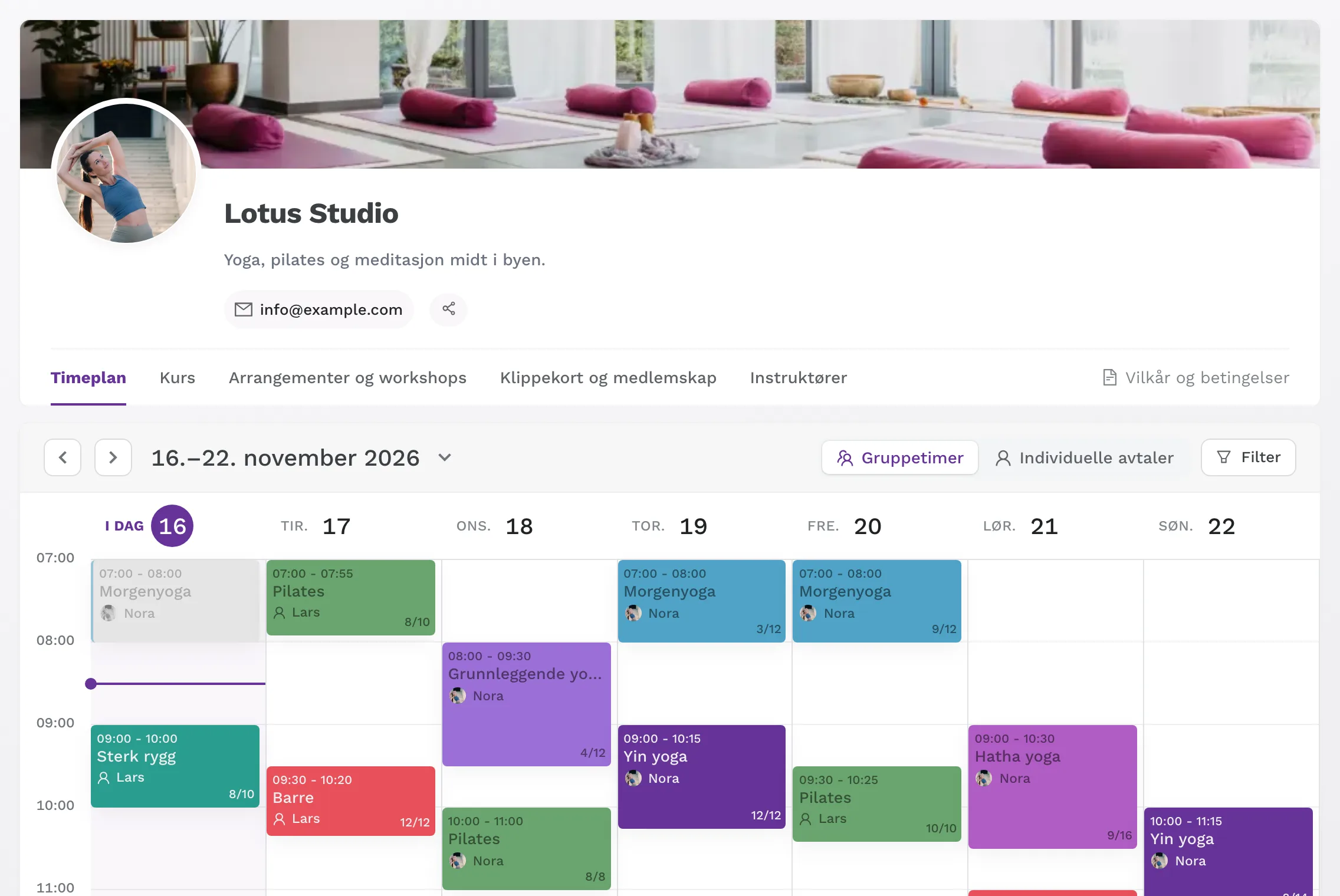
Den offentlige timeplanen har fått et mer oversiktlig toppfelt og et ukerutenett som markerer dagen i dag og klokkeslettet nå. Nå kan du vise bakgrunnsbildet som Forsidebilde over studioets toppfelt i stedet for som bakgrunn for hele siden, og velge utsnittet av bildet. Med knappen Del kan kunden vise en QR-kode eller kopiere lenken til timeplanen. Et eget fargetema for timeplanen er nå tilgjengelig allerede fra Expert-planen.

Nytt utseende på den offentlige timeplanen

Mer oversiktlig brukerkonto for kunder

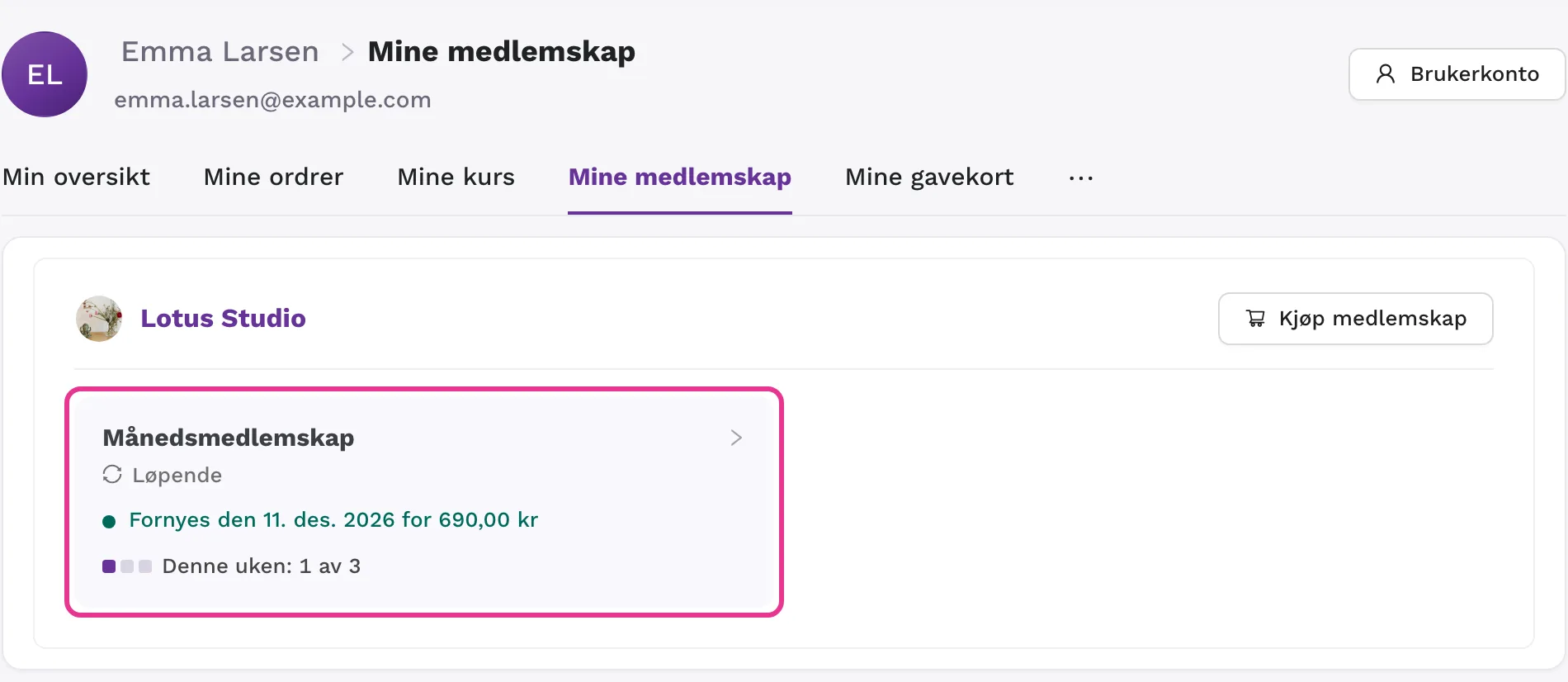
Sidene Mine medlemskap, Mine klippekort, Mine gavekort og Mine kurs i kundens brukerkonto har fått nytt utseende. For medlemskap ser kunden når det fornyes og til hvilken pris, hvor lenge det er gyldig og hvor mye av bookinggrensen som allerede er brukt. Hvis en betaling mislykkes, kan kunden oppdatere kortet med en gang. Klippekortene har fått Klipphistorikk med alle kjøp, brukte klipp og refunderte klipp. Den samme historikken finner du også på kundens detaljside.

Mer oversiktlig brukerkonto for kunder

Avbestill en booking uten e-post

Når du avbestiller en kundes booking, kan du fjerne avkrysningen for Gi kunden beskjed på e-post. Da får ikke kunden noen e-post. Det er nyttig for eksempel når du bare oppretter bookingen på nytt med en annen betalingsmåte.

Ekstra spørsmål om barnet og personnummer på dokumentet

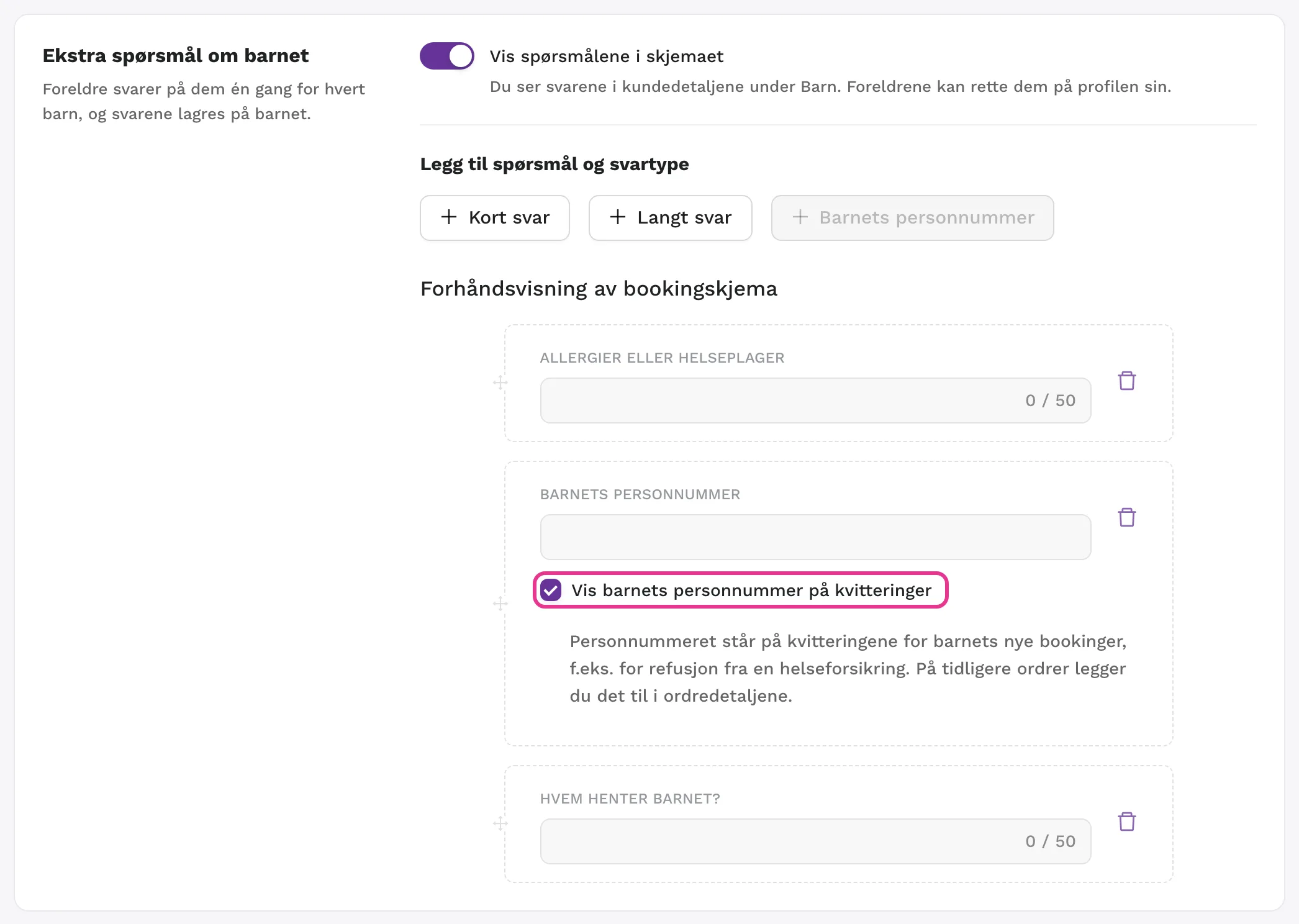
Under Innstillinger > Bookinger og regler > Ekstra spørsmål legger du til spørsmål om barnet, for eksempel om allergier eller personnummer. Foreldrene svarer bare én gang for hvert barn, og du finner svarene på kundens detaljside og i eksporten av deltakere. Personnummeret kan vises på dokumentene, for eksempel for refusjon fra en helseforsikring. Barnets opplysninger på dokumentet retter du i ordredetaljene. Les mer i Barnetimer og barnebookinger.

Ekstra spørsmål om barnet og personnummer på dokumentet

Gruppetime, kurs eller arrangement bare via lenke

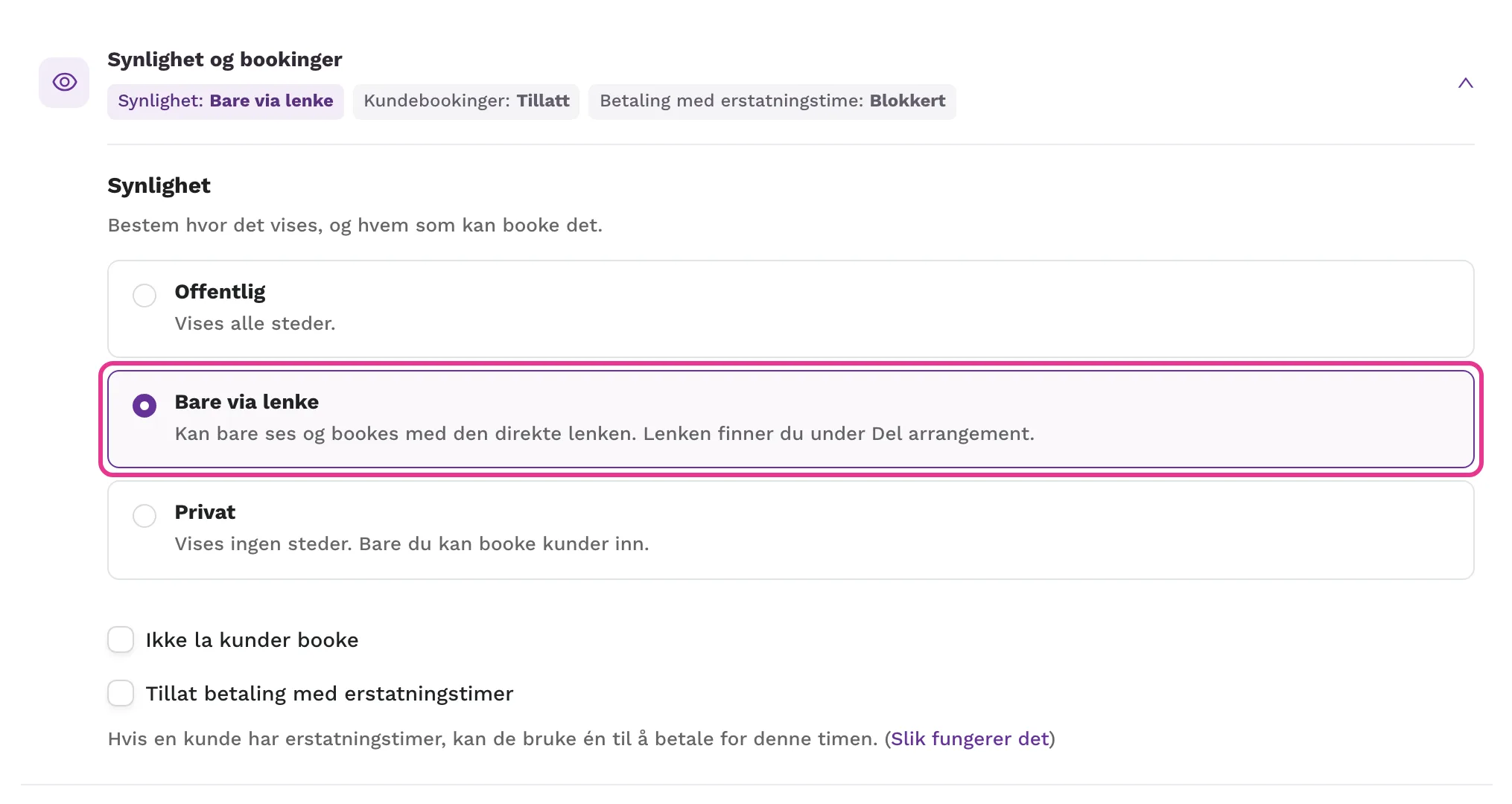
For en gruppetime, en mal, et kurs eller et arrangement velger du ett av tre alternativer i delen Synlighet og bookinger: Offentlig, Bare via lenke eller Privat. Med Bare via lenke vises det verken i den offentlige timeplanen eller i tilbudet ditt, men alle som har direktelenken, kan åpne siden og booke. Lenken finner du under Del arrangement. Med Privat vises det ingen steder, og bare du kan booke inn kunder. For arrangementer velger du mellom Offentlig og Bare via lenke, så et arrangement som er skjult i timeplanen, kan fortsatt åpnes via direktelenken. Les mer i Synlighet for en time, et kurs eller et arrangement: Offentlig, Bare via lenke eller Privat.

Gruppetime, kurs eller arrangement bare via lenke

Flytt en deltaker til et annet arrangement

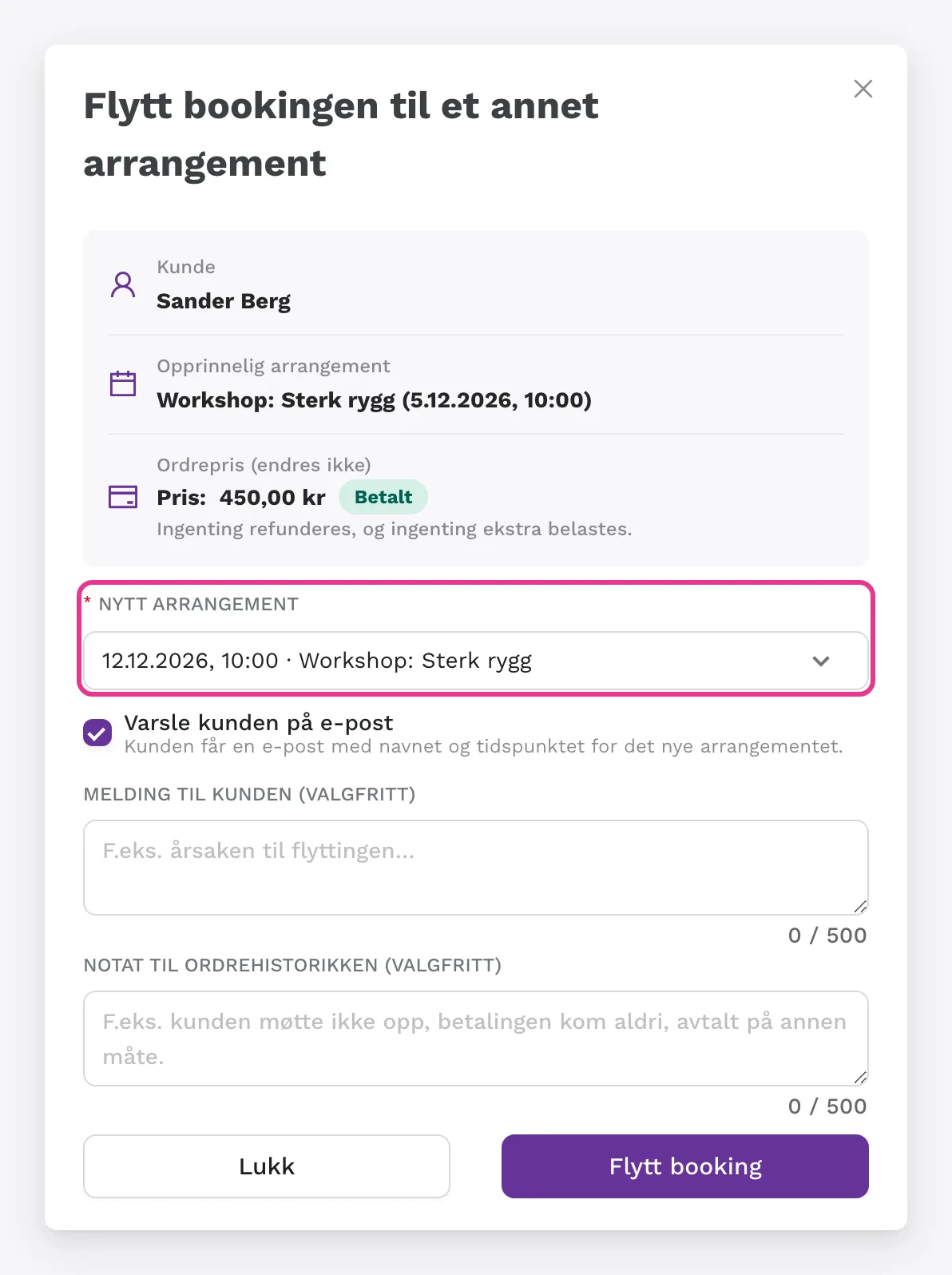
I detaljene for arrangementet velger du Flytt til et annet arrangement ved deltakeren. Hele ordren flyttes til det nye arrangementet, og prisen, betalingen og det utstedte dokumentet endres ikke. Zenamu varsler deg hvis det nye arrangementet er fullt booket, hvis kunden allerede har en booking der, eller hvis kunden har betalt med klippekort, kreditter eller medlemskap. Du kan sende kunden en e-post med navn og dato for det nye arrangementet. Les mer i Slik flytter du en kunde til en annen time uten avbestilling og refusjon.

Flytt en deltaker til et annet arrangement

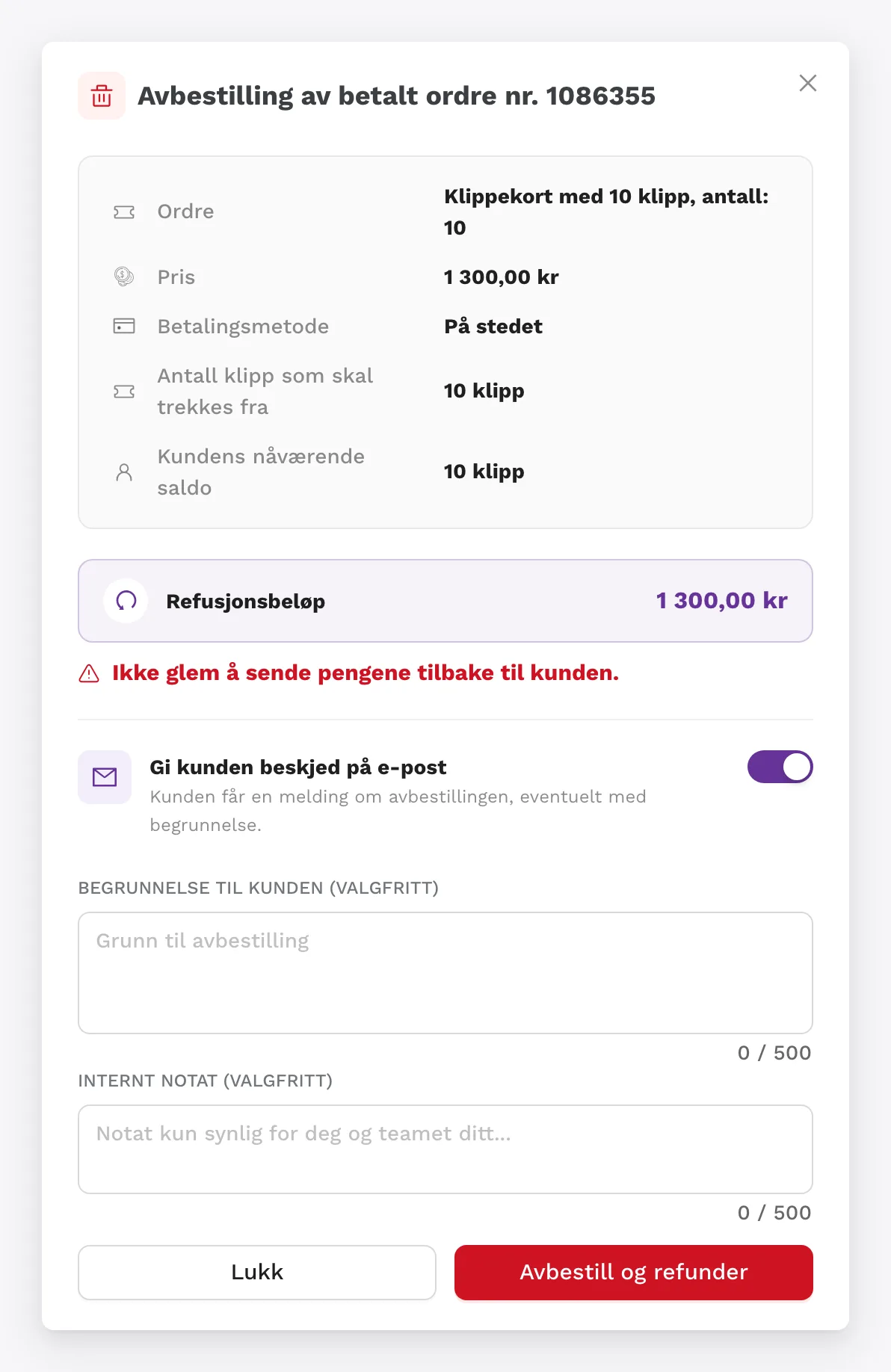
Avbestilling av betalte klippekort eller kreditter og angring av kjøp

En betalt ordre på klippekort eller kreditter avbestiller du med Avbestill ordren og refunder beløpet. Klippene eller kredittene som ordren la til, trekkes fra kundens saldo. Har kunden allerede brukt en del av dem, trekkes bare det som er igjen på saldoen. Hele beløpet refunderes alltid: betaling med kort eller via PayPal refunderer vi automatisk, og betaling med bankoverføring eller på stedet refunderer du selv til kunden. Kunden får en e-post om at ordren er avbestilt, med notatet ditt. Nå kan du også la kundene selv angre et nettkjøp av klippekort eller kreditter med knappen Angre kjøpet i ordredetaljene, så lenge de ikke har brukt noe av kjøpet. Du slår det på under Innstillinger > Klippekort og medlemskap i fanen Klippsystem eller Kredittsystem med innstillingen La kunder angre kjøp av klipp eller kreditter. Fristen avhenger av landet i studioets faktureringsopplysninger (14 dager i EU), og innstillingen vises bare i land der denne retten gjelder. Det gjelder kjøp som gjøres etter at du har slått funksjonen på. Les mer i Kunden angrer kjøp av klippekort eller kreditter.

Avbestilling av betalte klippekort eller kreditter og angring av kjøp

Betalingsmetoder for kunder på ventelisten

Under Innstillinger > Bookinger og regler > Oppretting av booking velger du Betalingsmetoder for ventelisten i delen om ventelisten. Nå kan kunder også sette seg på ventelisten med betaling via bankoverføring eller på stedet. De betaler først når en plass blir ledig, og får opplysningene for bankoverføringen på e-post. Som standard er alle betalingsmetoder tillatt. Vil du ikke at en plass skal kunne bli stående ubetalt etter at en kunde fra ventelisten er flyttet opp, fjerner du avkrysningen for bankoverføring og betaling på stedet.

Markedsførings-e-post i kundens brukerkonto

Kunden slår selv samtykket til markedsførings-e-post på eller av i brukerkontoen sin under Markedsførings-e-post, separat for hvert studio.

Avtale på et valgfritt tidspunkt

Når du legger til en booking av en avtale i administrasjonen, kan du selv skrive inn tidspunktet i feltet Eller skriv inn et tidspunkt manuelt, også utenfor tidene som timeplanen til behandleren tilbyr. Zenamu tillater ikke en booking som ville overlappe en annen booking hos behandleren, og viser hvilken booking den overlapper med.

Registrer betaling uten e-post

Når du klikker på Registrer betaling ved en ordre på klippekort eller kreditter, kan du fjerne avkrysningen for Send en bekreftelse til kunden på e-post. Det er nyttig når du gir ut et klippekort før betalingen har kommet inn. Klippene eller kredittene legges til på kundens saldo, men kunden får ingen e-post. I ordrehistorikken registreres det at det ikke ble sendt noen e-post.

Barn i eksporten av deltakere

Eksporten av deltakere for en gruppetime, et kurs eller et arrangement med bookinger for barn inneholder kolonnen Barn. Brukere som kan se kundenes kontaktopplysninger, får også med Barnets fødselsdato i eksporten.

Kleinunternehmer på fakturaer og kvitteringer

Studioer i Tyskland som ikke er MVA-registrert, huker av for Jeg bruker Kleinunternehmer-ordningen (§ 19 UStG) i faktureringsopplysningene (Innstillinger > Betalinger). På fakturaer og kvitteringer til kunder står da den lovpålagte merknaden «Steuerbefreiung für Kleinunternehmer gemäß § 19 Abs. 1 UStG.» Det gjelder dokumenter som utstedes etter at du har lagret.

Oktober 2026

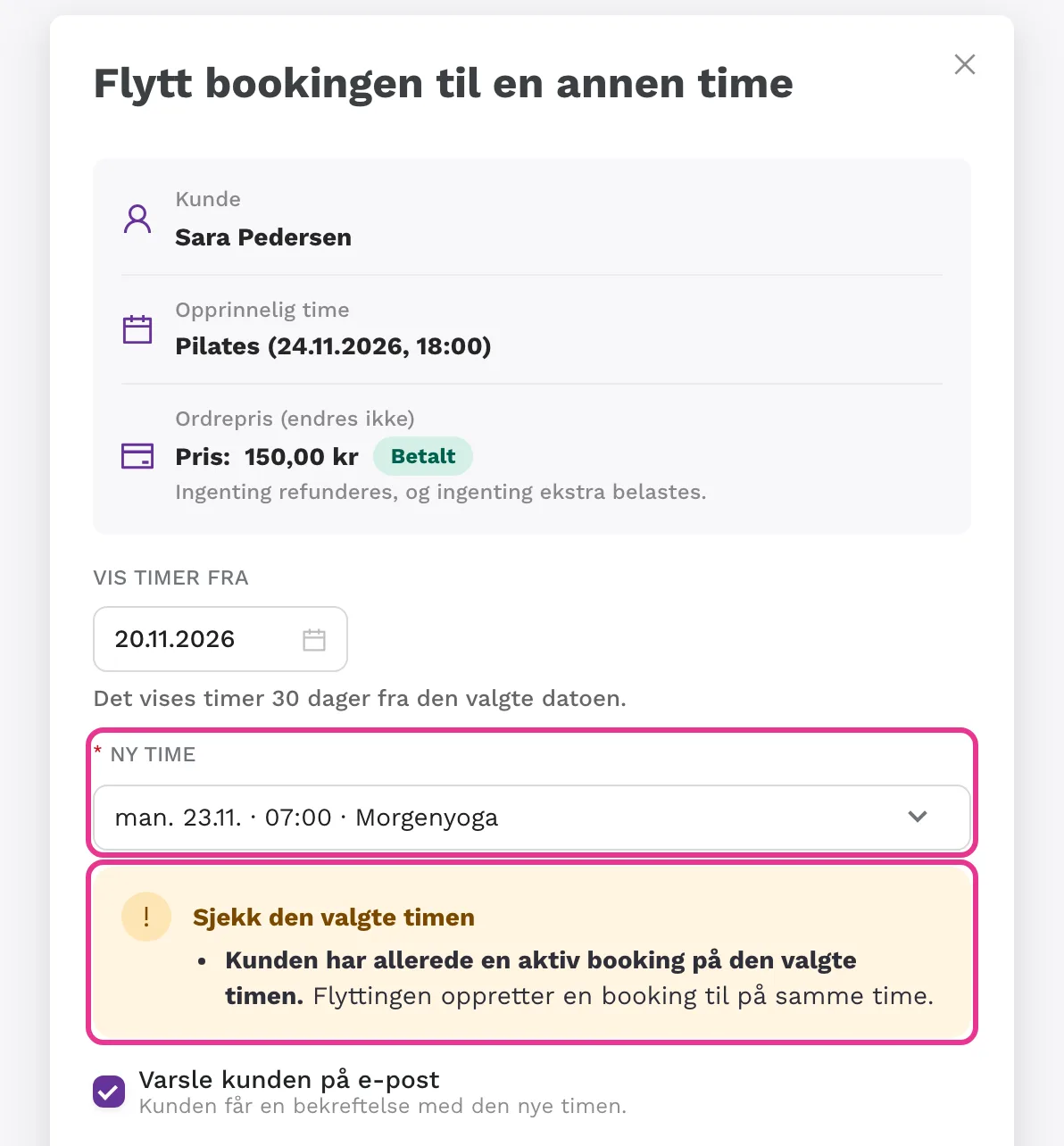
Flytt en booking til en annen time eller et annet kurs

I detaljene for timen velger du Flytt til en annen time for å flytte en deltaker. For et kurs flytter du hele kursbookingen til kunden med Flytt til et annet kurs. Bookingen avbestilles ikke, ingenting refunderes, og prisen på ordren forblir den samme. Zenamu varsler deg hvis timen er full, hvis kunden allerede har en booking der, eller hvis kunden ville havnet på ventelisten. Du kan sende kunden en e-post om flyttingen med din egen melding. Les mer i Slik flytter du en kunde til en annen time uten avbestilling og refusjon og Slik flytter du en kunde til et annet kurs uten avbestilling og refusjon.

Flytt en booking til en annen time eller et annet kurs

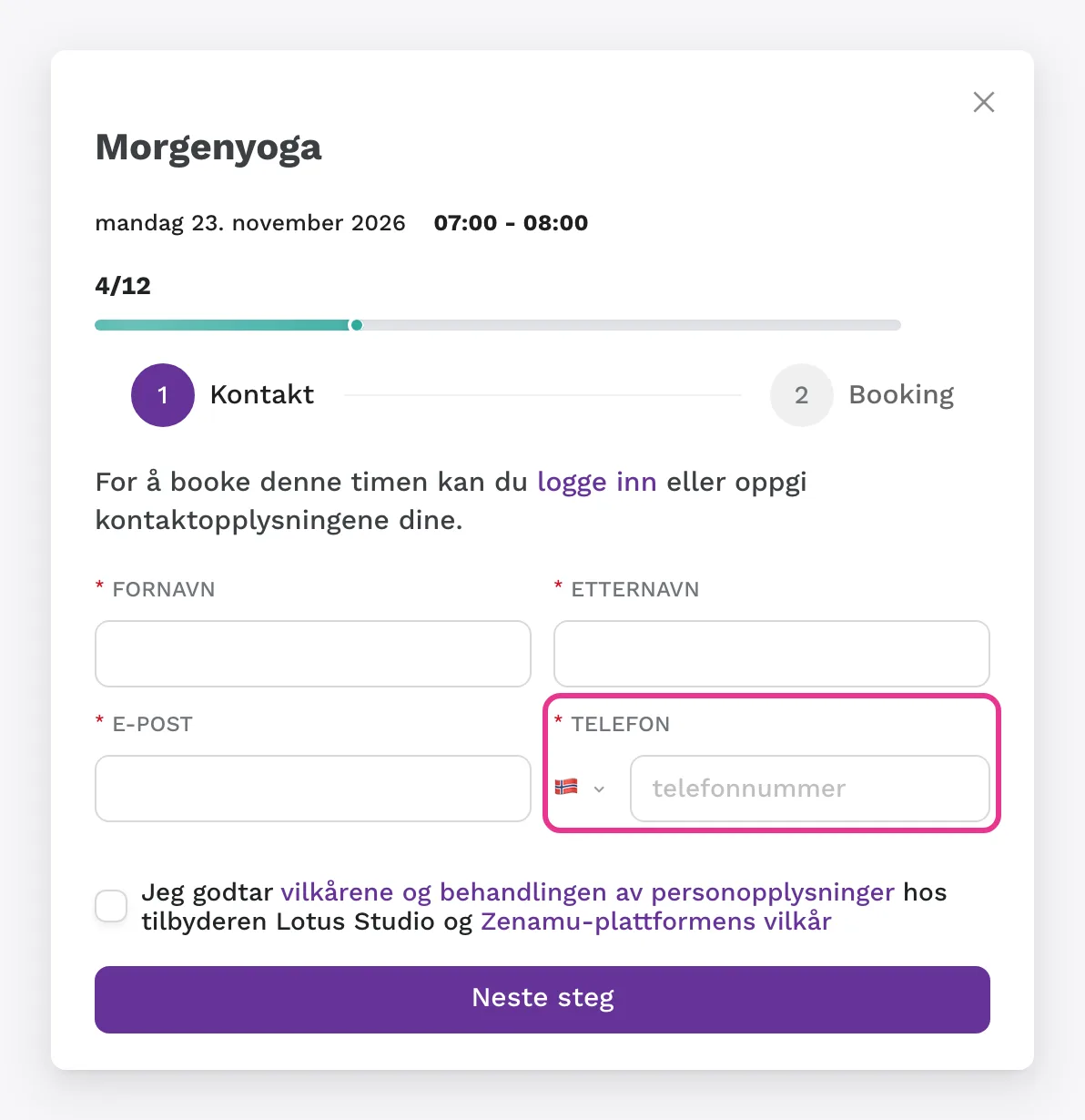
Obligatorisk telefonnummer

Under Innstillinger > Bookinger og regler > Ekstra spørsmål legger du til Telefonnummer blant de ekstra spørsmålene for nye kunder og gjør feltet obligatorisk. Zenamu kontrollerer nummeret og lagrer det i kundeprofilen. Les mer i Egendefinerte felt i bookingskjemaet.

Obligatorisk telefonnummer

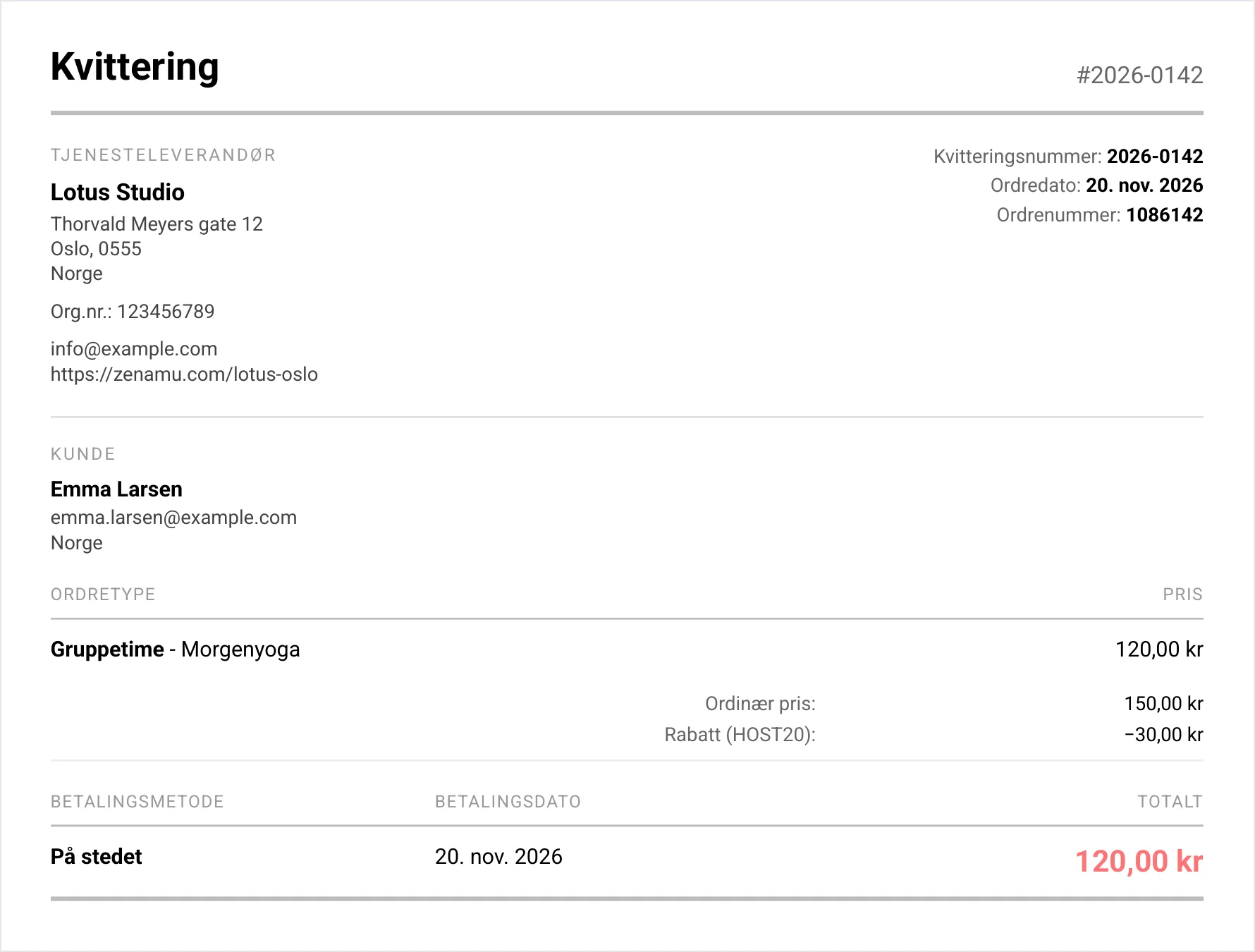
Rabatt som egen linje på kvitteringer og fakturaer

Kvitteringer og fakturaer har linjene Ordinær pris og Rabatt. Ved en rabattkode står også koden på linjen. Er du MVA-registrert, viser dokumentet i tillegg beløpene uten MVA og den samlede rabatten inkludert MVA. Et gavekort har sin egen linje og merkes ikke som rabatt. Du kan endre teksten på rabattlinjen i ordredetaljene.

Rabatt som egen linje på kvitteringer og fakturaer

Betaling med QR-kode på stedet

En kunde som betaler på stedet, kan betale med bankoverføring ved å skanne en QR-kode i bankappen sin. Klikk på Vis QR-kode for betaling ved deltakeren i detaljene for timen. Ordren endres til bankoverføring, og det vises en QR-kode med kontonummer og beløp. Når pengene har kommet inn, merker du ordren som betalt. Med en tilkoblet bankkonto (Ultimate-planen) blir betalingen matchet automatisk. Du slår på funksjonen under Innstillinger > Betalinger ved å krysse av for Bankoverføring (QR) under betalingsmåten På stedet. QR-koden fungerer for betalinger i euro. For andre valutaer vises betalingsopplysningene i stedet for QR-koden, og du gir dem videre til kunden. Les mer i Bankoverføring på stedet: QR-kode og betalingsopplysninger.

Legg til i kalender

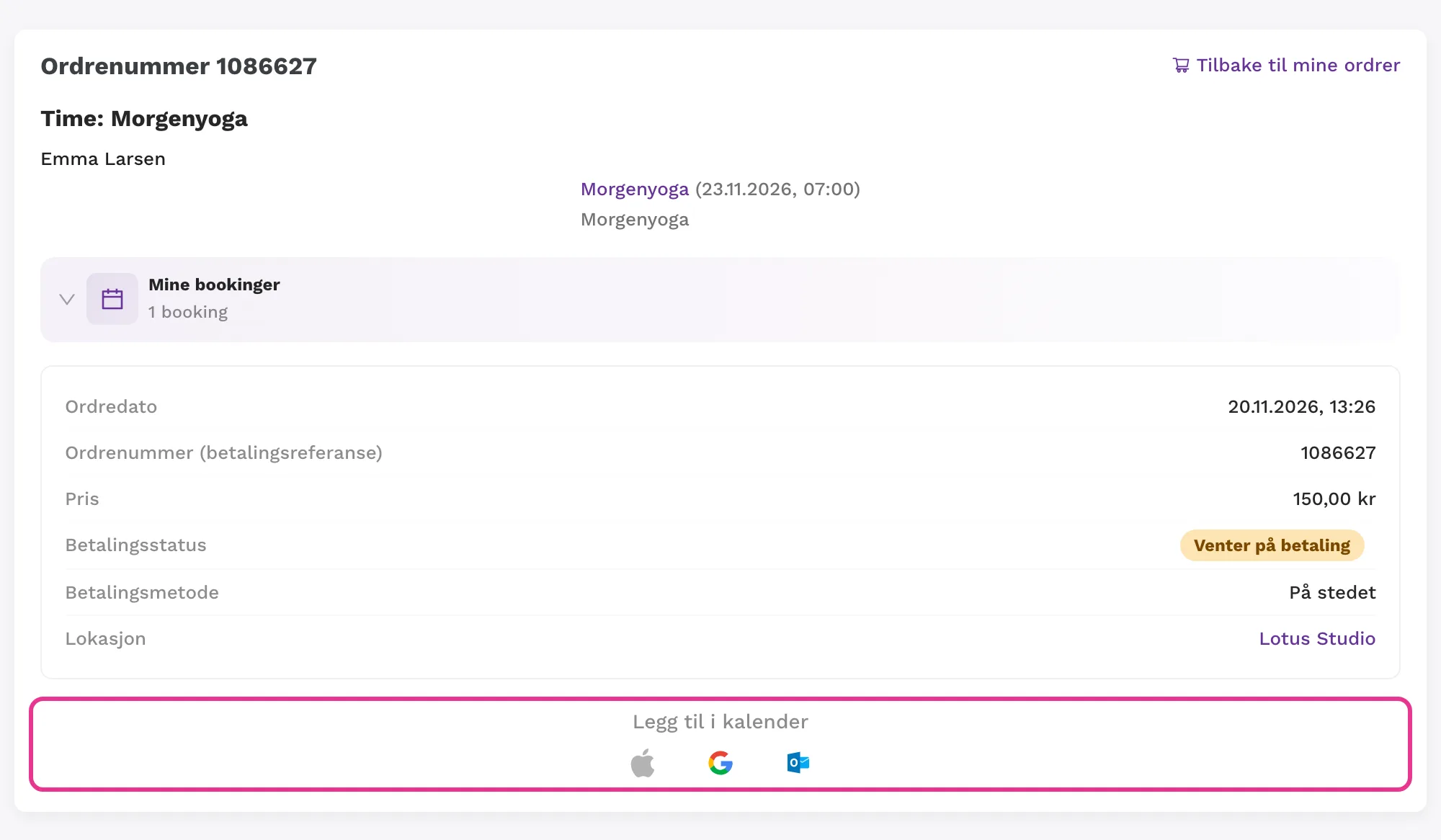
Kunden kan legge til en gruppetime, et arrangement eller en avtale i kalenderen sin (Google, Outlook) rett etter bookingen, i ordredetaljene i profilen sin og fra e-postene. Kalenderlenken står nå også i bookingbekreftelsen for arrangementer og avtaler, i betalingsbekreftelsen og i e-posten om endringer i en time.

Legg til i kalender

Opplysninger fra nye kunder også ved kjøp

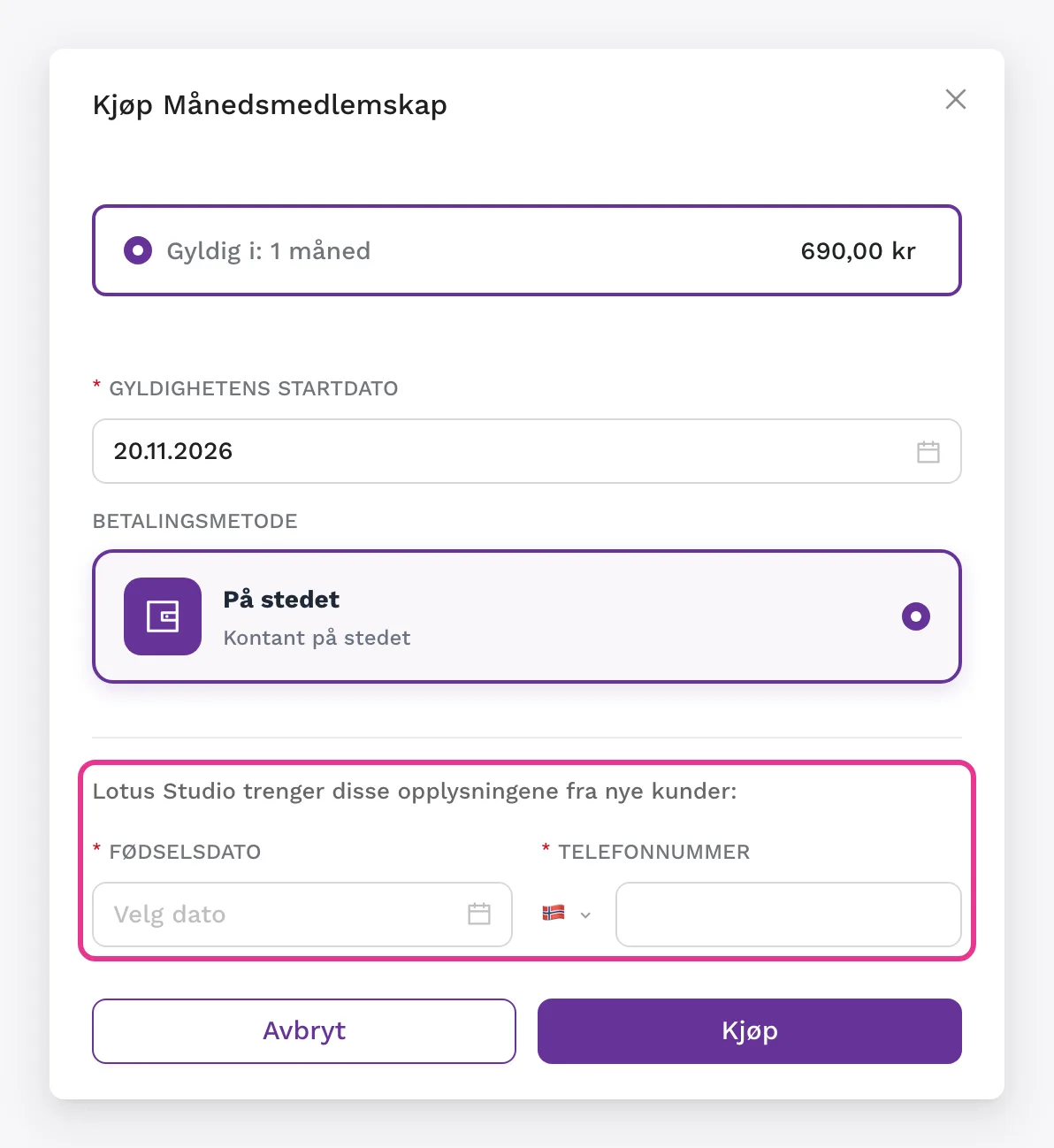
De ekstra spørsmålene for nye kunder, for eksempel fødselsdato, vises også når kunden kjøper et klippekort, kreditter, et medlemskap eller en video, leier et lokale eller løser inn et gavekort, ikke bare ved første booking. Ved kjøp av gavekort stiller vi ingen spørsmål, siden kjøperen som regel ikke er den fremtidige kunden. Kunden lagrer fødselsdatoen i profilen sin, og hos andre studioer blir den fylt ut automatisk. Les mer i Egendefinerte felt i bookingskjemaet.

Opplysninger fra nye kunder også ved kjøp

Deltakerens ordre med ett klikk

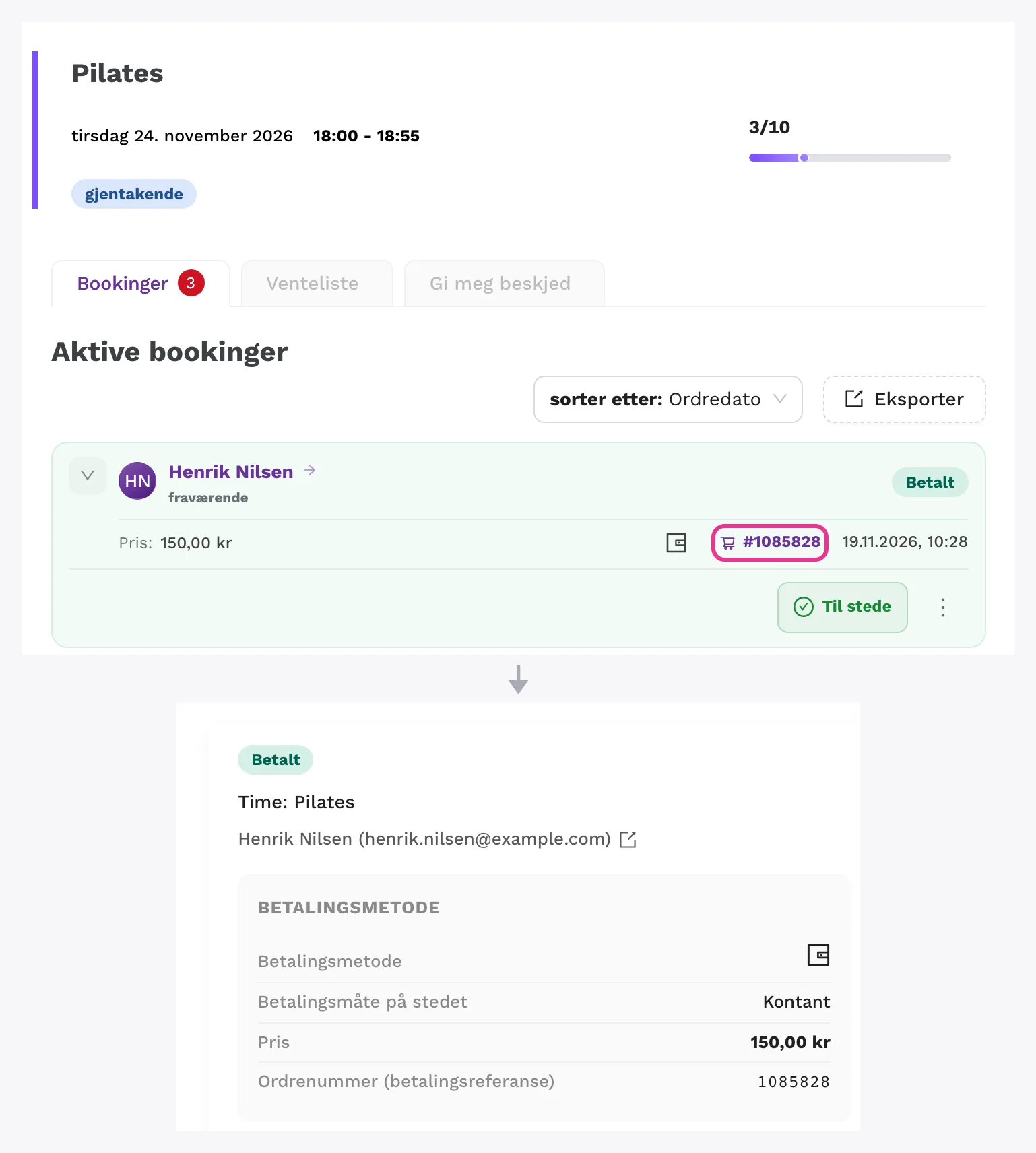
Åpne deltakerens ordre rett fra detaljene for en time, et kurs eller et arrangement. Den vises i et sidepanel, så du slipper å forlate detaljene for timen.

Deltakerens ordre med ett klikk

September 2026

Adgangsinstruksjoner

Legg til Adgangsinstruksjoner (dørkode, etasje, parkering) på en gruppetime, en mal, et kurs, en kurstime eller et arrangement. Bare kunder med booking får dem, i bookingbekreftelsen og i påminnelsen. Du kan velge at de først sendes etter betaling. Når du endrer instruksjonene, får alle kunder med booking en e-post med den oppdaterte teksten.

Betalingspåminnelse

For en ubetalt ordre med bankoverføring klikker du på Send betalingspåminnelse. Kunden får en e-post med betalingsopplysningene og en valgfri melding fra deg, og «Betalingspåminnelse sendt» føres inn i ordrehistorikken. Du kan sende høyst én påminnelse per 24 timer.

Tilpasset pris når du legger til en deltaker

Når du legger til en deltaker manuelt på en gruppetime, et kurs eller et arrangement, kan du skrive inn en Tilpasset pris (også 0 kr) og et internt notat. Den tilpassede prisen føres inn i ordrehistorikken.

Kreditthistorikk

Kundene har punktet Mine kreditter i profilen sin, med saldoen hos hvert studio og en historikk (påfyllinger, utløp, refusjoner, fjerninger og kreditter blokkert på ventelisten). Når du fjerner kreditter manuelt, fyller du ut Begrunnelse til kunden og et internt notat. Les mer i Kredittsystem.

August 2026

Oversikt i statistikken

Statistikken har en ny startside, Oversikt. Den viser omsetning, MRR fra løpende medlemskap, utestående fordringer, uinnløste forpliktelser (kreditter, klipp, gavekort, medlemskap), belegg, avbestillinger, tomme timer, belegg etter dag og klokkeslett og belegg etter lokasjon. Seksjonen Til oppfølging viser kommende timer med få bookinger, kunder i faresonen og forfalte fordringer. Du kan sammenligne perioden med forrige måned eller forrige år.

Flere instruktører for en gruppetime, et kurs eller et arrangement

Tildel et instruktørteam til en gruppetime, en mal, et kurs eller et arrangement. Kundene ser instruktørene i timeplanen, og instruktørstatistikken har en ny tabell, Åpne timer holdt i team. Tilgjengelig på Expert- og Ultimate-planene. Les mer i Flere instruktører for en gruppetime, et kurs eller et arrangement.

Klippekort betalt på stedet eller med bankoverføring

Kundene kan bestille et klippekort på nett og betale på stedet, og så bekrefter du betalingen. Velg Tillatte betalingsmetoder under Innstillinger > Klippekort og medlemskap. Når du legger til et klippekort fra administrasjonen, kan du velge bankoverføring og sende kunden betalingsinstruksjoner. Les mer i Betaling på stedet for klippekort og kreditter.

Gyldighet for erstatningstimer i kurs

Gyldigheten til en erstatningstime regnes fra datoen for kurstimen kunden meldte seg av, ikke fra datoen for avmeldingen. Det er to nye innstillinger: kortet Hvor lenge erstatningstimer er gyldige i studioinnstillingene og Erstatningstimenes gyldighet for dette kurset på hvert kurs. Velg et fast antall dager, eller gyldighet til kurset slutter pluss noen ekstra dager. Les mer i Kurs og arrangementer: erstatningstimer og innstillinger for kundenes avbestilling.

E-post om ny kunde

Administratorer får e-posten Ny kunde når noen registrerer seg, booker eller kjøper hos studioet ditt for første gang. Slå den på under Innstillinger > Varsler > E-postvarsler til instruktører.

Gruppetimer bare for barn

For en barnetime velger du Kun for barn — det må velges et barn eller Voksne kan også booke. Du kan også markere et arrangement eller en mal som barnetilbud. E-postene om bookingen inneholder barnets navn. Les mer i Barnetimer og barnebookinger.

Lag dine egne API-nøkler

Under Innstillinger > Timeplanside > API-tilgangstoken kan du generere en offentlig og en hemmelig API-nøkkel. Dokumentasjonen finner du på docs.zenamu.com. Den offentlige nøkkelen leser timeplanen, arrangementer, instruktører og lokasjoner. Den hemmelige nøkkelen (Ultimate-planen) leser kunder og legger kreditter og klippekort til på kontoene deres. Les mer i API.

Juli 2026

Automatisk avlysning ved lav påmelding

Angi minste antall påmeldte og hvor lang tid i forveien Zenamu skal sjekke det. Hvis for få kunder booker, avlyser Zenamu timen, varsler kundene og refunderer betalingene. Du kan justere eller slå av standardregelen for en bestemt time. Tilgjengelig på Expert- og Ultimate-planene. Les mer i Automatisk avlysning ved lav påmelding.

Klippekortkategorier

Sorter klippekortene dine i kategorier og bestem hvilke gruppetimer, kurs, arrangementer eller tjenester de gjelder for, for eksempel bare reformer-timer eller bare timene til én instruktør. En kategori kan ha flere varianter, som 5, 10 og 20 klipp. Les mer i Klippekortkategorier.

Markedsføringsautomatiseringer

Zenamu sender bursdagshilsener for deg, og en e-post til kunder som ikke har vært innom på lenge (win-back). Du kan redigere emne og tekst og legge ved et gavekort, som havner rett på kundens konto. Statistikken viser leveringer og innløsninger. Du finner automatiseringene i seksjonen Markedsføring og kampanjer. De er tilgjengelige på Ultimate-planen. Les mer i Markedsføringsautomatiseringer: oversikt.

Utleie av lokaler

Lei ut ledig tid i et rom til andre arrangører. Du angir pris per time, tilgjengelighet, avbestillingsbetingelser og om du vil godkjenne forespørslene selv. Zenamu sjekker om utleien kolliderer med timeplanen din, og utsteder dokumentene. Tilgjengelig på Ultimate-planen. Les mer i Slik tilbyr du lokalet ditt til utleie.

Juni 2026

Løpende medlemskap

Et medlemskap som fornyer seg selv: Stripe trekker beløpet automatisk fra kundens kort hver uke, måned eller år. Slå det på under Innstillinger > Klippekort og medlemskap med Bruk løpende medlemskap. Det krever Ultimate-planen og en tilkoblet Stripe-konto. Les mer i Hva løpende medlemskap er, og når du bør tilby dem.

Videobibliotek

Tilby kundene videoer fra Vimeo eller YouTube i spillelister, via et medlemskap, som enkeltkjøp eller gratis. Adminmenyen har en ny seksjon, Videoer, og kundene har Mine videoer i profilen sin. Tilgjengelig på Ultimate-planen. Les mer i Hva er videobiblioteket, og hvordan du slår det på.

White-label

Fjern Zenamu-merkingen fra studioets offentlige sider og bookingprosessen. Du finner innstillingen under Innstillinger > Timeplanside, og den er tilgjengelig på Ultimate-planen. Les mer i Merkevare: fargetema og White-label.

Betalingsmåter på stedet

Betaling på stedet skiller mellom kontanter, kortbetaling og sjekk (sjekk bare i land der det brukes) i stedet for ett generelt alternativ. Kundene ser allerede når de booker hvilke betalingsmåter du tar imot, og betalingsmåten som ble brukt, står på kvitteringer og fakturaer. Les mer i Innstillinger for betaling på stedet.

Avmeldingsfrist for hele kurset

Angi hvor lenge før kursstart kundene kan avbestille bookingen av hele kurset. Kundene ser fristen på den offentlige siden.

Gjentakelse opptil et år fram i tid

Du kan planlegge gjentakende gruppetimer og avtaler opptil 1 år fram i tid (tidligere 3 måneder).

Mai 2026

Dokumenteksport til regnskapet

Last ned de utstedte dokumentene dine som PDF eller ZIP, eller til regnskapsføreren i ISDOC-format (Pohoda, Money S3, ABRA, Helios) eller som Pohoda XML. Du kan lagre regnskapskoder for Pohoda. Eksporten finner du i seksjonen Utstedte dokumenter. Les mer i Pohoda/ISDOC.

Kontoinnehaver ved betaling med bankoverføring

I innstillingene for bankoverføring fyller du ut Kontoinnehaver hvis kontoen står i et annet navn enn den som utsteder dokumentene. Kundene ser navnet i betalingsopplysningene. Les mer i Sette opp bankoverføring som betalingsmåte.

Gyldigheten til erstatningstimen vises ved booking

Når kundene booker, ser de hvilken erstatningstime som blir brukt og hvor lenge den gjelder, eller at en erstatningstime ikke kan brukes på denne timen.

April 2026

Lokale betalingsmåter via Stripe

Kundene kan betale med betalingsmåter som er vanlige i landet deres, for eksempel iDEAL, Bancontact, EPS, Przelewy24, Twint, MobilePay, Swish, Satispay eller Revolut Pay. Zenamu tilbyr dem automatisk til kundene. Les mer i Stripe: Lokale betalingsmåter.

Ny kursoversikt for kundene

Kundene ser kursene sine delt inn i aktive og tidligere. For hver kurstime ser de statusen på en tidslinje og kan melde seg av direkte der.

Mars 2026

1:1-avtaler

I tillegg til gruppetimer kan du tilby 1:1-tjenester som kundene booker: personlig trening, massasje eller konsultasjoner. Sett opp tjenester, behandlere, tilgjengeligheten deres, priser, godkjenning og avbestillingsbetingelser. Les mer i Introduksjon til avtaler.

Samarbeid med eksterne instruktører og partnerstudioer

Eksterne instruktører og partnerstudioer legger timene sine inn i timeplanen din, men håndterer betalinger og dokumenter på sin egen konto. Tilgjengelig på Ultimate-planen. Les mer i Studiosamarbeid — oversikt og oppsett.

Venteliste med kort- eller PayPal-betaling

Kundene kan sette seg på ventelisten til en full time og betale på nett. Hvis det ikke blir ledig plass, refunderes betalingen automatisk etter at timen har startet. Les mer i Venteliste for fullbookede timer.

Kundens faktureringsopplysninger og dokumenttype

Velg om du utsteder kvittering eller faktura. Ved faktura fyller kunden ut faktureringsopplysningene sine, inkludert firmanavn, organisasjonsnummer og MVA-nummer. Les mer i Kunders fakturaopplysninger — komplett veiledning.

Billingo og Számlázz.hu

Ungarske studioer utsteder dokumenter automatisk via Billingo eller Számlázz.hu, inkludert rapportering til den ungarske skattemyndigheten NAV.

Slette et studio

Du kan slette studioet ditt direkte i appen. Før slettingen viser Zenamu hva du må ordne først. Les mer i Slik sletter du kontoen din.

Rabatterte kurspriser

Et kurs kan ha en rabattert pris både for hele kurset og for én enkelt kurstime. Ordren viser hvilket prisalternativ kunden valgte.

Februar 2026

Redigere og slette en kundes erstatningstimer

I kundedetaljene kan du endre gyldigheten til en erstatningstime eller slette den.

Januar 2026

Betaling med PayPal

Kundene kan betale med PayPal-kontoen sin eller med kort via PayPal. Ved avbestilling refunderes betalingen, også når det trekkes et avbestillingsgebyr. Les mer i Slik setter du opp betalinger med PayPal.

Kunder og instruktører kan slette kontoen sin

Kunder og instruktører kan slette sine egne kontoer. Instruktørens kommende timer går over til studioeieren, og studioet beholder dataene det trenger til regnskapet. Les mer i Slik sletter du kontoen din.

Prøv Zenamu selv

Et bookingsystem som ikke binder deg til skjermen i timevis.

Prøv gratis
Enkelt og greit å bruke.