Din online bookingkalender
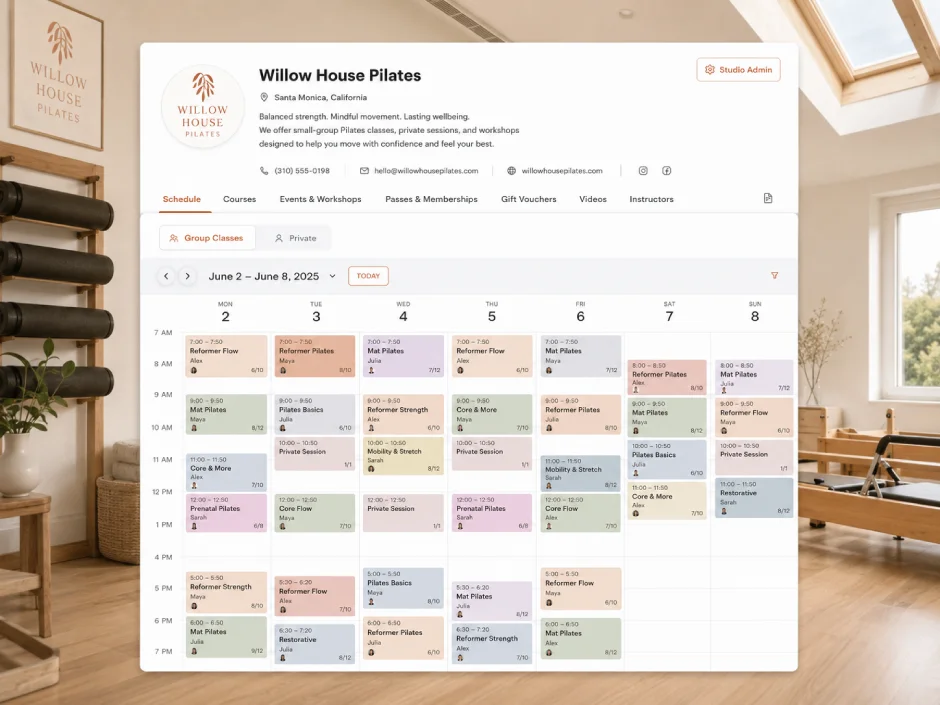
Bookingkalenderen er ofte det første kundene ser, så den bør se ordentlig ut. Zenamu gir deg et rent, profesjonelt design som passer merkevaren og holder den daglige driften enkel.
Last opp logoen din, velg et bakgrunnsbilde og angi merkevarefargene dine. Enten du underviser i yoga, danseworkshops eller fitness, kommer kalenderen til å føles som din egen.
En ren bookingside kundene kan nå når som helst. Legg lenken på nettsiden din, Instagram eller der kundene finner deg.

Bookingsiden din, klar til å deles
Den offentlige timeplanen er siden kundene faktisk booker fra. Den er klar i samme øyeblikk du registrerer deg, den ser ut som studioet ditt, og den fungerer på kundens språk rett på mobilen.
Du trenger ingen nettside
Hvert studio får en ferdig bookingside på sin egen Zenamu-adresse, så du kan ta imot bookinger før du har en nettside i det hele tatt.
Del en lenke eller en QR-kode
Legg én lenke i Instagram-bioen, i e-postene og nyhetsbrevet, eller skriv ut QR-koden på en flyer eller studiodøren – så booker kundene rett fra den.

Ser ut som studioet ditt
Legg til logo, et bakgrunnsbilde, studionavn og lenker, og din egen farge på bookingknappen, så siden føles som en del av merkevaren din – ikke et anonymt verktøy.

Snakker kundens språk
Bookingsiden bytter automatisk til nettleserspråket til hver besøkende, på over 15 språk, så kundene booker på språket de tenker på.
Laget for mobilen
Ryddig kalender- og listevisning, oppdaterte tall på ledige plasser og et oppsett som fungerer på enhver skjerm – å booke tar bare et par trykk.

Du bestemmer hva som vises
Skjul en gruppetime, et kurs eller en instruktør mens du gjør den klar, og vis en avlyst time tydelig gjennomstreket, så ingen møter opp til en time som ikke går.

Legg ut beskjeder kundene ikke går glipp av
Fest et varsel til siden om en ferie, en timeplanendring eller et nytt kurs – gjerne som popup – så når beskjeden frem også til kundene som hopper over e-postene dine.

Alt du kan booke, på ett sted
Gruppetimer, kurs, workshops og 1:1-avtaler ligger på samme side, med oppdaterte tall på ledige plasser for hver gruppetime.
Har du allerede en nettside? Legg den samme timeplanen inn på den med en bookingwidget.
Se hvordan det ser ut
Bla gjennom Zenamu i bruk. Hvert bilde viser en del av appen – fra kalender til bestillingshåndtering.
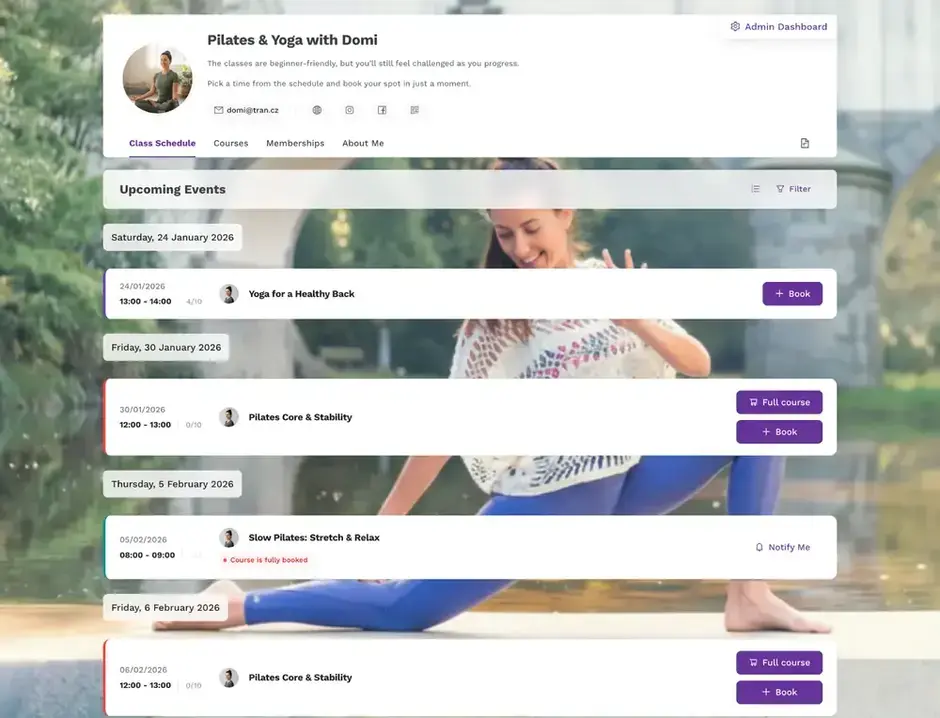
Nettsideplugins
Har du nettside fra før? Integrer live-timeplanen rett inn i den. Fungerer med WordPress, Wix, Squarespace og de fleste andre plattformer.
Prøv online bookingsystemet gratis
Match bookingkalenderen til nettsiden din. Start gratis i dag.









Vanlige spørsmål om den offentlige bookingsiden
Trenger jeg en nettside for å ta imot bookinger?
Nei. Hvert Zenamu-studio får en offentlig bookingside på sin egen adresse fra dag én, så kundene kan se timeplanen og booke før du har en nettside i det hele tatt. Når du først har en, kan du legge den samme timeplanen inn i den.
Hvordan finner kundene bookingsiden min?
Du deler én lenke eller en QR-kode. Legg lenken i Instagram-bioen, i e-postene og nyhetsbrevet, og skriv ut QR-koden på flyere eller studiodøren, så booker kundene rett fra den.
Kan jeg tilpasse siden til merkevaren min?
Ja. Du kan legge til logo, et bakgrunnsbilde, studionavn og kontaktinfo, og velge din egen farge på bookingknappen, så siden ser ut som studioet ditt og ikke et anonymt verktøy.
Fungerer bookingsiden på andre språk?
Ja. Siden bytter automatisk til nettleserspråket til hver besøkende, på over 15 språk, så kundene booker på språket de foretrekker – og de kan også bytte det manuelt.
Kan jeg skjule en gruppetime eller en instruktør fra den offentlige siden?
Ja. Du kan skjule en gruppetime, et kurs, en workshop eller en instruktør mens du gjør den klar, og en avlyst time kan vises gjennomstreket, så kundene ser at den ikke går.
Hva kan kundene booke fra siden?
Alt du tilbyr: åpne gruppetimer, kurs over flere uker, workshops og arrangementer, og 1:1-avtaler – alt fra samme side, med oppdaterte tall på ledige plasser.

Har du spørsmål? Sjekk hjelpesenteret.
Over 200 artikler med veiledninger og trinn-for-trinn-instruksjoner.
Gå til hjelpesenteret