Ga naar de hoofdinhoud

Updates

Wat is er nieuw in Zenamu

Elke maand vatten we samen wat we aan Zenamu hebben toegevoegd: nieuwe functies en verbeteringen voor studio's, docenten en hun klanten.

November 2026

Melding bij een vrije plek in een cursus

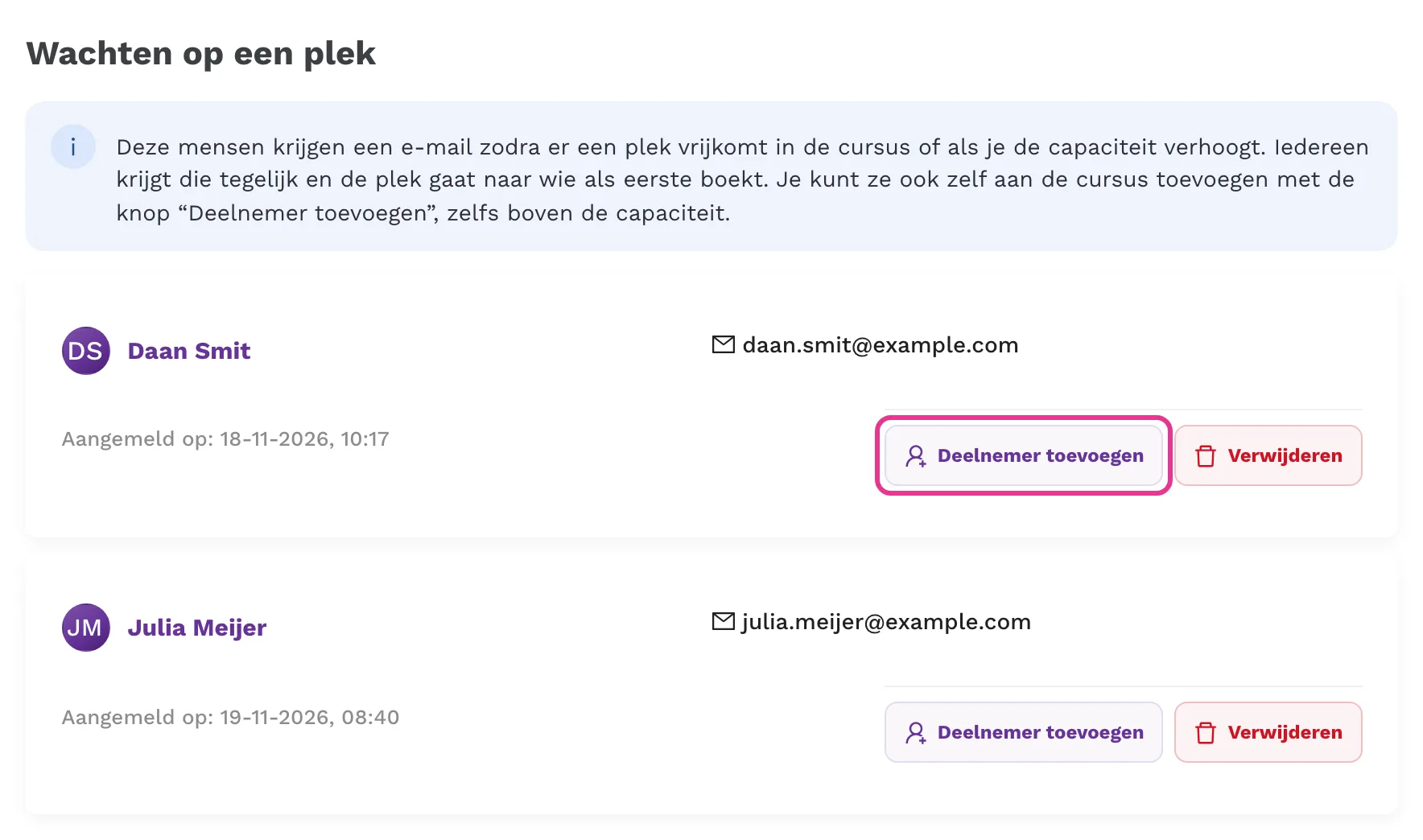
Is een cursus vol, dan kan de klant vragen om een e-mail als er een plek vrijkomt. De e-mail gaat tegelijk naar alle geïnteresseerden zodra er een plek vrijkomt of u de capaciteit verhoogt, en de plek gaat naar wie als eerste boekt. U ziet de geïnteresseerden in het detail van de cursus, in het onderdeel Wachten op een plek. Met de knop Deelnemer toevoegen kunt u ze ook zelf aan de cursus toevoegen, zelfs boven de capaciteit.
Melding bij een vrije plek in een cursus

Nieuw uiterlijk van het openbare lesrooster

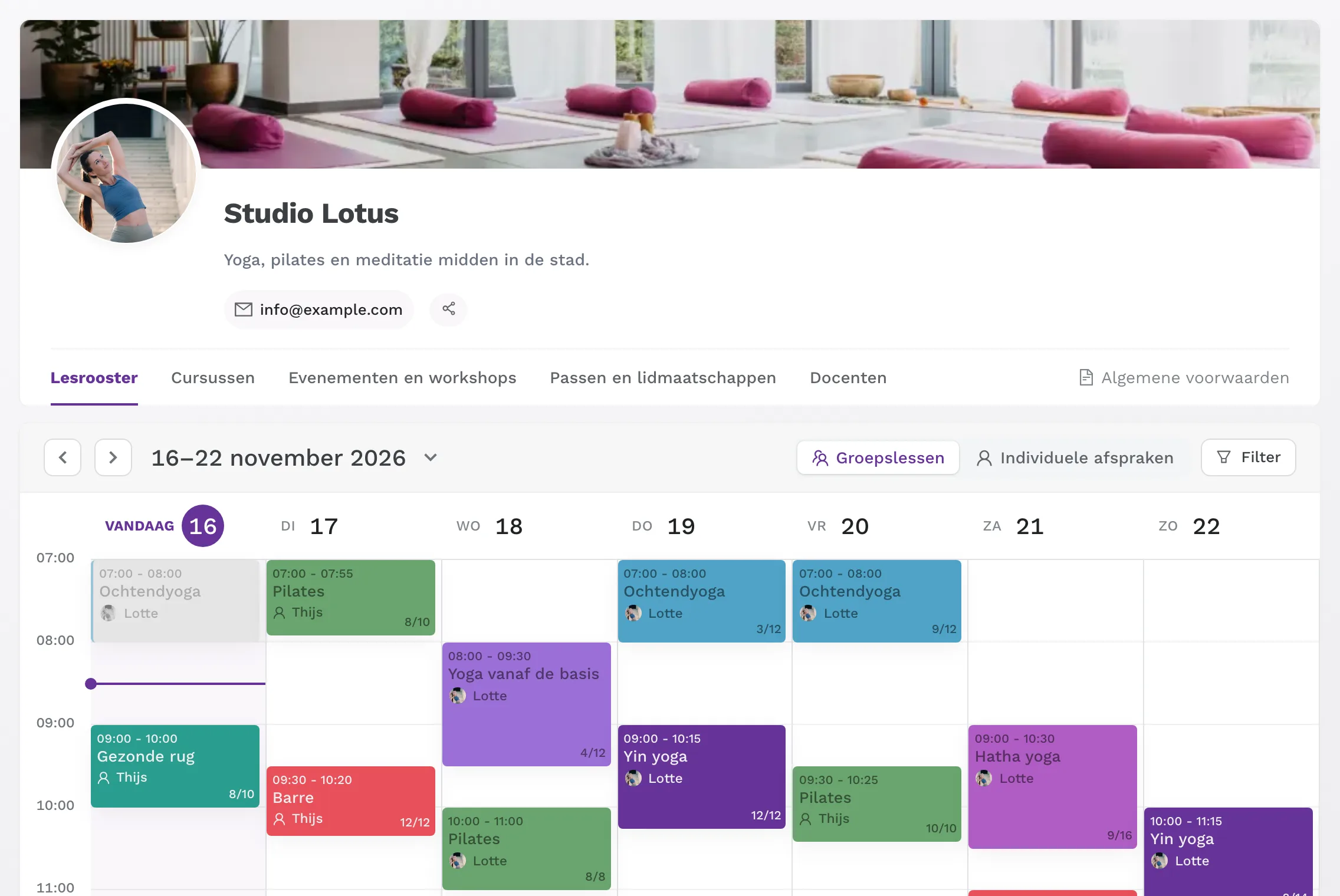
Het openbare lesrooster heeft een overzichtelijkere kop en een weekraster dat de dag van vandaag en het huidige tijdstip markeert. U kunt de achtergrondafbeelding nu ook als Omslagfoto boven de studiokop tonen in plaats van als achtergrond van de hele pagina, en de uitsnede van de foto kiezen. Met de knop Delen kan de klant een QR-code tonen of de link naar het rooster kopiëren. Een eigen kleurenschema voor het rooster is nu al vanaf het Expert-abonnement beschikbaar.

Nieuw uiterlijk van het openbare lesrooster

Overzichtelijker gebruikersaccount voor klanten

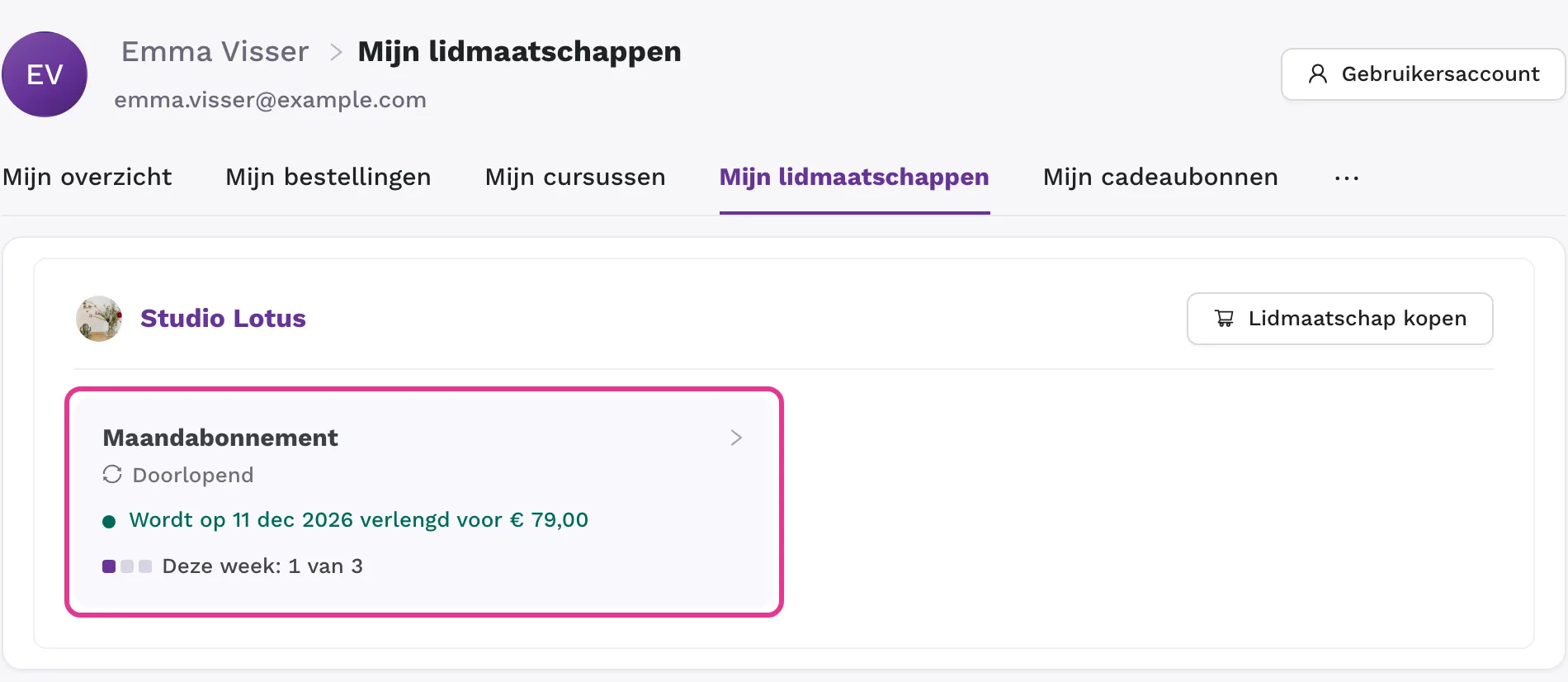
De pagina's Mijn lidmaatschappen, Mijn passen, Mijn cadeaubonnen en Mijn cursussen in het gebruikersaccount van de klant hebben een nieuw uiterlijk. Bij een lidmaatschap ziet de klant wanneer het wordt verlengd en voor welk bedrag, tot wanneer het geldig is en hoeveel boekingen van de limiet al zijn gebruikt. Mislukt een betaling, dan kan de klant direct de kaart bijwerken. Bij passen is er nu een Geschiedenis van toegangen met alle aankopen en alle gebruikte en teruggezette toegangen. Dezelfde geschiedenis vindt u ook in het klantdetail.

Overzichtelijker gebruikersaccount voor klanten

Boeking annuleren zonder e-mail

Annuleert u de boeking van een klant, dan kunt u het vinkje bij Klant per e-mail informeren weghalen. De klant krijgt dan geen e-mail. Dat is bijvoorbeeld handig als u de boeking alleen opnieuw aanmaakt met een andere betaalmethode.

Extra vragen over het kind en BSN op het document

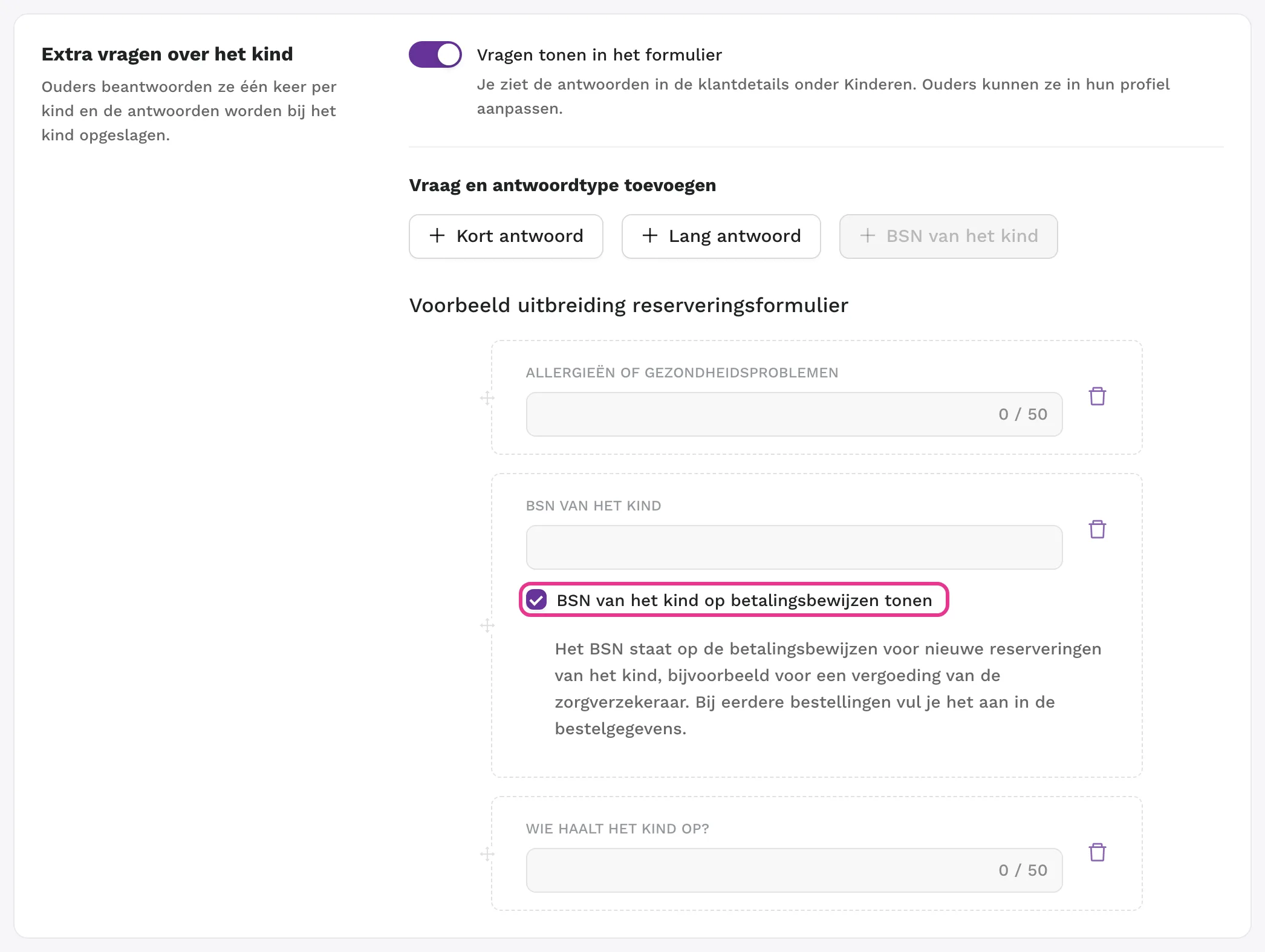
In Instellingen > Reserveringen & regels > Extra vragen voegt u vragen over het kind toe, bijvoorbeeld over allergieën of het BSN. Ouders beantwoorden ze één keer per kind, en u vindt de antwoorden in het klantdetail en in de export van deelnemers. Het BSN kunt u op documenten tonen, bijvoorbeeld voor een vergoeding van de zorgverzekeraar. De gegevens van het kind op het document corrigeert u in de bestelgegevens. Lees meer in Kinderlessen en reserveringen voor kinderen.

Extra vragen over het kind en BSN op het document

Les, cursus of evenement alleen via link

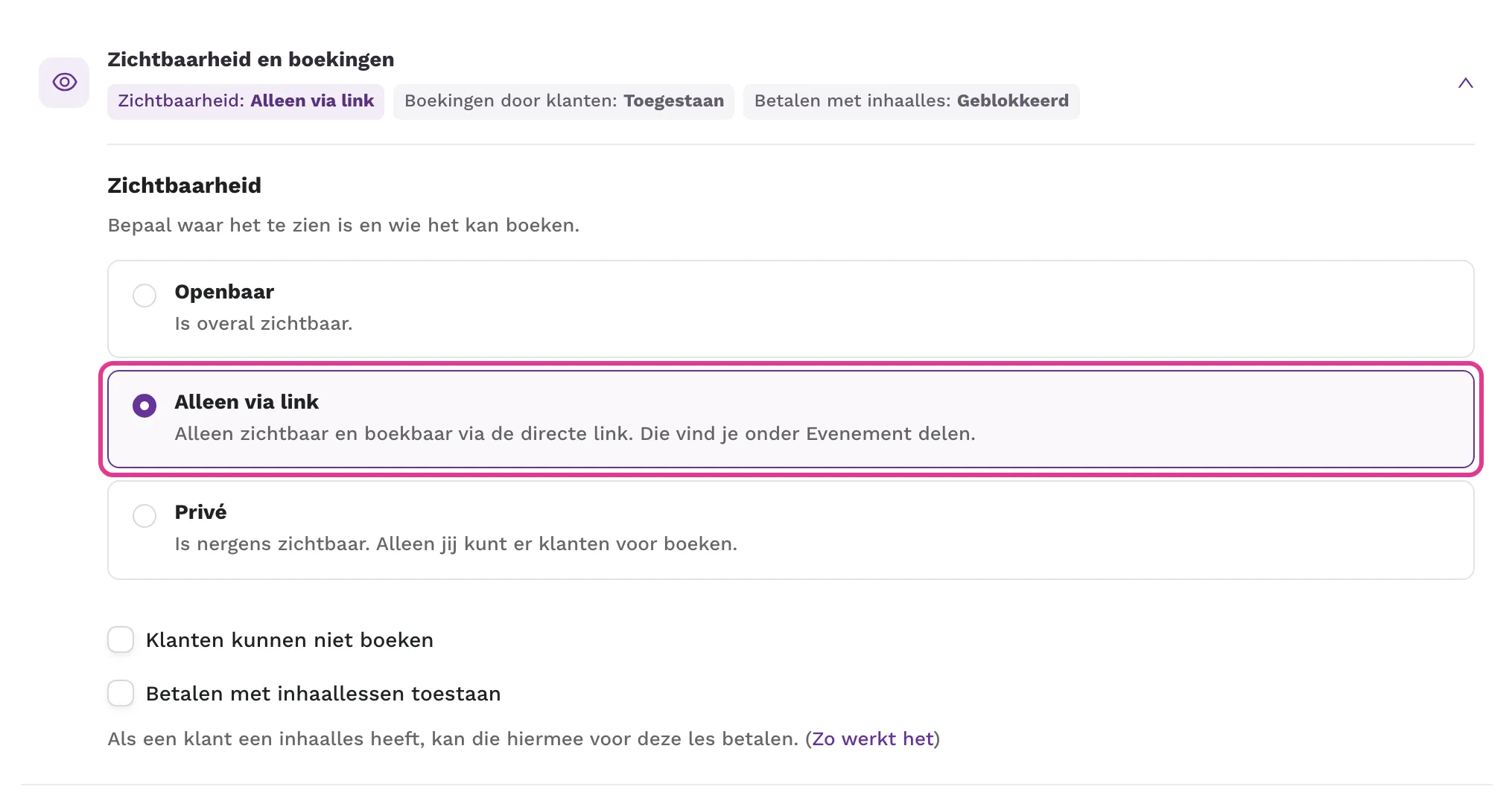
Bij een les, sjabloon, cursus of evenement kiest u in het onderdeel Zichtbaarheid en boekingen een van drie opties: Openbaar, Alleen via link of Privé. Kiest u Alleen via link, dan staat het niet in het openbare lesrooster of in uw aanbod, maar wie de directe link heeft, kan de pagina openen en boeken. De link vindt u bij Evenement delen. Kiest u Privé, dan is het nergens te zien en schrijft alleen u klanten in. Bij evenementen kiest u tussen Openbaar en Alleen via link, dus een evenement dat niet in het rooster staat, blijft bereikbaar via de directe link. Lees meer in Zichtbaarheid van een les, cursus of evenement: Openbaar, Alleen via link of Privé.

Les, cursus of evenement alleen via link

Een deelnemer naar een ander evenement verplaatsen

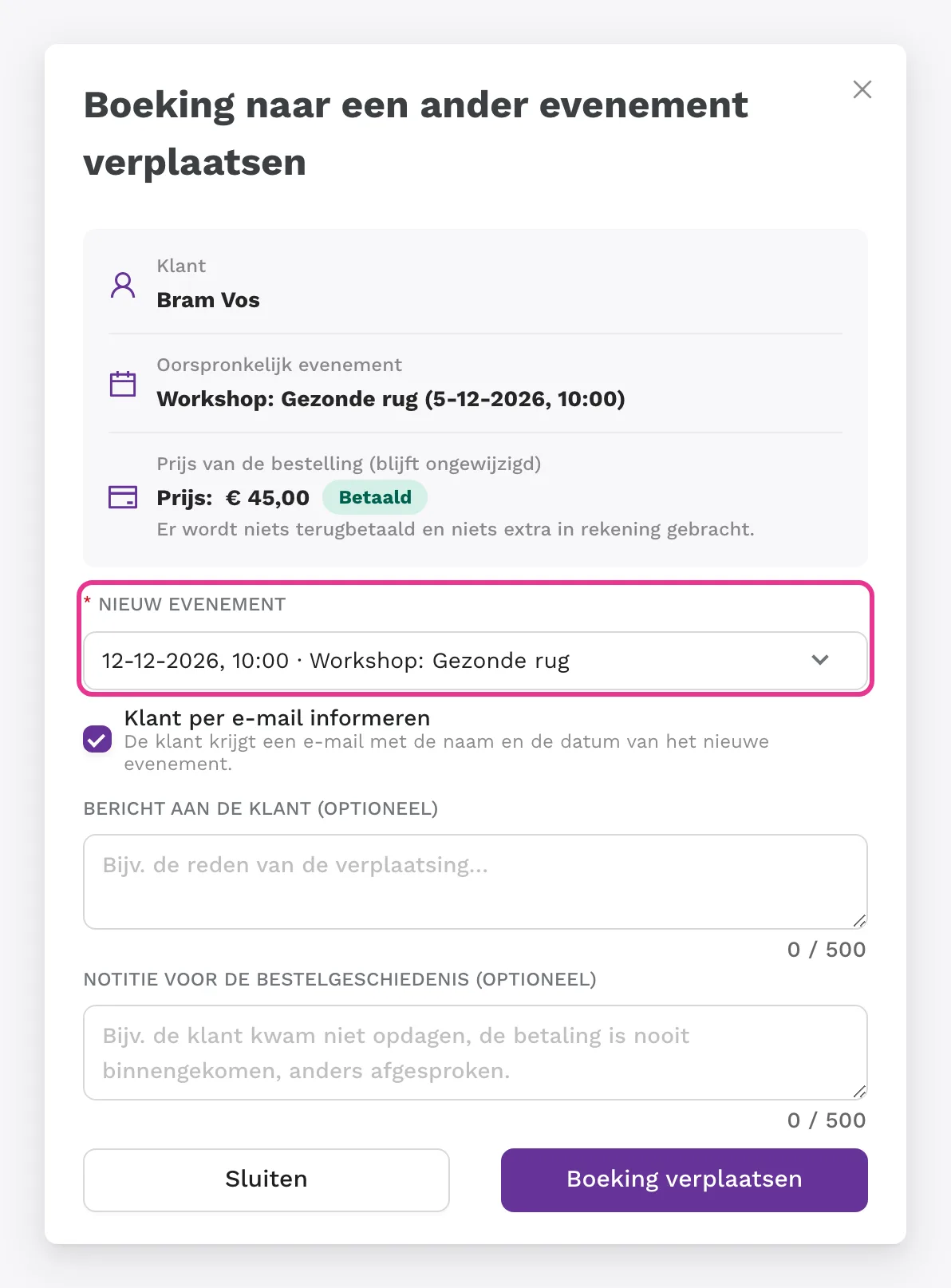
Kies in het detail van het evenement bij de deelnemer Naar een ander evenement verplaatsen. De hele bestelling gaat over naar het nieuwe evenement. De prijs, de betaling en het uitgegeven betalingsbewijs of de factuur veranderen niet. Zenamu waarschuwt u als het nieuwe evenement volgeboekt is, als de klant er al een boeking heeft of als de klant met een pas, tegoed of een lidmaatschap heeft betaald. U kunt de klant een e-mail sturen met de naam en de datum van het nieuwe evenement. Lees meer in Een klant naar een andere les verplaatsen zonder annuleren of terugbetalen.

Een deelnemer naar een ander evenement verplaatsen

Een betaalde pas of tegoed annuleren en een aankoop herroepen

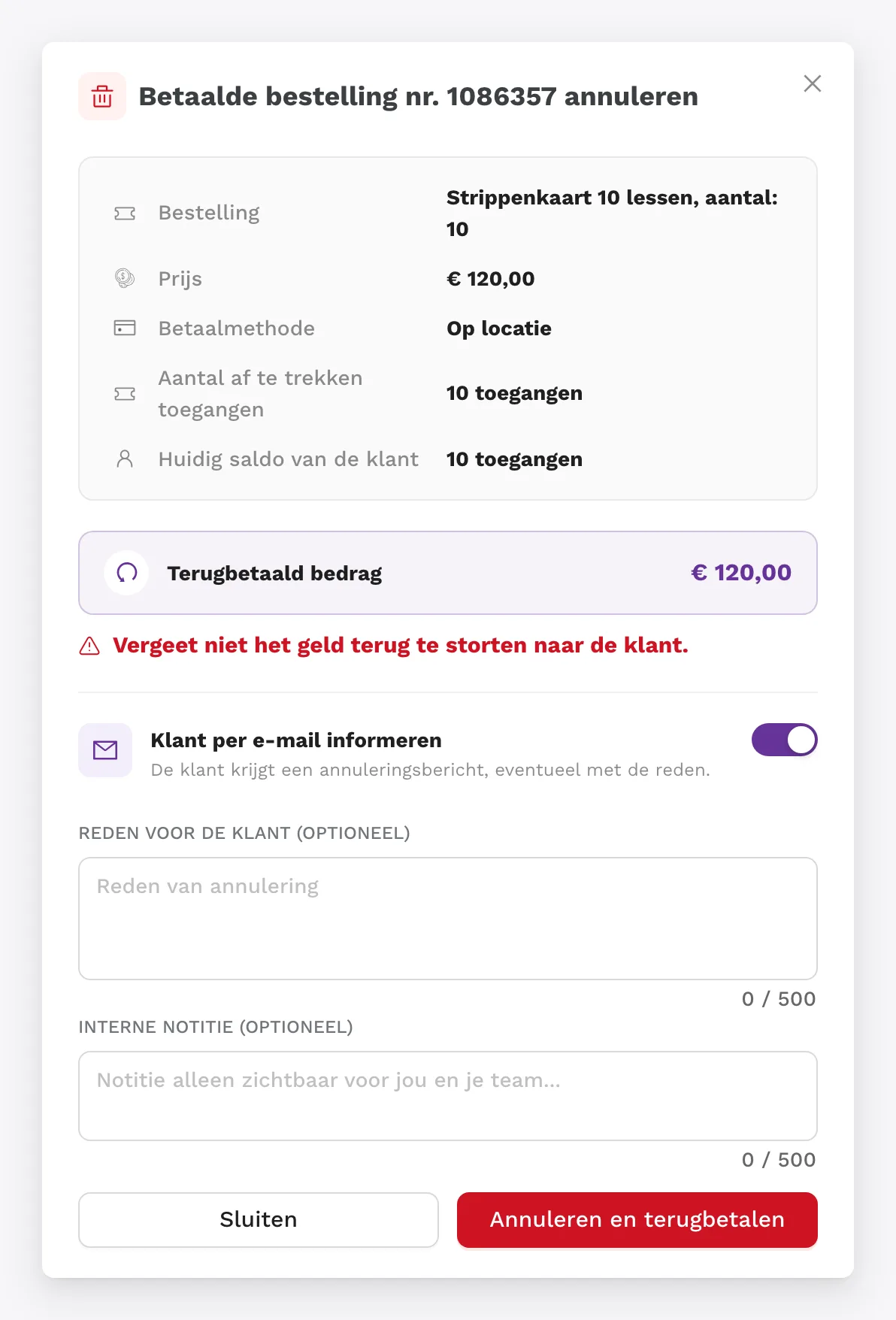
Een betaalde bestelling van een pas of tegoed annuleert u met Bestelling annuleren en het bedrag terugbetalen. De toegangen of het tegoed die de bestelling heeft toegevoegd, gaan van het saldo van de klant af. Heeft de klant daar al een deel van gebruikt, dan gaat alleen af wat nog op het saldo staat. Het volledige bedrag wordt altijd terugbetaald: een betaling met kaart of via PayPal betalen wij automatisch terug, een betaling per bankoverschrijving of op locatie betaalt u zelf aan de klant terug. De klant krijgt een e-mail over de annulering van de bestelling met uw notitie. U kunt klanten nu ook zelf de online aankoop van een pas of tegoed laten herroepen met de knop Aankoop herroepen in de details van de bestelling, zolang ze er nog niets van hebben gebruikt. U zet dit aan in Instellingen > Passen & lidmaatschappen op het tabblad Passensysteem of Tegoedsysteem met de optie Klanten de aankoop van een pas of tegoed laten herroepen. De termijn hangt af van het land in de factuurgegevens van de studio (in de EU 14 dagen), en de instelling verschijnt alleen in landen waar dit recht geldt. Het geldt voor aankopen die na het inschakelen zijn gedaan. Lees meer in Herroeping door de klant van een aankoop van een pas of tegoed.

Een betaalde pas of tegoed annuleren en een aankoop herroepen

Betaalmethoden voor klanten op de wachtlijst

In Instellingen > Reserveringen & regels > Aanmaken van reserveringen kiest u bij de wachtlijst de Betaalmethoden voor de wachtlijst. Klanten kunnen zich nu ook op de wachtlijst zetten met betaling per bankoverschrijving of op locatie. Ze betalen pas als er een plek vrijkomt en krijgen de gegevens voor de bankoverschrijving per e-mail. Standaard zijn alle betaalmethoden toegestaan. Wilt u niet dat een plek onbetaald kan blijven nadat een klant van de wachtlijst is doorgeschoven, vink dan bankoverschrijving en betaling op locatie uit.

Marketing-e-mails in het gebruikersaccount van de klant

De klant zet in zijn gebruikersaccount bij Marketing-e-mails zelf de toestemming voor marketing-e-mails aan of uit, voor elke studio apart.

Individuele afspraak op elk tijdstip

Voegt u in het beheerpaneel een boeking voor een afspraak toe, dan kunt u het tijdstip zelf invullen in het veld Of voer handmatig een tijd in, ook buiten de tijden die het rooster van de specialist aanbiedt. Een boeking die zou overlappen met een andere boeking van de specialist, staat Zenamu niet toe. Zenamu laat dan zien met welke boeking die overlapt.

Betaling vastleggen zonder e-mail

Klikt u bij een bestelling van een pas of tegoed op Betaling vastleggen, dan kunt u het vinkje bij Een bevestiging per e-mail naar de klant sturen weghalen. Dat is handig als u een pas uitgeeft voordat de betaling binnen is. De toegangen of het tegoed worden aan het saldo van de klant toegevoegd, maar de klant krijgt geen e-mail. In de bestelgeschiedenis wordt vastgelegd dat er geen e-mail is verstuurd.

Kind in de export van deelnemers

De export van deelnemers van een les, cursus of evenement met boekingen voor kinderen bevat de kolom Kind. Wie de contactgegevens van klanten mag zien, krijgt in de export ook de Geboortedatum van het kind.

Kleinunternehmer op facturen en betalingsbewijzen

Studio's uit Duitsland die niet btw-plichtig zijn, vinken in de factuurgegevens (Instellingen > Betalingen) de optie Ik maak gebruik van de Kleinunternehmer-regeling (§ 19 UStG) aan. Op facturen en betalingsbewijzen voor klanten staat dan de verplichte vermelding "Steuerbefreiung für Kleinunternehmer gemäß § 19 Abs. 1 UStG." Dit geldt voor documenten die na het opslaan worden uitgegeven.

Oktober 2026

Een boeking naar een andere les of cursus verplaatsen

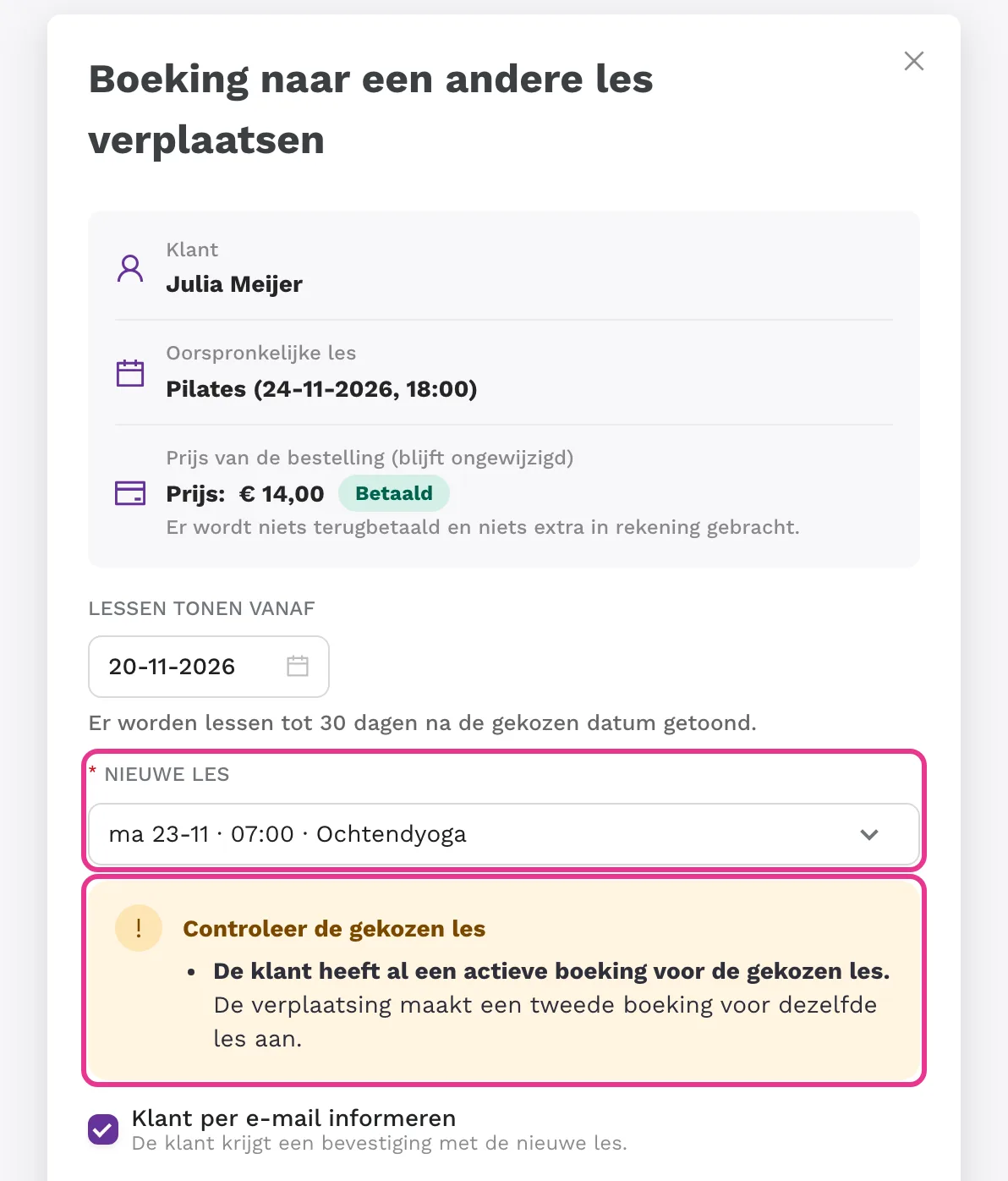
Kies in het lesdetail Naar een andere les verplaatsen om een deelnemer te verplaatsen. Bij een cursus verplaatst u met Naar een andere cursus verplaatsen de hele cursusboeking van de klant. De boeking wordt niet geannuleerd, er wordt niets terugbetaald en de prijs van de bestelling blijft gelijk. Zenamu waarschuwt u als de les vol is, als de klant al voor die les heeft geboekt of als de klant op de wachtlijst zou belanden. U kunt de klant een e-mail over de verplaatsing sturen met een eigen bericht. Lees meer in Een klant naar een andere les verplaatsen zonder annuleren of terugbetalen en Een klant naar een andere cursus verplaatsen zonder annuleren of terugbetalen.

Een boeking naar een andere les of cursus verplaatsen

Verplicht telefoonnummer

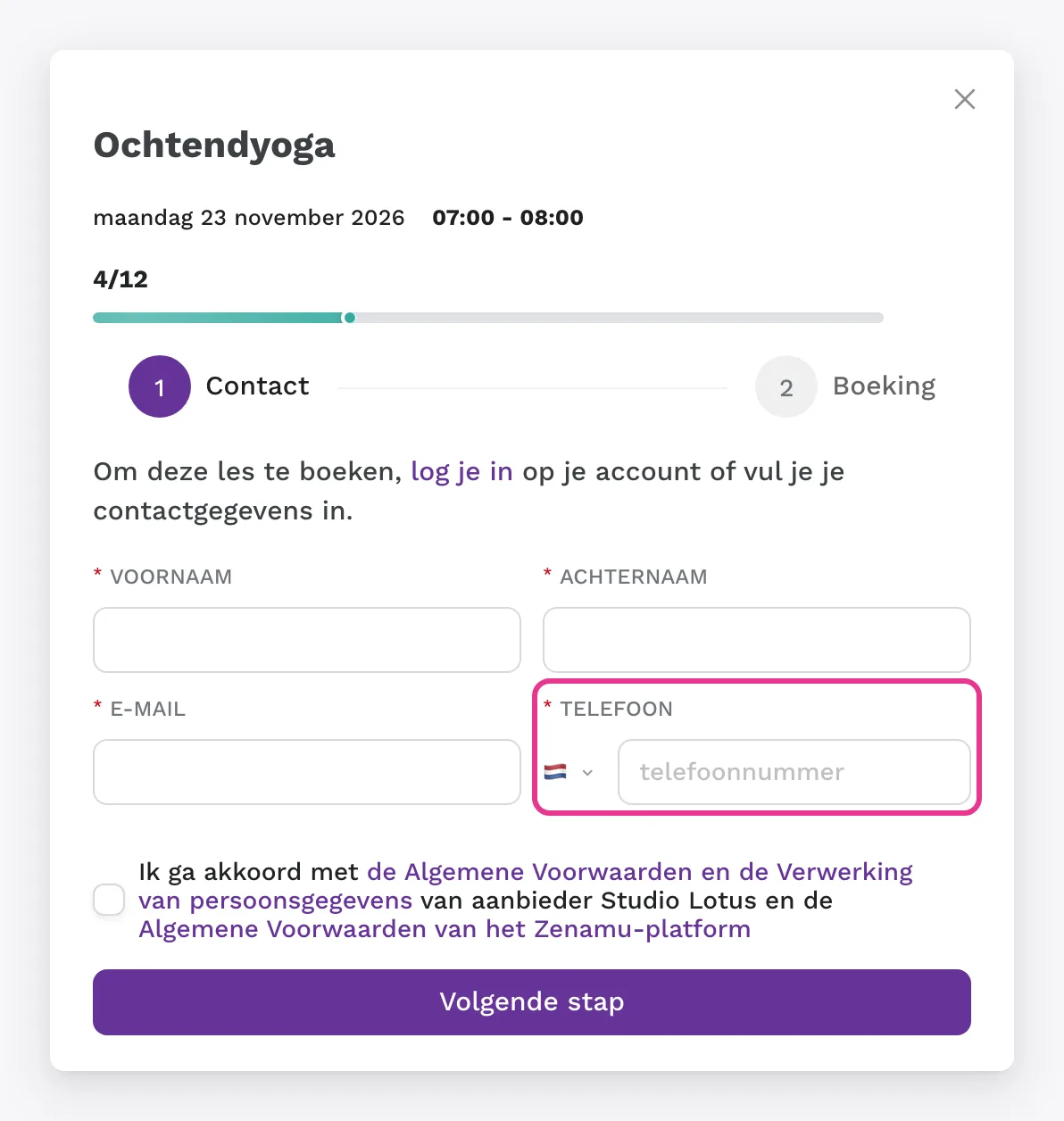
Ga naar Instellingen > Reserveringen & regels > Extra vragen, voeg Telefoonnummer toe aan de extra vragen voor nieuwe klanten en maak het veld verplicht. Zenamu controleert of het nummer geldig is en slaat het op in het klantprofiel. Lees meer in Aangepaste velden in het boekingsformulier.

Verplicht telefoonnummer

Korting als aparte regel op betalingsbewijzen en facturen

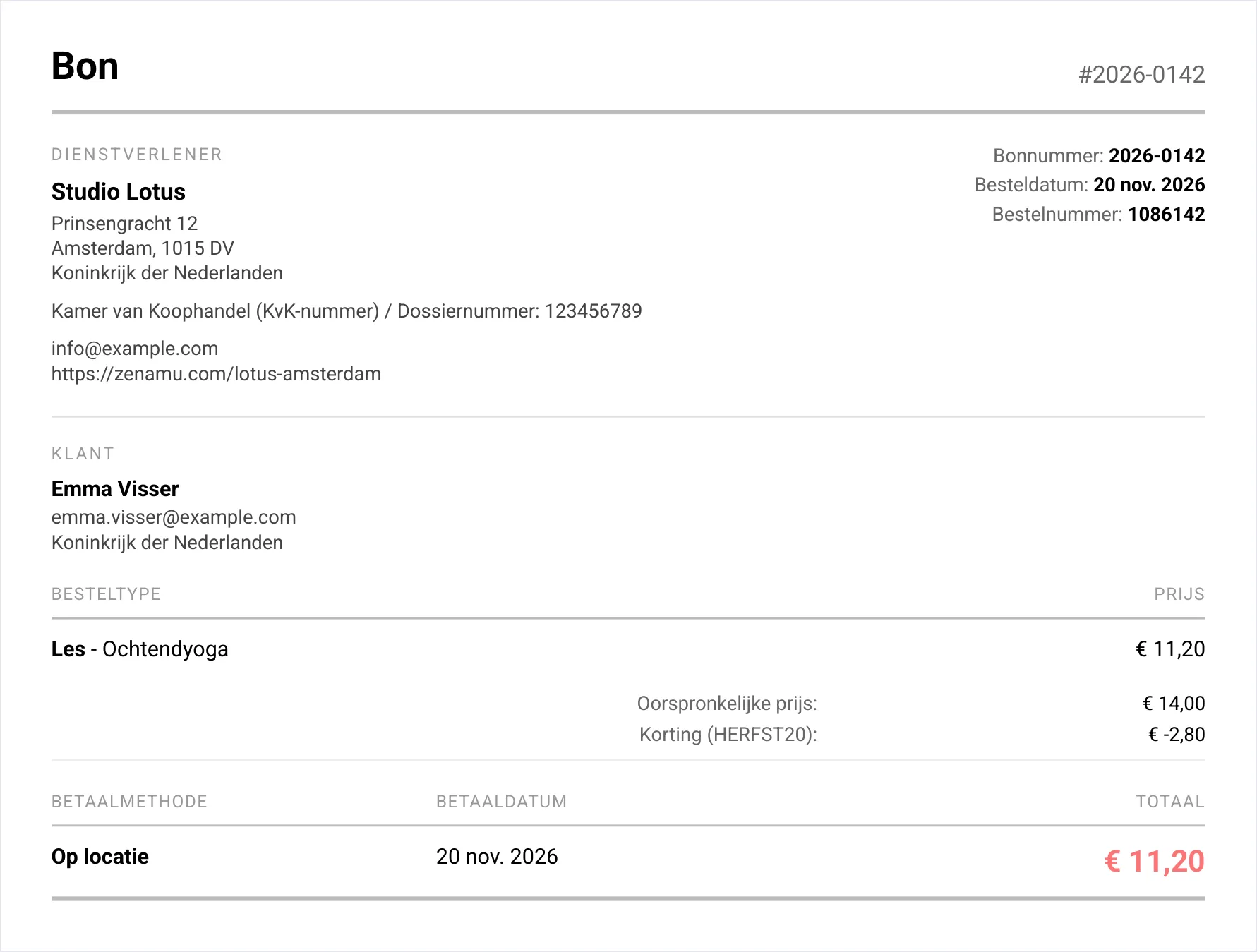
Betalingsbewijzen en facturen hebben een regel Oorspronkelijke prijs en een regel Korting. Bij een kortingscode staat ook de code in die regel. Rekent u btw, dan toont het document ook de bedragen exclusief btw en de totale korting inclusief btw. Een cadeaubon heeft een eigen regel en staat er niet als korting op. De omschrijving van de korting kunt u wijzigen in de details van de bestelling.

Korting als aparte regel op betalingsbewijzen en facturen

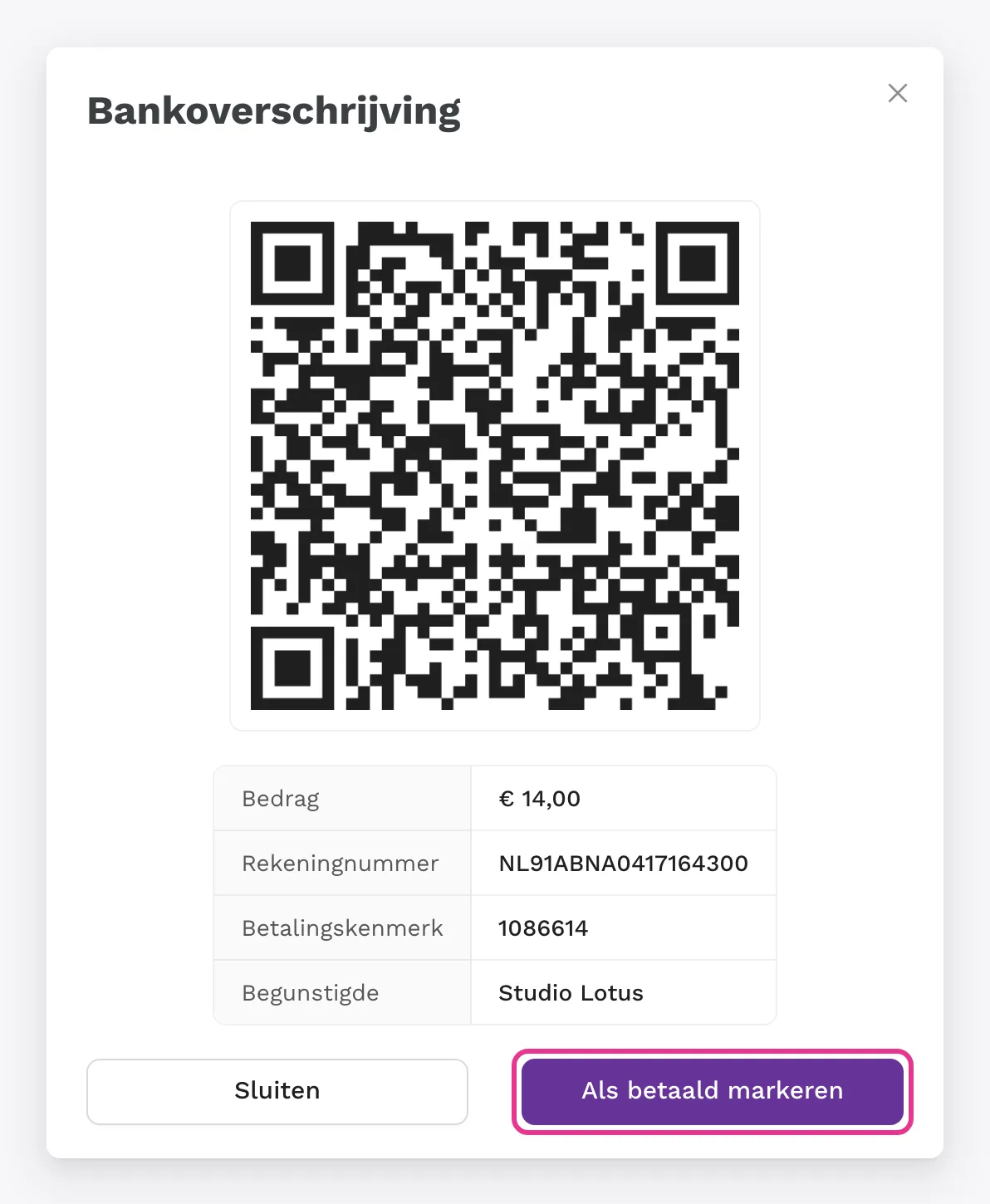
Betalen met een QR-code op locatie

Een klant die op locatie betaalt, kan per bankoverschrijving betalen door een QR-code te scannen met de bankapp. Klik in het lesdetail bij de deelnemer op QR-code voor betaling tonen. De bestelling wordt omgezet naar bankoverschrijving en er verschijnt een QR-code met het rekeningnummer en het bedrag. Zodra het geld binnen is, markeert u de bestelling als betaald. Met een gekoppelde bankrekening (Ultimate-abonnement) wordt de betaling automatisch gekoppeld. U zet dit aan in Instellingen > Betalingen door bij de betaalmethode Op locatie de optie Bankoverschrijving (QR) aan te vinken. De QR-code werkt voor betalingen in euro. Bij andere valuta's verschijnen in plaats van de QR-code de betaalgegevens, die u aan de klant doorgeeft. Lees meer in Bankoverschrijving op locatie: QR-code en betaalgegevens.

Betalen met een QR-code op locatie

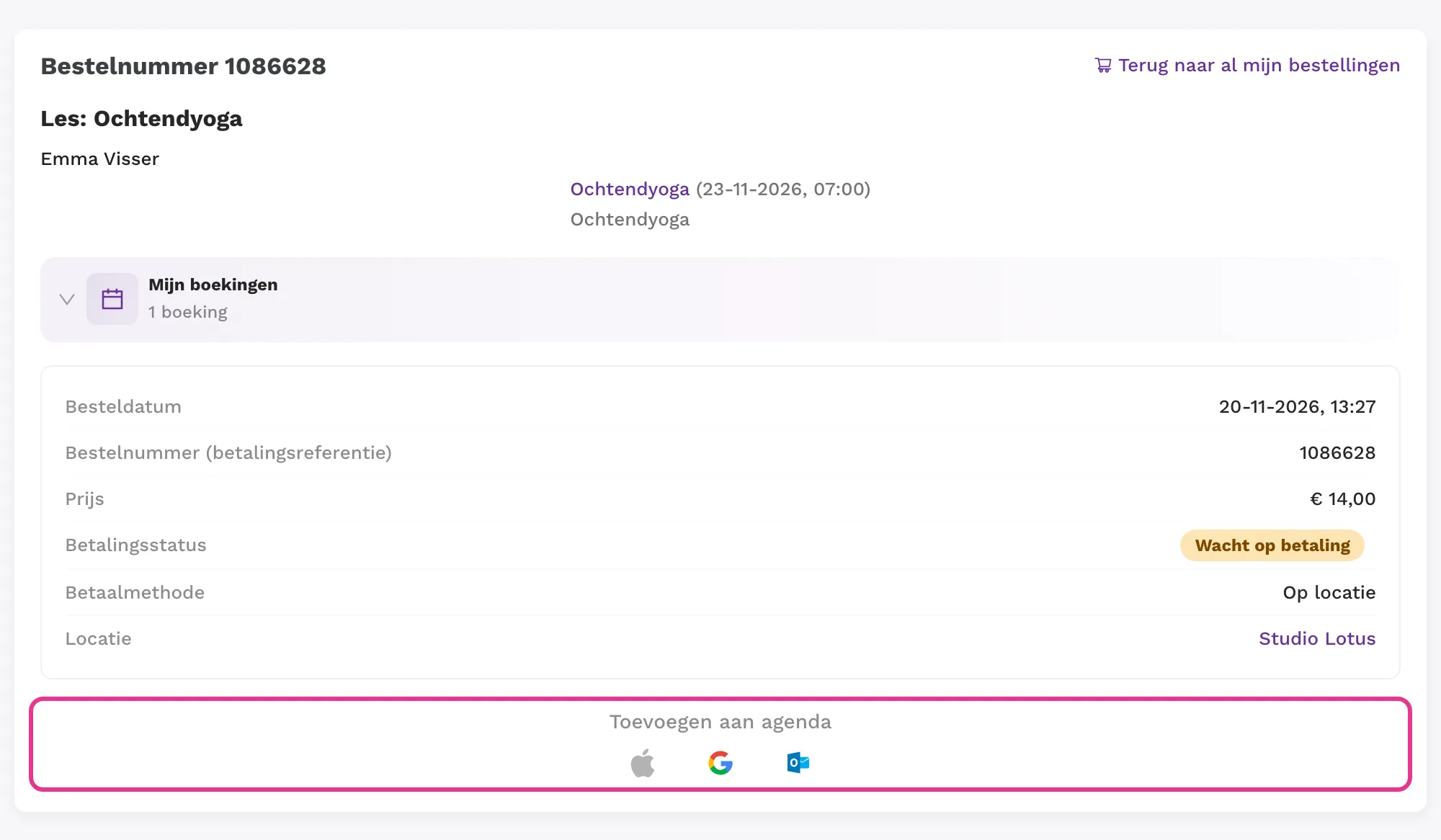
Toevoegen aan agenda

De klant kan een les, evenement of afspraak direct na het boeken aan de eigen agenda (Google, Outlook) toevoegen, en ook vanuit de details van de bestelling in het profiel en vanuit de e-mails. De agendalink staat nu ook in de boekingsbevestiging van evenementen en afspraken, in de betalingsbevestiging en in de e-mail over een gewijzigde les.

Toevoegen aan agenda

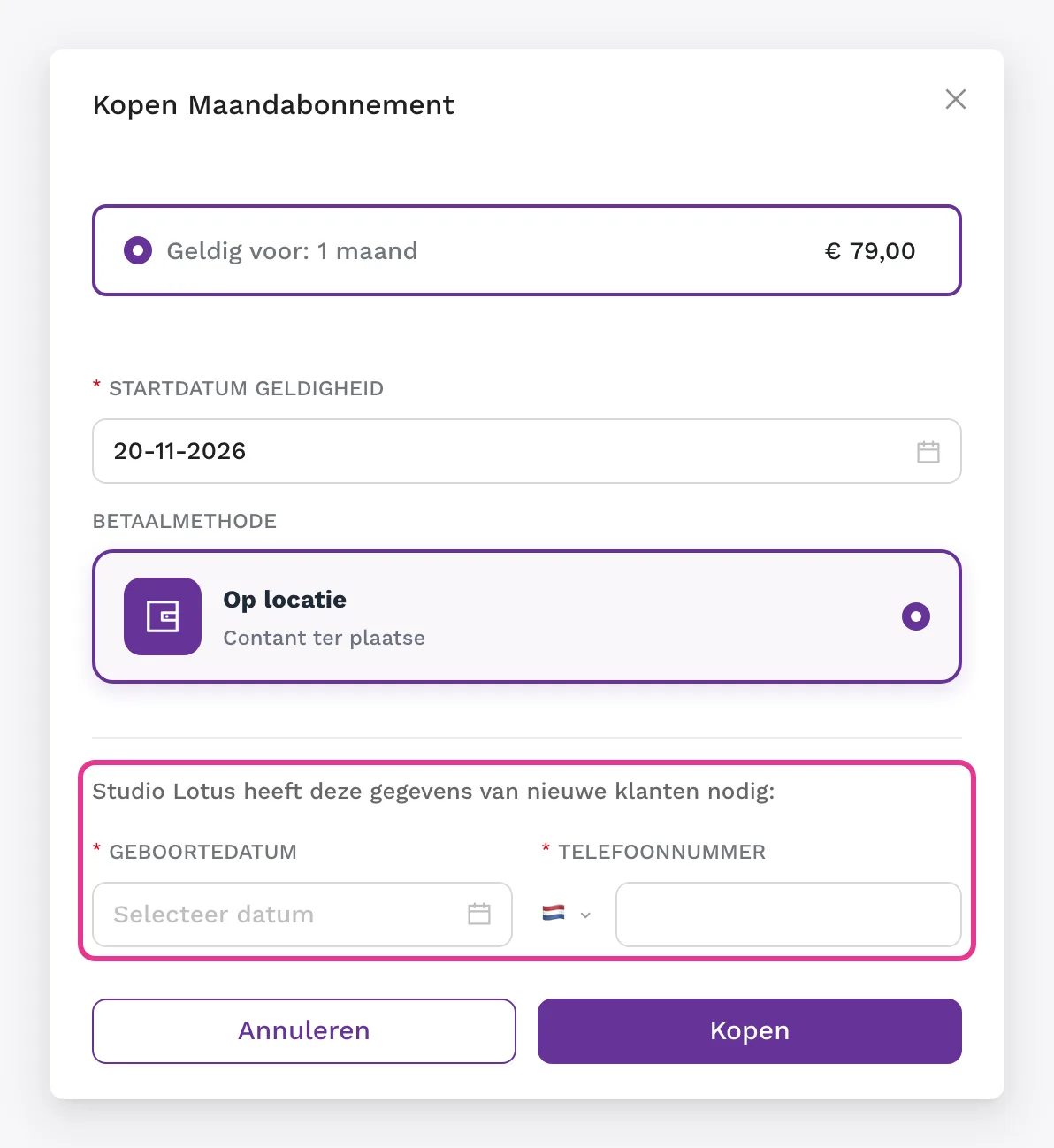
Gegevens van nieuwe klanten ook bij een aankoop

De extra vragen voor nieuwe klanten, zoals de geboortedatum, verschijnen ook als de klant een pas, tegoed, een lidmaatschap of een video koopt, een ruimte huurt of een cadeaubon inwisselt, en niet alleen bij de eerste boeking. Bij de aankoop van een cadeaubon stellen we de vragen niet, omdat de koper meestal niet de toekomstige klant is. De klant slaat de geboortedatum op in het profiel, en bij andere studio's wordt die vooraf ingevuld. Lees meer in Aangepaste velden in het boekingsformulier.

Gegevens van nieuwe klanten ook bij een aankoop

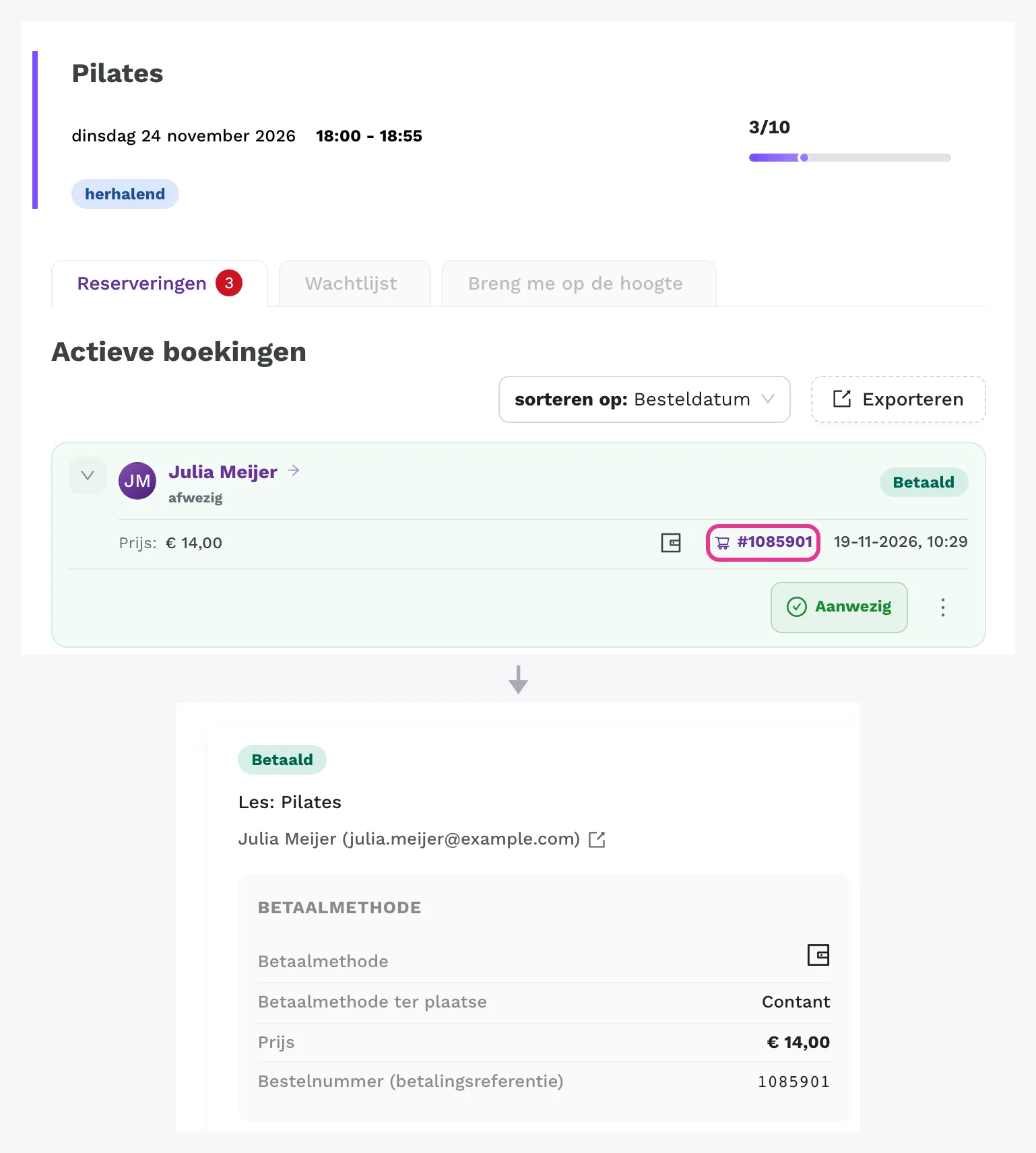
De bestelling van een deelnemer met één klik

Open de bestelling van een deelnemer direct vanuit het detail van een les, cursus of evenement. De bestelling verschijnt in een zijpaneel, zodat u het lesdetail niet hoeft te verlaten.

De bestelling van een deelnemer met één klik

September 2026

Toegangsinstructies

Voeg Toegangsinstructies (deurcode, verdieping, parkeren) toe aan een les, sjabloon, cursus, cursusles of evenement. Alleen klanten met een boeking krijgen ze, in de boekingsbevestiging en in de herinnering. U kunt instellen dat ze alleen worden verstuurd als de klant heeft betaald. Wijzigt u de instructies, dan krijgen alle klanten met een boeking een e-mail met de nieuwe versie.

Betalingsherinnering

Klik bij een onbetaalde bestelling met betaling per bankoverschrijving op Betalingsherinnering sturen. De klant krijgt een e-mail met de betaalgegevens en, als u dat wilt, een bericht van u. In de bestelgeschiedenis verschijnt "Betalingsherinnering verstuurd". U kunt hooguit één herinnering per 24 uur sturen.

Aangepaste prijs bij het toevoegen van een deelnemer

Voegt u handmatig een deelnemer toe aan een les, cursus of evenement, dan kunt u een Aangepaste prijs invullen (ook gratis) en een interne notitie toevoegen. De aangepaste prijs wordt vastgelegd in de bestelgeschiedenis.

Tegoedgeschiedenis

Klanten hebben in hun profiel het onderdeel Mijn tegoed met hun saldo per studio en een geschiedenis (opwaarderingen, verlopen tegoed, terugbetalingen, verwijderingen en tegoed dat voor de wachtlijst is vastgezet). Verwijdert u handmatig tegoed, dan vult u een Reden voor de klant en een interne notitie in. Lees meer in Tegoedsysteem.

Augustus 2026

Overzicht in de statistieken

De statistieken hebben een nieuwe startpagina, Overzicht. Daarop ziet u de inkomsten, de MRR van doorlopende lidmaatschappen, openstaande vorderingen, openstaande verplichtingen (tegoed, toegangen, cadeaubonnen, lidmaatschappen), de bezetting, annuleringen, lege lessen, de bezetting per dag en uur en de bezetting per locatie. Het onderdeel Te behandelen toont aankomende lessen met weinig reserveringen, risicoklanten en achterstallige vorderingen. U kunt de periode vergelijken met de vorige maand of het vorige jaar.

Meerdere docenten voor een les, cursus of evenement

Wijs een docententeam toe aan een les, sjabloon, cursus of evenement. Klanten zien de docenten in het rooster, en in de docentenstatistieken staat een nieuwe tabel: Open lessen die in teamverband worden gegeven. Beschikbaar in de Expert- en Ultimate-abonnementen. Lees meer in Meerdere docenten voor een les, cursus of evenement.

Passen betalen op locatie of per bankoverschrijving

Klanten kunnen een pas online bestellen en op locatie betalen. U bevestigt daarna de betaling. Kies de Toegestane betaalmethoden in Instellingen > Passen & lidmaatschappen. Voegt u een pas toe vanuit het beheerpaneel, dan kunt u bankoverschrijving kiezen en de klant de betaalinstructies sturen. Lees meer in Op locatie betalen voor passen en tegoeden.

Geldigheid van inhaallessen bij cursussen

De geldigheid van een inhaalles telt vanaf de datum van de les waarvoor de klant zich heeft afgemeld, niet vanaf de dag van het afmelden. Er zijn twee nieuwe opties: de kaart Hoelang zijn inhaallessen geldig? in de studio-instellingen en Geldigheid van inhaallessen voor deze cursus bij elke cursus. Stel een vast aantal dagen in, of laat de inhaalles geldig zijn tot het einde van de cursus plus een paar extra dagen. Lees meer in Cursussen en evenementen: inhaallessen en annulering door klanten instellen.

E-mail bij een nieuwe klant

Beheerders krijgen de e-mail Nieuwe klant zodra iemand zich voor het eerst bij uw studio registreert, iets boekt of iets koopt. Zet deze e-mail aan in Instellingen > Meldingen > E-mailmeldingen voor docenten.

Lessen alleen voor kinderen

Kies bij een kinderles Alleen voor kinderen — er moet een kind worden gekozen of Volwassenen kunnen ook boeken. Ook een evenement of een sjabloon kunt u voor kinderen instellen. In de boekingsmails staat de naam van het kind. Lees meer in Kinderlessen en reserveringen voor kinderen.

Zelf API-sleutels aanmaken

In Instellingen > Lesroosterpagina > API-toegangstoken maakt u een openbare en een geheime API-sleutel aan. De documentatie staat op docs.zenamu.com. Met de openbare sleutel leest u uw rooster, evenementen, docenten en locaties. Met de geheime sleutel (Ultimate-abonnement) leest u klanten en voegt u tegoed en passen aan hun account toe. Lees meer in API.

Juli 2026

Automatische annulering bij lage bezetting

Stel een minimale bezetting in en hoe lang van tevoren Zenamu die moet controleren. Boeken er te weinig klanten, dan annuleert Zenamu de les, brengt de klanten op de hoogte en betaalt hun geld terug. Per les kunt u de standaardregel aanpassen of uitzetten. Beschikbaar in de Expert- en Ultimate-abonnementen. Lees meer in Automatische annulering bij lage bezetting.

Pascategorieën

Verdeel uw passen over categorieën en bepaal voor welke lessen, cursussen, evenementen of diensten ze gelden, bijvoorbeeld alleen voor reformerlessen of alleen voor de lessen van één docent. Een categorie kan meerdere varianten hebben, zoals 5, 10 en 20 toegangen. Lees meer in Pascategorieën.

Marketingautomatiseringen

Zenamu stuurt namens u verjaardagswensen en een e-mail aan klanten die al lang niet meer zijn geweest (win-back). U kunt het onderwerp en de tekst aanpassen en een cadeaubon toevoegen, die direct op het account van de klant komt. In de statistieken ziet u hoeveel e-mails zijn afgeleverd en hoeveel cadeaubonnen zijn gebruikt. U vindt de automatiseringen onder Marketing & promo, beschikbaar in het Ultimate-abonnement. Lees meer in Marketingautomatiseringen: overzicht.

Ruimteverhuur

Verhuur vrije uren in een zaal aan andere organisatoren. U stelt de prijs per uur, de beschikbaarheid en het annuleringsbeleid in, en kiest of u aanvragen eerst goedkeurt. Zenamu controleert op overlap met uw rooster en reikt de documenten uit. Beschikbaar in het Ultimate-abonnement. Lees meer in Uw ruimte te huur aanbieden.

Juni 2026

Doorlopende lidmaatschappen

Een lidmaatschap dat zichzelf verlengt: Stripe schrijft elke week, maand of jaar automatisch het bedrag af van de kaart van de klant. Zet het aan in Instellingen > Passen & lidmaatschappen met Doorlopende lidmaatschappen gebruiken. Hiervoor hebt u het Ultimate-abonnement en een gekoppeld Stripe-account nodig. Lees meer in Wat doorlopende lidmaatschappen zijn en wanneer u ze aanbiedt.

Videotheek

Bied uw klanten video's van Vimeo of YouTube aan in afspeellijsten: via een lidmaatschap, als losse aankoop of gratis. In het menu van het beheerpaneel staat een nieuw onderdeel Video's, en klanten hebben Mijn video's in hun profiel. Beschikbaar in het Ultimate-abonnement. Lees meer in Wat is de videotheek en hoe zet u die aan.

White-label huisstijl

Haal de vermelding van Zenamu weg van de openbare pagina's van uw studio en uit het boekingsproces. U vindt dit in Instellingen > Lesroosterpagina, beschikbaar in het Ultimate-abonnement. Lees meer in Huisstijl: kleurthema en White-label.

Betaalmethoden op locatie

Bij betaling op locatie maakt Zenamu onderscheid tussen contant, kaart en cheque (cheque alleen in landen waar die gebruikt wordt), in plaats van één algemene optie. Klanten zien bij het boeken welke methoden u accepteert, en de gebruikte methode staat op betalingsbewijzen en facturen. Lees meer in Instellingen voor betalingen op locatie.

Klanten kunnen zich zelf afmelden voor een evenement

Klanten kunnen zich zelf afmelden voor een evenement. Wie zich vóór de deadline voor terugbetaling afmeldt die u instelt, krijgt het volledige bedrag terug; daarna kunnen alleen klanten die met toegangen, tegoed of een lidmaatschap hebben betaald zich nog online afmelden. Lees meer in Cursussen en evenementen: inhaallessen en annulering door klanten instellen.

Deadline voor uitschrijven bij een hele cursus

Stel in tot hoe lang voor het begin van een cursus klanten zich zelf kunnen uitschrijven voor de hele cursus. Klanten zien die deadline op de openbare pagina.

Herhalen tot een jaar vooruit

U kunt herhalende lessen en afspraken tot 1 jaar vooruit inplannen (eerder 3 maanden).

Mei 2026

Documenten exporteren voor de boekhouding

Download uw uitgereikte documenten als PDF of ZIP, of voor uw boekhouder in ISDOC-formaat (Pohoda, Money S3, ABRA, Helios) of als Pohoda XML. Voor Pohoda kunt u boekhoudcodes opslaan. De export staat in het onderdeel Uitgereikte documenten. Lees meer in Pohoda/ISDOC.

Betalen met een inhaalles op de wachtlijst

Klanten kunnen zich voor een volgeboekte les op de wachtlijst zetten en betalen met een inhaalles. Die inhaalles blijft vastgezet tot er een plek vrijkomt. Lees meer in Inhaallessen: verdienen, gebruiken en geldigheid.

Rekeninghouder bij betaling per bankoverschrijving

Vul in de instellingen voor bankoverschrijving Rekeninghouder in als die afwijkt van de factuurentiteit. Klanten zien de rekeninghouder in de betaalgegevens. Lees meer in Betaling via bankoverschrijving instellen.

Geldigheid van de inhaalles bij het boeken

Bij het boeken zien klanten welke inhaalles wordt gebruikt en tot wanneer die geldig is, of dat ze voor deze les geen inhaalles kunnen gebruiken.

April 2026

Lokale betaalmethoden via Stripe

Klanten kunnen betalen met methoden die in hun land gangbaar zijn, bijvoorbeeld iDEAL, Bancontact, EPS, Przelewy24, Twint, MobilePay, Swish, Satispay of Revolut Pay. Zenamu biedt ze automatisch aan. Lees meer in Stripe: lokale betaalmethoden.

Geschiedenis van inhaallessen in de klantdetails

Elke inhaalles heeft een status (actief, gebruikt, verlopen, verwijderd) en de reden waarom hij is aangemaakt, zodat u kunt nagaan waar hij vandaan komt. Lees meer in Tegoed, passen of inhaallessen toevoegen aan uw klanten.

Nieuw cursusoverzicht voor klanten

Klanten zien hun cursussen verdeeld in actieve en afgelopen cursussen. Bij elke les zien ze de status op een tijdlijn, en ze kunnen zich daar meteen afmelden.

Maart 2026

1-op-1-afspraken

Naast groepslessen kunt u individuele diensten aanbieden die klanten online boeken: personal training, massage of consulten. Stel diensten, specialisten, hun beschikbaarheid, prijzen, goedkeuring en annuleringsbeleid in. Lees meer in Inleiding tot afspraken.

Samenwerking met externe docenten en partnerstudio's

Externe docenten en partnerstudio's zetten hun lessen in uw rooster, maar regelen betalingen en documenten in hun eigen account. Beschikbaar in het Ultimate-abonnement. Lees meer in Studiosamenwerking — overzicht en instellen.

Wachtlijst met betaling per kaart of PayPal

Klanten kunnen zich voor een volgeboekte les op de wachtlijst zetten en online betalen. Komt er geen plek vrij, dan wordt de betaling na het begin van de les automatisch terugbetaald. Lees meer in Wachtlijst voor volgeboekte lessen.

Factuurgegevens van de klant en documenttype

Kies of u een betalingsbewijs of een factuur uitreikt. Bij een factuur vult de klant de factuurgegevens in, met bedrijfsnaam, KvK- of ondernemingsnummer en btw-nummer. Lees meer in Factuurgegevens van klanten — complete handleiding.

Billingo en Számlázz.hu

Hongaarse studio's reiken documenten automatisch uit via Billingo of Számlázz.hu, inclusief de melding aan de NAV.

Een studio verwijderen

U kunt uw studio rechtstreeks in de app verwijderen. Voordat u de studio verwijdert, laat Zenamu zien wat u nog moet afhandelen. Lees meer in Account verwijderen.

Het domein van uw studio wijzigen

Wijzig het adres (URL) van uw studio met de knop Domein wijzigen. Lees meer in Studionaam of URL wijzigen.

Kortingsprijzen voor cursussen

Een cursus kan een kortingsprijs hebben, zowel voor de hele cursus als voor één les. In de bestelling ziet u welke prijsoptie de klant heeft gekozen.

Februari 2026

Inhaallessen van een klant bewerken en verwijderen

In de klantdetails kunt u de geldigheid van een inhaalles wijzigen of de inhaalles verwijderen.

Januari 2026

Betalingen via PayPal

Klanten kunnen betalen met hun PayPal-account of met een kaart via PayPal. Terugbetalen bij een annulering werkt ook, inclusief het inhouden van annuleringskosten. Lees meer in Betalingen instellen met PayPal.

Klanten en docenten kunnen hun account verwijderen

Klanten en docenten kunnen hun eigen account verwijderen. De toekomstige lessen van de docent gaan over naar de eigenaar van de studio, en de studio houdt de gegevens die nodig zijn voor de boekhouding. Lees meer in Account verwijderen.

Probeer Zenamu zelf

Een boekingssysteem dat je niet urenlang achter je scherm houdt.

Gratis proberen
Simpel en eenvoudig in gebruik.