Przejdź do głównej zawartości

Aktualizacje

Co nowego w Zenamu

Każdego miesiąca podsumowujemy, co dodaliśmy do Zenamu: nowe funkcje i ulepszenia dla studiów, instruktorów i ich klientów.

Listopad 2026

Powiadomienie o wolnym miejscu w cyklu zajęć

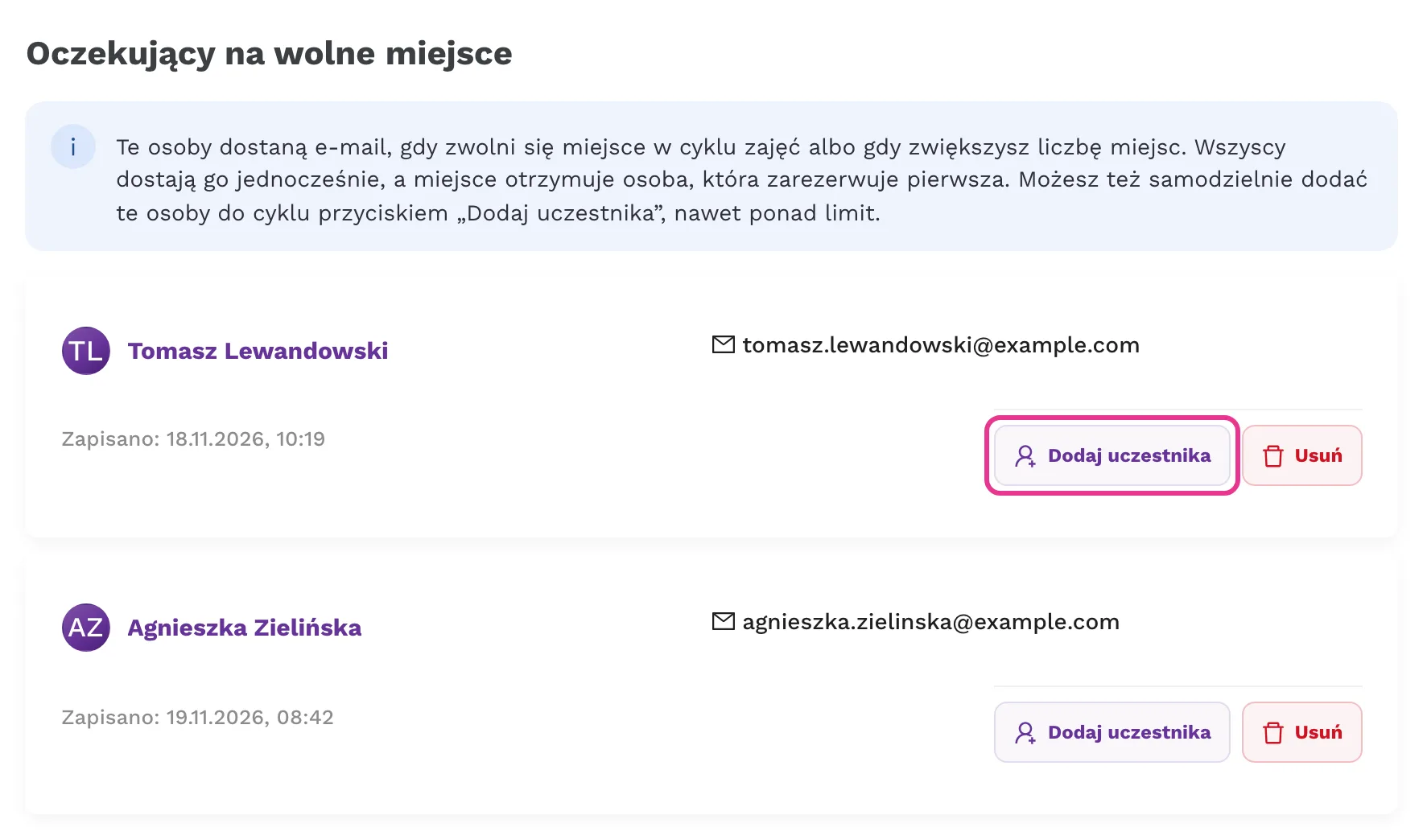
Gdy cykl zajęć jest pełny, klient może poprosić o e-mail, gdy zwolni się w nim miejsce. E-mail dostają wszyscy zainteresowani jednocześnie, gdy tylko zwolni się miejsce albo zwiększysz liczbę miejsc, a miejsce otrzymuje osoba, która zarezerwuje pierwsza. Zainteresowanych widzisz w szczegółach cyklu zajęć w części Oczekujący na wolne miejsce. Przyciskiem Dodaj uczestnika możesz też samodzielnie dodać ich do cyklu zajęć, nawet ponad limit miejsc.
Powiadomienie o wolnym miejscu w cyklu zajęć

Nowy wygląd publicznego grafiku

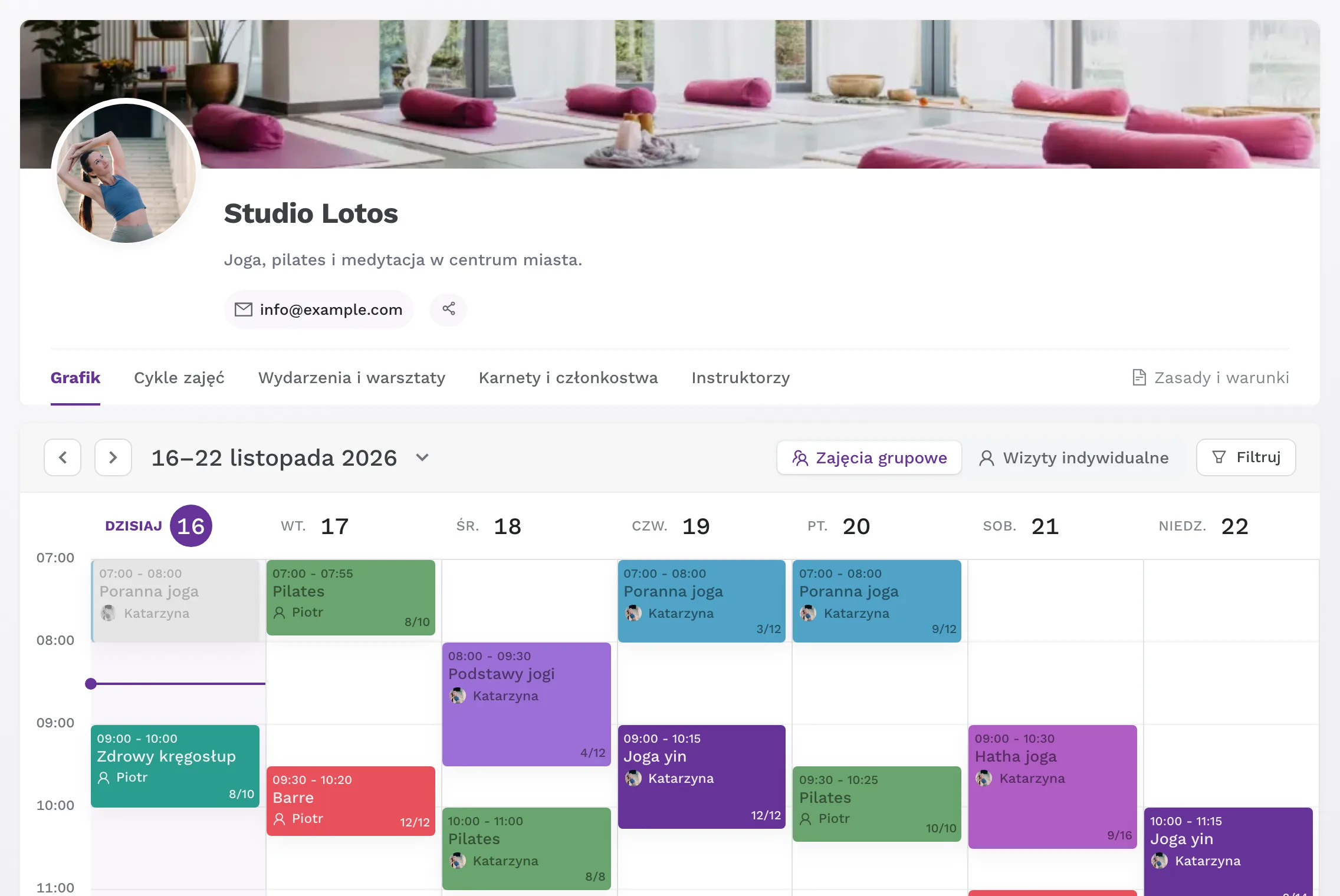
Publiczny grafik ma bardziej przejrzysty nagłówek i siatkę tygodniową, która wyróżnia dzisiejszy dzień i aktualną godzinę. Zdjęcie tła możesz teraz wyświetlić jako Baner u góry nad nagłówkiem studia zamiast tła całej strony i wybrać kadr zdjęcia. Przyciskiem Udostępnij klient wyświetli kod QR lub skopiuje link do grafiku. Własny motyw kolorystyczny grafiku jest teraz dostępny już od planu Expert.

Nowy wygląd publicznego grafiku

Bardziej przejrzyste konto klienta

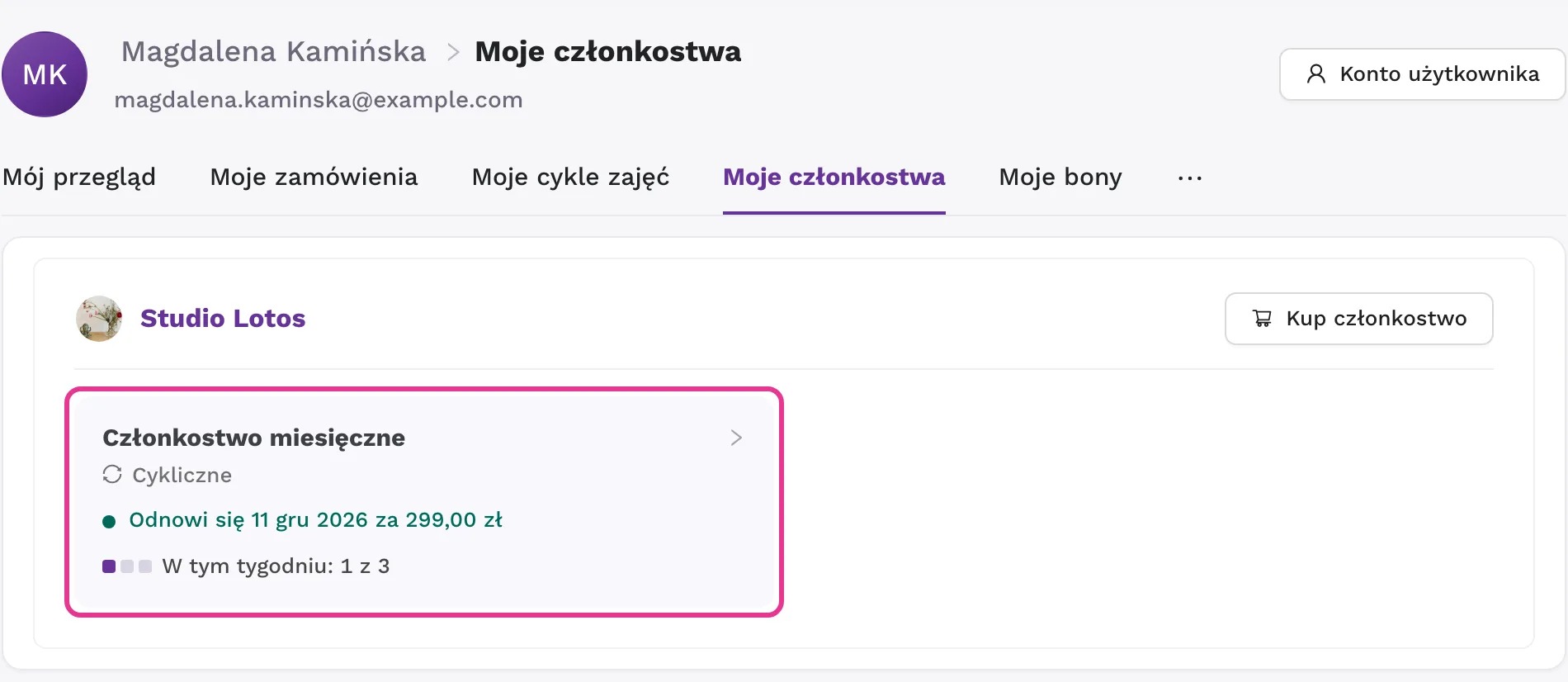
Strony Moje członkostwa, Moje karnety, Moje bony i Moje cykle zajęć na koncie klienta mają nowy wygląd. Przy członkostwie klient widzi, kiedy i za ile się odnowi, do kiedy jest ważne i ile rezerwacji z limitu już wykorzystał. Jeśli płatność się nie powiedzie, może od razu zaktualizować kartę. Przy karnetach pojawiła się Historia wejściówek ze wszystkimi zakupami, wykorzystanymi i zwróconymi wejściówkami. Tę samą historię znajdziesz też w szczegółach klienta.

Bardziej przejrzyste konto klienta

Anulowanie rezerwacji bez e-maila

Gdy anulujesz rezerwację klienta, możesz odznaczyć Powiadom klienta e-mailem. Klient nie dostanie wtedy żadnego e-maila. Przydaje się to na przykład wtedy, gdy tylko tworzysz rezerwację ponownie z inną metodą płatności.

Dodatkowe pytania o dziecko i numer PESEL na dokumencie

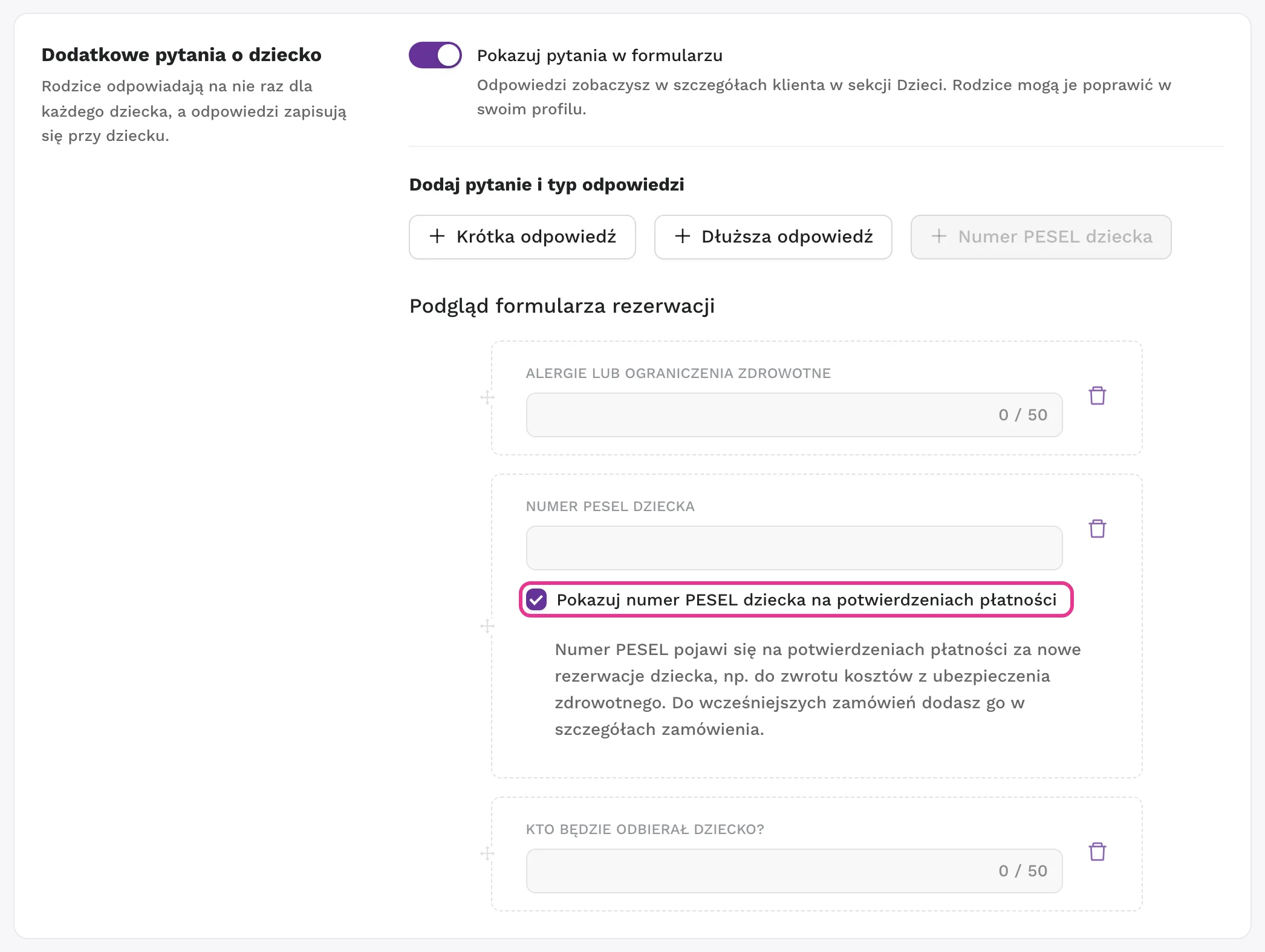
W Ustawienia > Rezerwacje i zasady > Dodatkowe pytania dodasz pytania o dziecko, np. o alergie albo numer PESEL. Rodzice odpowiadają dla każdego dziecka tylko raz, a odpowiedzi znajdziesz w szczegółach klienta i w eksporcie uczestników. Numer PESEL możesz pokazywać na dokumentach, np. do zwrotu kosztów z ubezpieczenia zdrowotnego. Dane dziecka na dokumencie poprawisz w szczegółach zamówienia. Więcej w artykule Zajęcia dla dzieci i rezerwacje dziecięce.

Dodatkowe pytania o dziecko i numer PESEL na dokumencie

Zajęcia, cykl zajęć lub wydarzenie tylko przez link

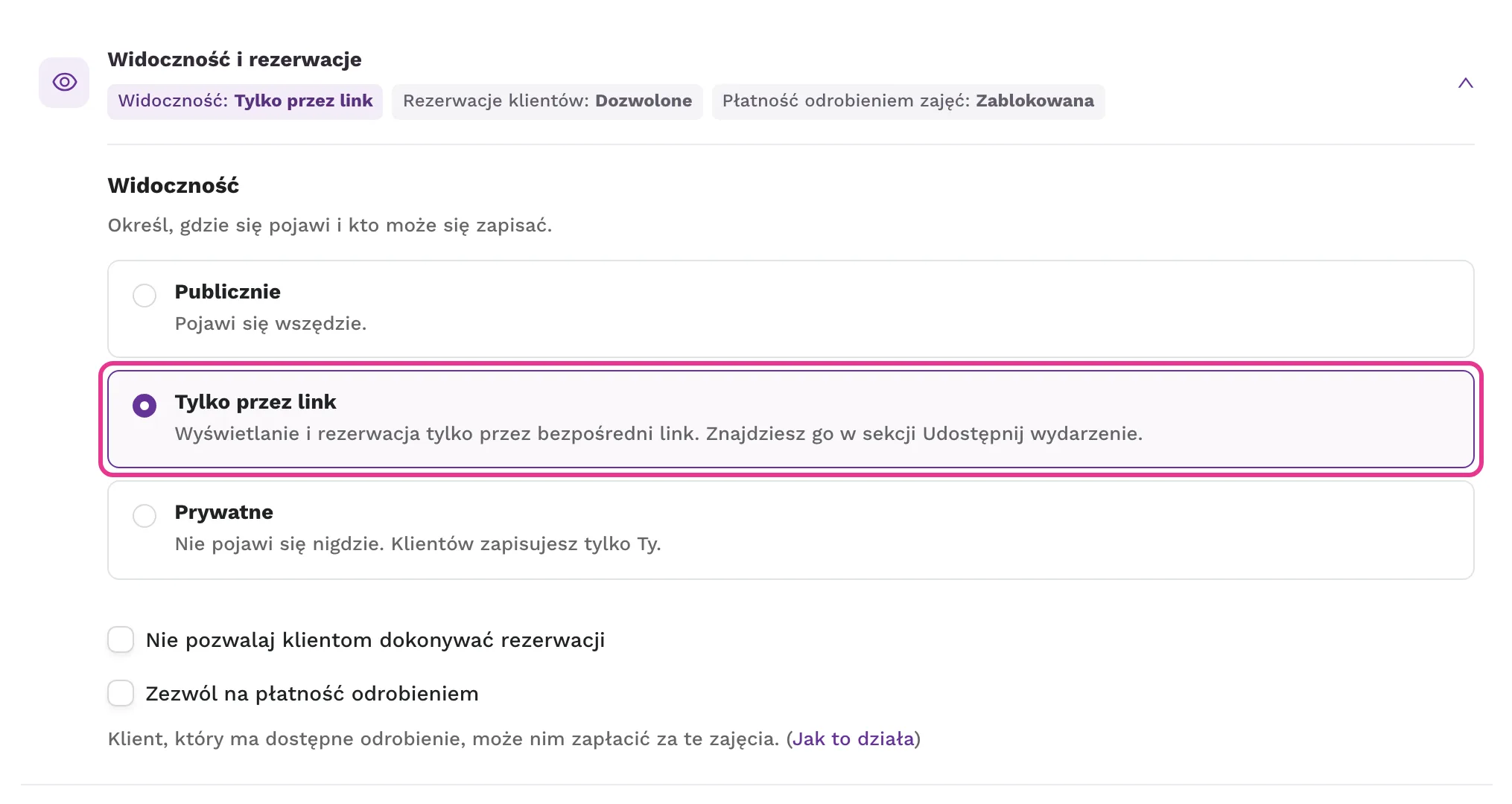
Przy zajęciach, szablonie, cyklu zajęć i wydarzeniu wybierasz w bloku Widoczność i rezerwacje jedną z trzech opcji: Publicznie, Tylko przez link lub Prywatne. Opcja Tylko przez link ukrywa zajęcia, cykl zajęć lub wydarzenie w publicznym grafiku i w ofercie, ale każdy, kto ma bezpośredni link, otworzy stronę i może dokonać rezerwacji. Link znajdziesz w sekcji Udostępnij wydarzenie. Opcja Prywatne ukrywa je wszędzie, a klientów zapisujesz tylko Ty. Przy wydarzeniach wybierasz między Publicznie a Tylko przez link, więc wydarzenie ukryte w grafiku nadal jest dostępne przez bezpośredni link. Więcej w artykule Widoczność zajęć, cyklu zajęć lub wydarzenia: Publicznie, Tylko przez link lub Prywatne.

Zajęcia, cykl zajęć lub wydarzenie tylko przez link

Przeniesienie uczestnika na inne wydarzenie

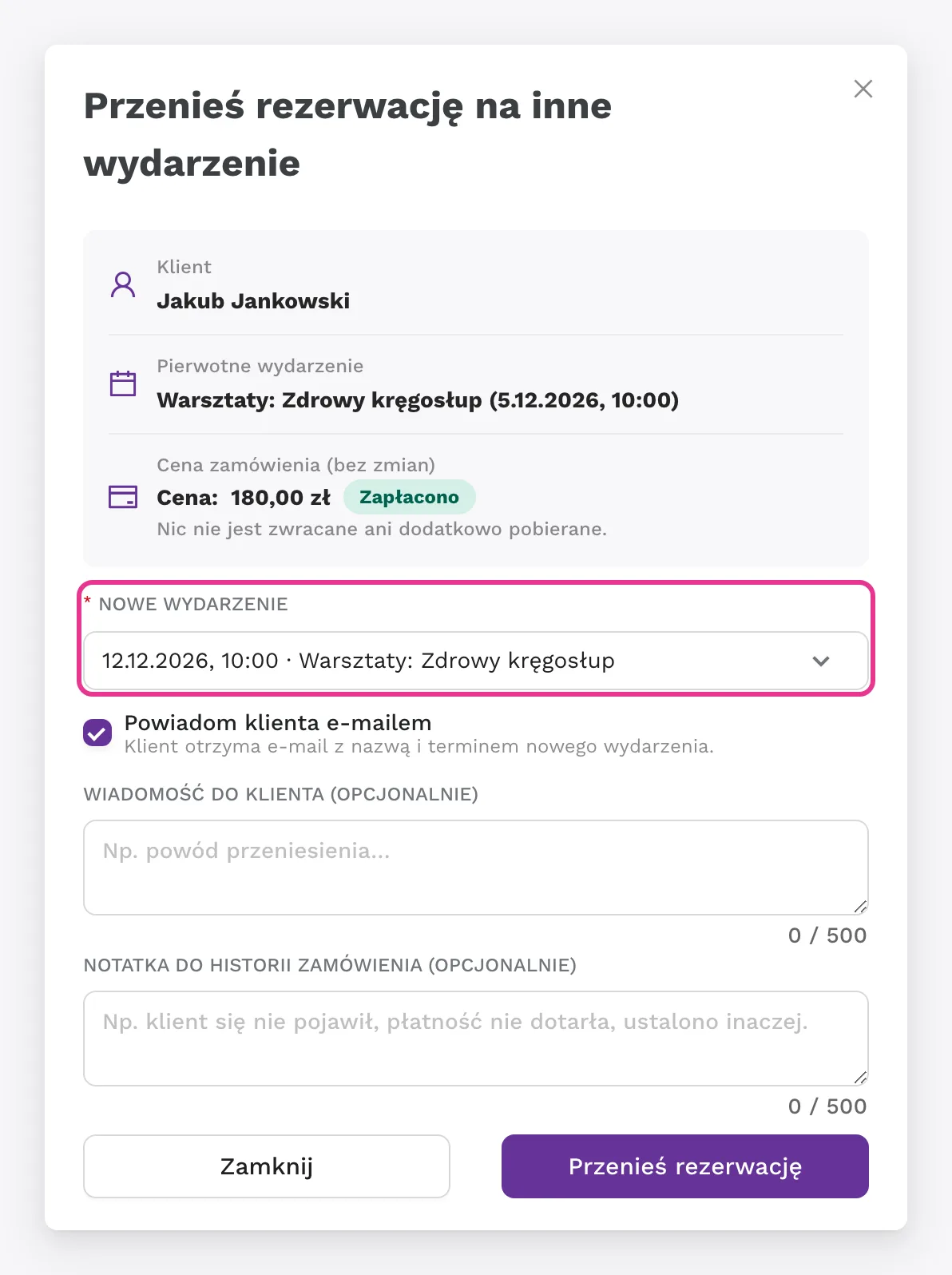
W szczegółach wydarzenia wybierz przy uczestniku Przenieś na inne wydarzenie. Na nowe wydarzenie przechodzi całe zamówienie. Cena, płatność i wystawiony dokument pozostają bez zmian. Zenamu ostrzeże Cię, gdy nowe wydarzenie jest pełne, gdy klient ma już na nim rezerwację albo gdy płacił karnetem, kredytami lub członkostwem. Klientowi możesz wysłać e-mail z nazwą i terminem nowego wydarzenia. Więcej w artykule Jak przenieść klienta na inne zajęcia bez anulowania i zwrotu pieniędzy.

Przeniesienie uczestnika na inne wydarzenie

Anulowanie opłaconego karnetu lub kredytów i odstąpienie od umowy zakupu

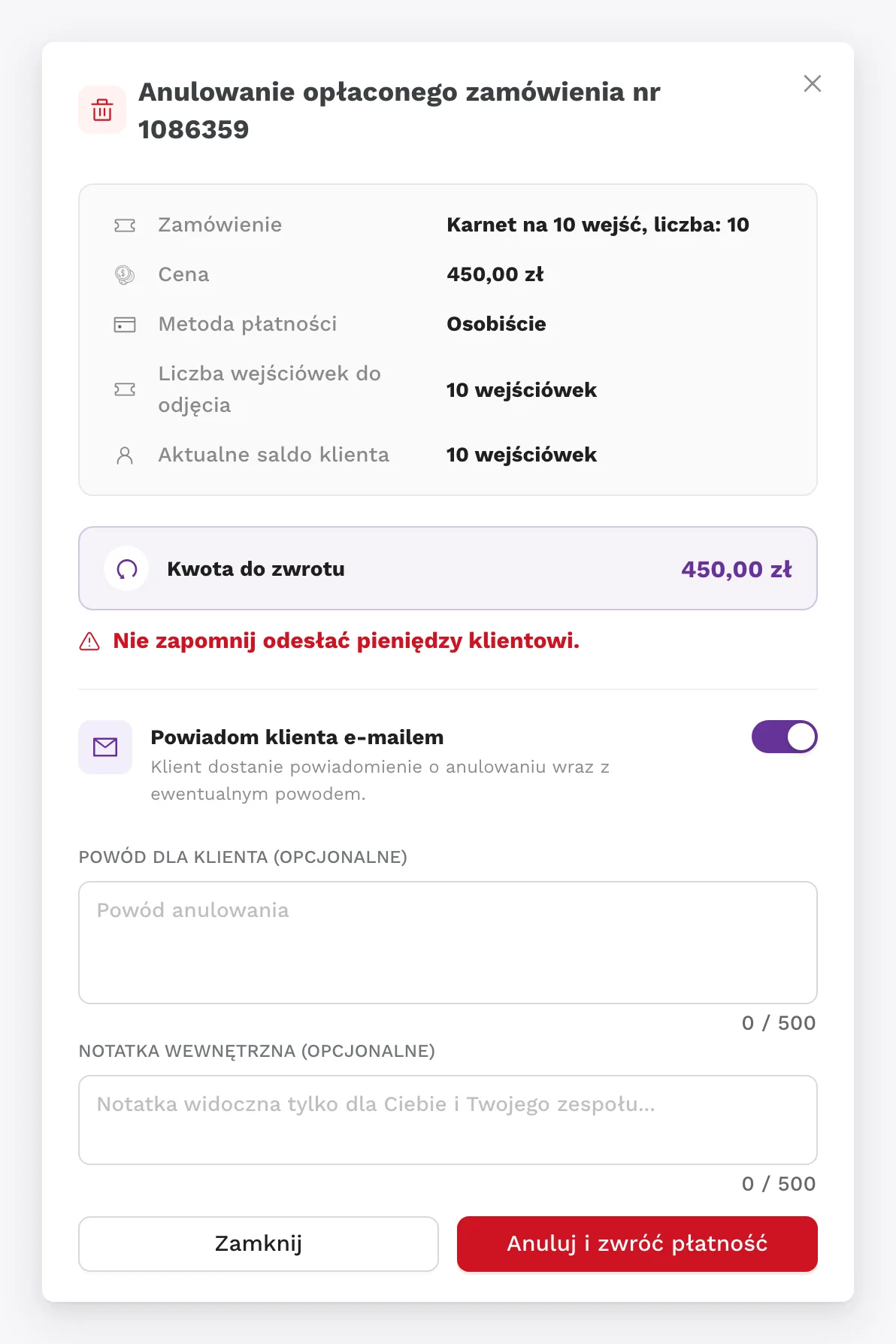
Opłacone zamówienie karnetu lub kredytów anulujesz opcją Anuluj zamówienie i zwróć płatność. Z salda klienta znikną wejściówki lub kredyty, które dodało to zamówienie. Jeśli klient część z nich już wykorzystał, zniknie tylko to, co zostało na saldzie. Zwracana jest zawsze cała kwota: płatność kartą lub przez PayPal zwrócimy automatycznie, a płatność przelewem lub na miejscu zwracasz klientowi samodzielnie. Klient dostanie e-mail o anulowaniu zamówienia z Twoją notatką. Możesz teraz także pozwolić klientom samodzielnie odstąpić od umowy zakupu karnetu lub kredytów kupionych online przyciskiem Odstąp od umowy w szczegółach zamówienia, jeśli nie wykorzystali jeszcze nic z zakupu. Włączysz to w sekcji Ustawienia > Karnety i członkostwa na karcie System wejściówek lub System kredytów, zaznaczając Pozwól klientom odstąpić od umowy zakupu wejściówek lub kredytów. Termin zależy od kraju w danych do faktury studia (w UE 14 dni), a ustawienie wyświetla się tylko w krajach, w których to prawo obowiązuje. Dotyczy zakupów dokonanych po włączeniu. Więcej w artykule Odstąpienie klienta od umowy zakupu karnetu lub kredytów.

Anulowanie opłaconego karnetu lub kredytów i odstąpienie od umowy zakupu

Metody płatności dla listy oczekujących

W sekcji Ustawienia > Rezerwacje i zasady > Tworzenie rezerwacji wybierasz przy liście oczekujących Metody płatności dla listy oczekujących. Klient może teraz zapisać się na listę oczekujących także z płatnością przelewem lub na miejscu. Płaci dopiero po zwolnieniu miejsca, a dane do przelewu dostaje e-mailem. Domyślnie dozwolone są wszystkie metody płatności. Jeśli nie chcesz, żeby miejsce zajęte przez klienta z listy oczekujących mogło zostać nieopłacone, odznacz przelew i płatność na miejscu.

E-maile marketingowe na koncie klienta

Klient sam włącza lub wyłącza zgodę na e-maile marketingowe na swoim koncie użytkownika w części E-maile marketingowe, osobno dla każdego studia.

Wizyta indywidualna o dowolnej godzinie

Gdy dodajesz rezerwację wizyty indywidualnej w panelu administracyjnym, wpiszesz godzinę ręcznie w polu Lub wpisz godzinę ręcznie, także poza godzinami, które oferuje grafik specjalisty. Rezerwacji, która nakładałaby się na inną rezerwację specjalisty, Zenamu nie pozwoli utworzyć i pokaże, z którą się pokrywa.

Odnotowanie płatności bez e-maila

Gdy przy zamówieniu karnetu lub kredytów klikniesz Odnotuj płatność, możesz odznaczyć Wyślij klientowi potwierdzenie e-mailem. Przydaje się to, gdy wydajesz karnet, zanim dotrze płatność. Wejściówki lub kredyty trafią na saldo klienta, ale klient nie dostanie żadnego e-maila. W historii zamówienia zapisze się, że e-mail nie został wysłany.

Dziecko w eksporcie uczestników

Eksport uczestników zajęć, cyklu zajęć lub wydarzenia z rezerwacjami dla dzieci zawiera kolumnę Dziecko. Kto widzi dane kontaktowe klientów, dostanie w eksporcie także kolumnę Data urodzenia dziecka.

Kleinunternehmer na dokumentach

Studia z Niemiec, które nie są płatnikami VAT, zaznaczają w danych do faktury (Ustawienia > Płatności) opcję Korzystam ze zwolnienia dla Kleinunternehmer (§ 19 UStG). Na fakturach i potwierdzeniach płatności dla klientów pojawi się wtedy obowiązkowa adnotacja „Steuerbefreiung für Kleinunternehmer gemäß § 19 Abs. 1 UStG.” Dotyczy dokumentów wystawionych od zapisania ustawienia.

Październik 2026

Przeniesienie rezerwacji na inne zajęcia lub do innego cyklu zajęć

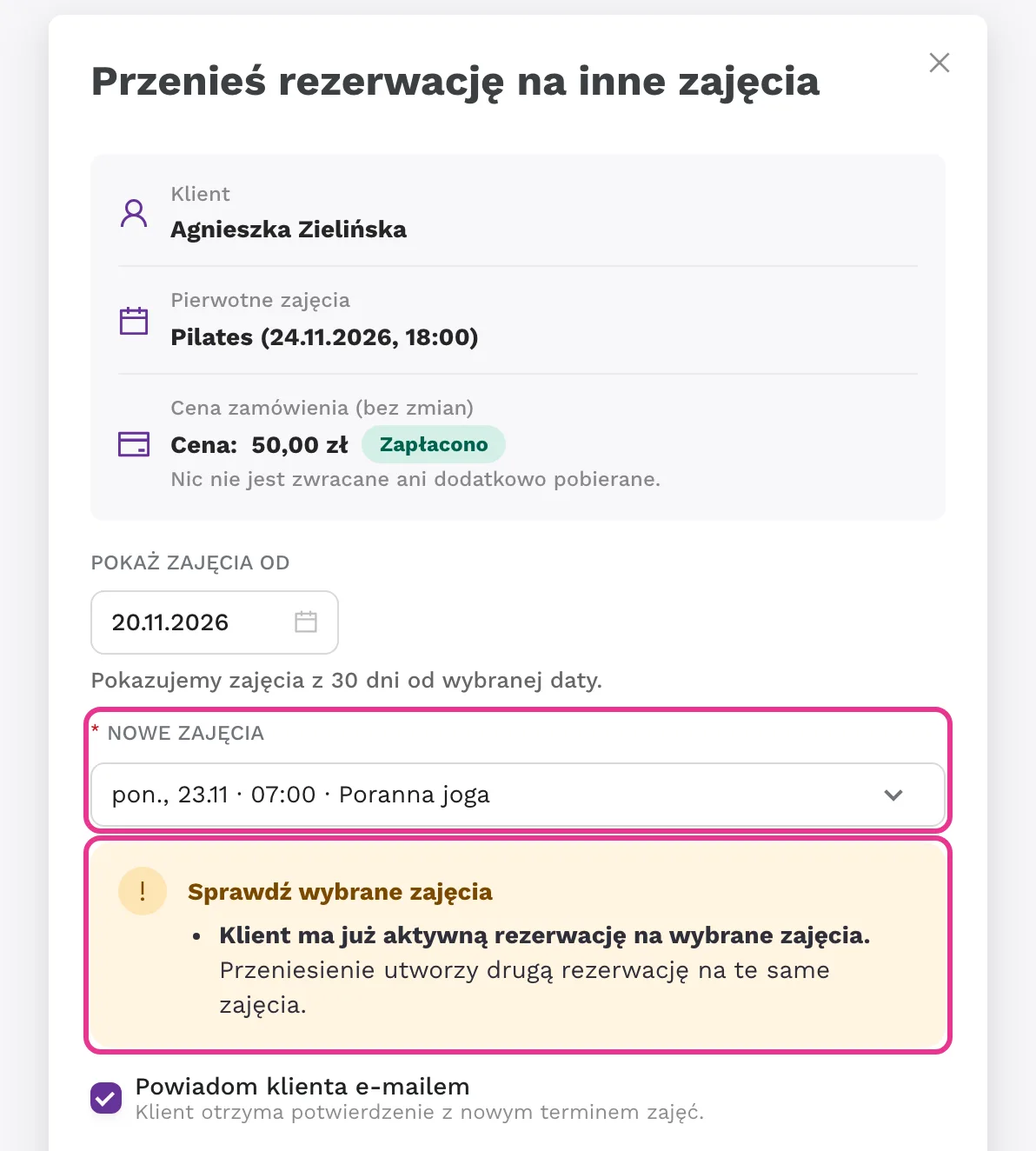
W szczegółach zajęć przeniesiesz uczestnika akcją Przenieś na inne zajęcia. Przy cyklu zajęć akcja Przenieś do innego cyklu zajęć przenosi cały udział klienta w cyklu. Rezerwacja nie jest anulowana, pieniądze nie wracają do klienta, a cena zamówienia zostaje ta sama. Zenamu ostrzeże Cię, gdy zajęcia są pełne, gdy klient ma już na nich rezerwację albo gdy trafiłby na listę oczekujących. Klientowi możesz wysłać e-mail o przeniesieniu z własną wiadomością. Więcej w artykułach Jak przenieść klienta na inne zajęcia bez anulowania i zwrotu pieniędzy i Jak przenieść klienta do innego cyklu zajęć bez anulowania i zwrotu pieniędzy.

Przeniesienie rezerwacji na inne zajęcia lub do innego cyklu zajęć

Wymagany numer telefonu

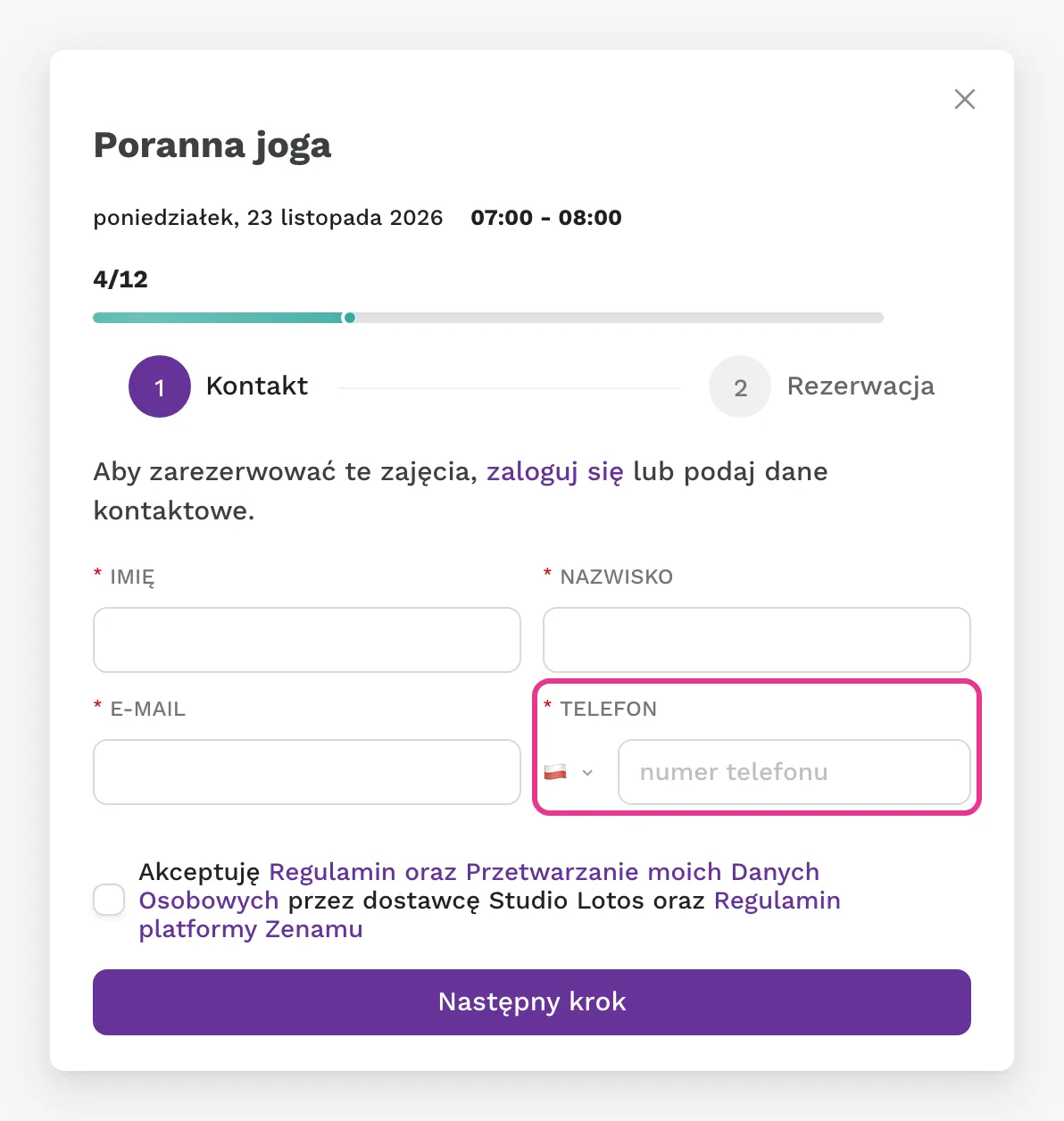
W sekcji Ustawienia > Rezerwacje i zasady > Dodatkowe pytania dodaj Numer telefonu do dodatkowych pytań dla nowych klientów i oznacz go jako wymagany. Zenamu sprawdza poprawność numeru i zapisuje go w profilu klienta. Więcej w artykule Pola niestandardowe w formularzu rezerwacji.

Wymagany numer telefonu

Rabat jako osobna pozycja na potwierdzeniach płatności i fakturach

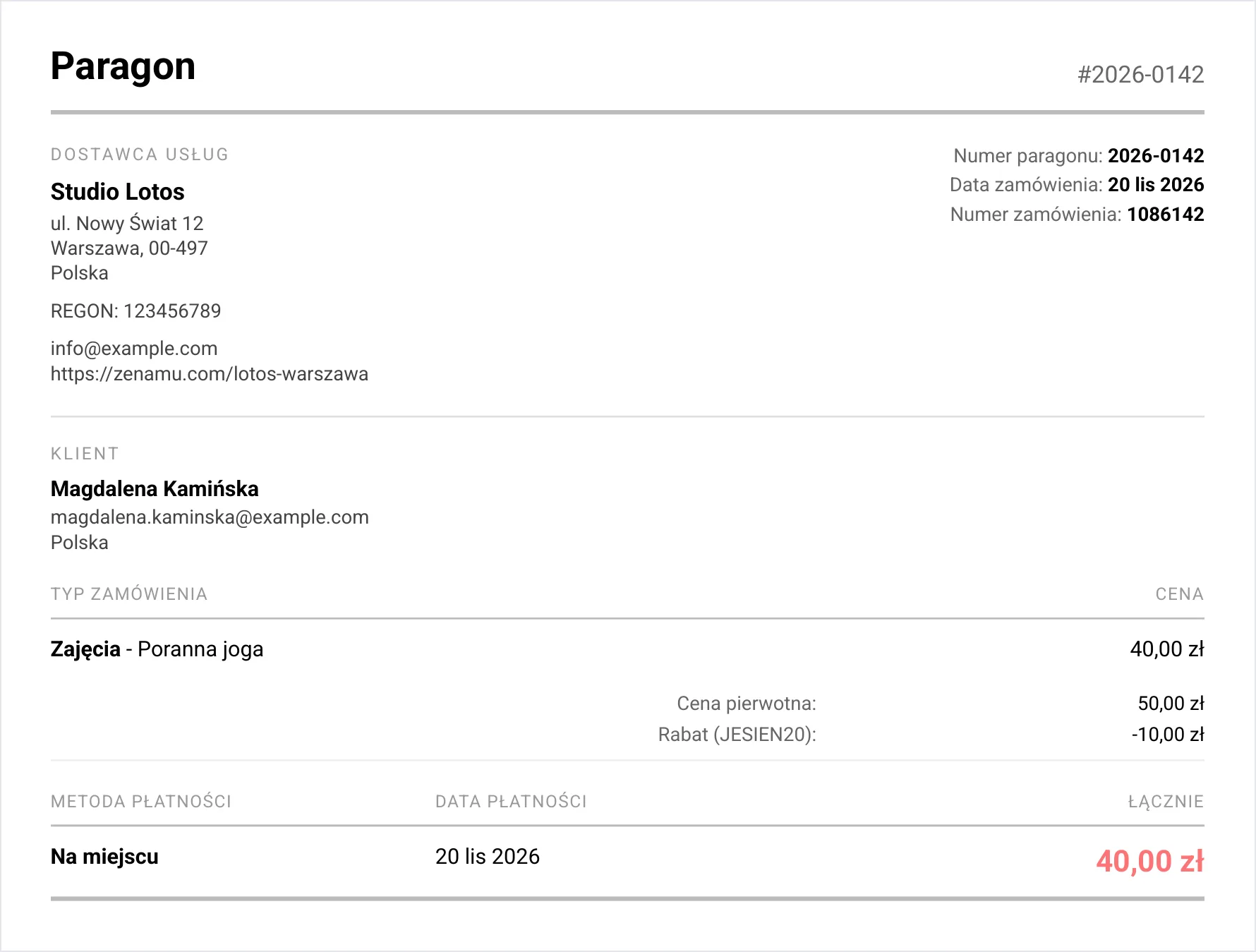
Potwierdzenia płatności i faktury zawierają pozycje Cena pierwotna i Rabat. Przy kodzie promocyjnym pozycja pokazuje też kod. Jeśli jesteś płatnikiem VAT, dokument pokazuje dodatkowo kwoty netto i łączny rabat brutto. Bon podarunkowy ma własną pozycję i nie jest oznaczany jako rabat. Nazwę pozycji rabatu zmienisz w szczegółach zamówienia.

Rabat jako osobna pozycja na potwierdzeniach płatności i fakturach

Płatność kodem QR na miejscu

Klient, który płaci na miejscu, może zapłacić przelewem, skanując kod QR w aplikacji swojego banku. W szczegółach zajęć kliknij przy uczestniku Pokaż QR do płatności. Metoda płatności w zamówieniu zmieni się na przelew bankowy, a na ekranie pojawi się kod QR z numerem konta i kwotą. Gdy pieniądze dotrą, oznacz zamówienie jako opłacone. Jeśli masz połączone konto bankowe (plan Ultimate), Zenamu dopasuje płatność automatycznie. Włączysz to w sekcji Ustawienia > Płatności: przy metodzie Osobiście zaznacz Przelew bankowy (QR). Kod QR działa dla płatności w euro. Przy innych walutach zamiast kodu QR wyświetlą się dane do płatności, które przekażesz klientowi. Więcej w artykule Przelew bankowy na miejscu: kod QR i dane do płatności.

Dodawanie do kalendarza

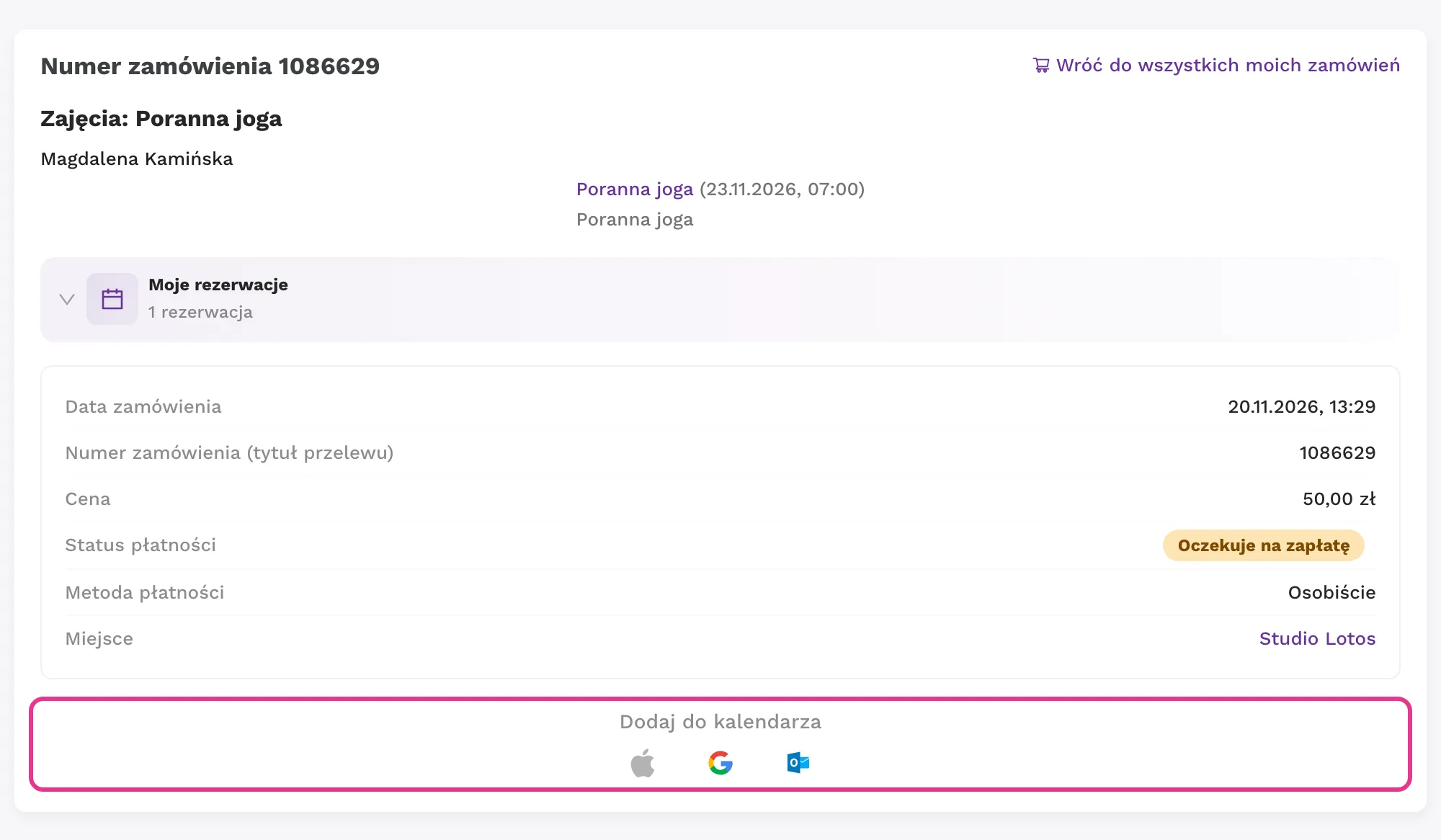
Klient może dodać zajęcia, wydarzenie lub wizytę indywidualną do swojego kalendarza (Google, Outlook) zaraz po rezerwacji, w szczegółach zamówienia w swoim profilu i z e-maili. Link do kalendarza jest teraz także w potwierdzeniu rezerwacji wydarzenia i wizyty indywidualnej, w potwierdzeniu płatności i w e-mailu o zmianie zajęć.

Dodawanie do kalendarza

Dane od nowych klientów także przy zakupie

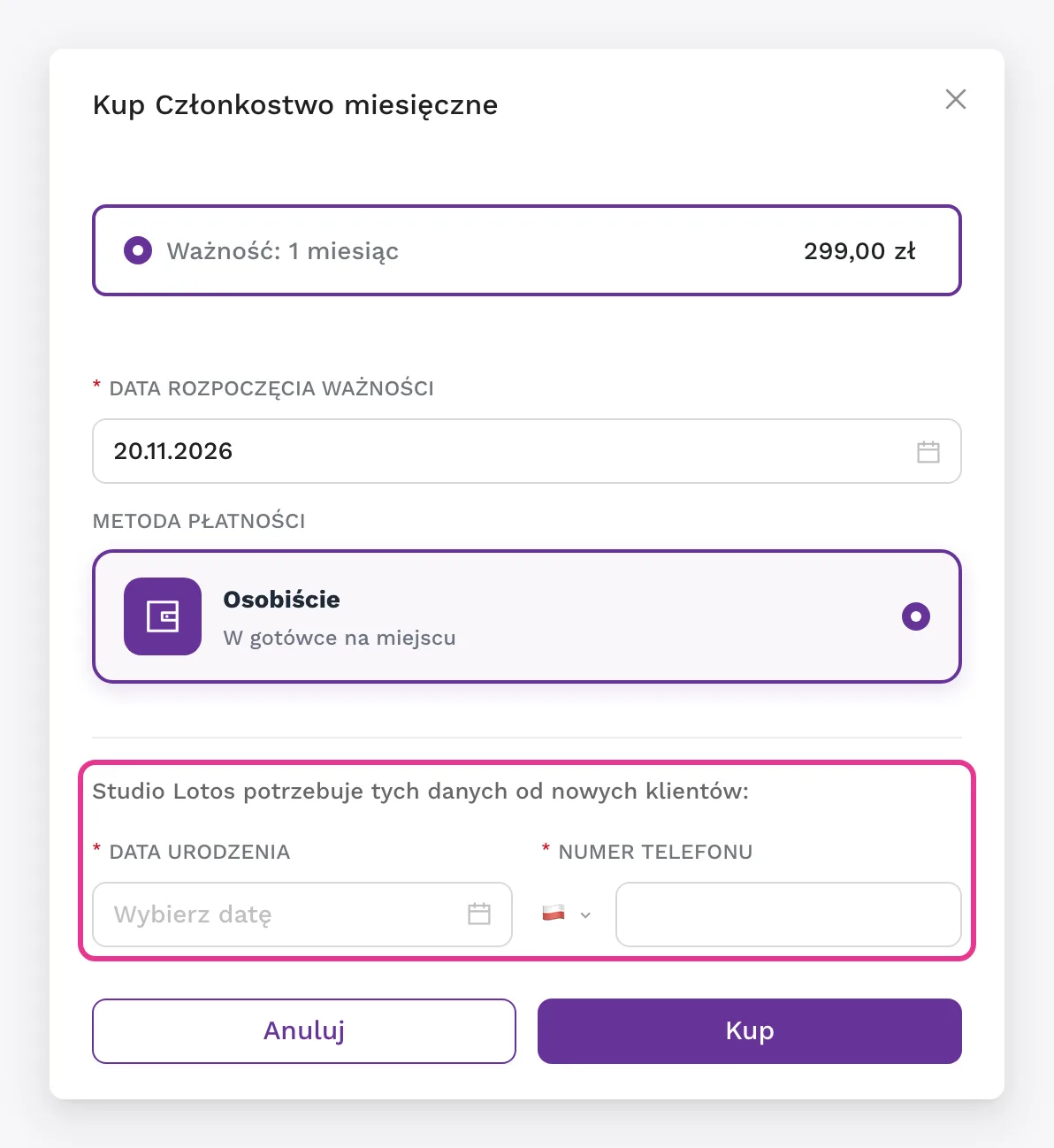
Dodatkowe pytania dla nowych klientów, na przykład o datę urodzenia, klient zobaczy nie tylko przy pierwszej rezerwacji, ale też przy zakupie karnetu, kredytów, członkostwa, filmu lub wynajmu przestrzeni i przy realizacji bonu podarunkowego. Przy zakupie bonu podarunkowego o nic nie pytamy, bo kupujący zwykle nie jest przyszłym klientem. Klient zapisuje datę urodzenia w swoim profilu, więc w kolejnym studiu pole wypełni się samo. Więcej w artykule Pola niestandardowe w formularzu rezerwacji.

Dane od nowych klientów także przy zakupie

Zamówienie uczestnika jednym kliknięciem

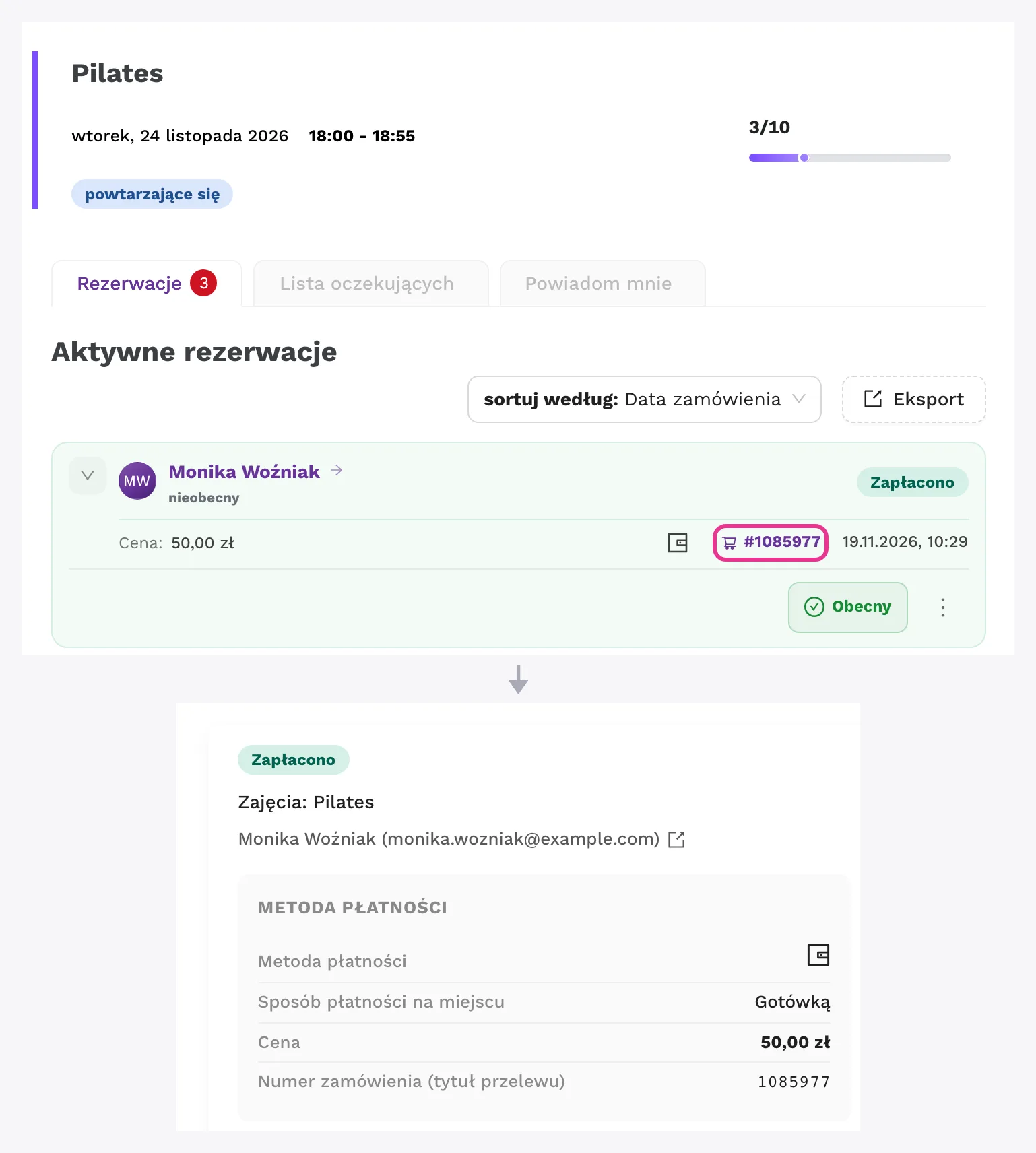
W szczegółach zajęć, cyklu zajęć lub wydarzenia otworzysz zamówienie uczestnika. Wyświetli się w panelu bocznym, więc nie musisz opuszczać szczegółów zajęć.

Zamówienie uczestnika jednym kliknięciem

Wrzesień 2026

Instrukcje wejścia

Dodaj Instrukcje wejścia (kod do drzwi, piętro, parking) do zajęć, szablonu, cyklu zajęć, spotkania cyklu lub wydarzenia. Dostają je tylko klienci z rezerwacją: w potwierdzeniu rezerwacji i w przypomnieniu. Możesz ustawić, żeby klient dostał je dopiero po opłaceniu. Gdy zmienisz instrukcje, wszyscy klienci z rezerwacją dostaną e-mail z nową wersją.

Przypomnienie o płatności

Przy nieopłaconym zamówieniu z płatnością przelewem kliknij Wyślij przypomnienie o płatności. Klient dostanie e-mail z danymi do płatności i Twoją opcjonalną wiadomością, a w historii zamówienia pojawi się wpis „Wysłano przypomnienie o płatności”. Przypomnienie możesz wysłać najwyżej raz na 24 godziny.

Własna cena przy dodawaniu uczestnika

Gdy ręcznie dodajesz uczestnika do zajęć, cyklu zajęć lub wydarzenia, możesz wpisać cenę w polu Własna cena (może wynosić też 0) i dodać notatkę wewnętrzną. Własna cena zapisuje się w historii zamówienia.

Historia kredytów

Klienci mają w profilu pozycję Moje kredyty z saldem w każdym studiu i historią (doładowania, wygaśnięcia, zwroty, usunięcia, blokady na liście oczekujących). Gdy ręcznie odejmujesz kredyty, wypełniasz pole Powód dla klienta i notatkę wewnętrzną. Więcej w artykule System kredytów.

Sierpień 2026

Przegląd statystyk

Statystyki mają nową stronę startową Przegląd. Pokazuje przychód, MRR cyklicznych członkostw, należności, niewykorzystane saldo (kredyty, wejściówki, bony podarunkowe, członkostwa), obłożenie, anulowania, puste terminy, obłożenie według dnia i godziny oraz obłożenie według lokalizacji. Sekcja Do załatwienia wymienia nadchodzące terminy z małą liczbą rezerwacji, klientów zagrożonych odejściem i przeterminowane należności. Okres możesz porównać z poprzednim miesiącem lub rokiem.

Kilku instruktorów prowadzących zajęcia, cykl zajęć lub wydarzenie

Przypisz zespół instruktorów do zajęć, szablonu, cyklu zajęć lub wydarzenia. Klienci widzą instruktorów w grafiku, a w statystykach instruktorów jest nowa tabela Zajęcia otwarte prowadzone zespołowo. Dostępne w planach Expert i Ultimate. Więcej w artykule Kilku instruktorów prowadzących zajęcia, cykl zajęć lub wydarzenie.

Karnety z płatnością na miejscu lub przelewem

Klient może zamówić karnet online i zapłacić na miejscu, a Ty potem potwierdzasz płatność. Dozwolone metody płatności wybierzesz w sekcji Ustawienia > Karnety i członkostwa. Gdy dodajesz karnet z panelu administracyjnego, możesz wybrać przelew bankowy i wysłać klientowi dane do płatności. Więcej w artykule Płatność na miejscu za karnety i kredyty.

Ważność odrobień w cyklach zajęć

Ważność odrobienia liczy się od daty spotkania, w którym klient odwołał udział, a nie od dnia, w którym to zrobił. Są dwie nowe opcje: karta Jak długo odrobienie jest ważne w ustawieniach studia i Ważność odrobień dla tego cyklu zajęć przy każdym cyklu. Ustaw stałą liczbę dni albo ważność do końca cyklu plus kilka dodatkowych dni. Więcej w artykule Cykle zajęć i wydarzenia: odrobienia i ustawienia anulowania przez klienta.

E-mail o nowym kliencie

Administratorzy dostają e-mail Nowy klient, gdy ktoś po raz pierwszy zarejestruje się, zarezerwuje zajęcia lub coś kupi w Twoim studiu. Włączysz go w sekcji Ustawienia > Powiadomienia > Powiadomienia e-mail dla instruktorów.

Zajęcia tylko dla dzieci

Przy zajęciach dla dzieci wybierz Tylko dla dzieci — trzeba wybrać dziecko albo Dorośli też mogą rezerwować. Jako dziecięce możesz oznaczyć także wydarzenie lub szablon. E-maile o rezerwacji zawierają imię dziecka. Więcej w artykule Zajęcia dla dzieci i rezerwacje dziecięce.

Samodzielne generowanie kluczy API

W sekcji Ustawienia > Strona grafiku > Token dostępu API wygenerujesz publiczny i tajny klucz API. Dokumentacja jest na docs.zenamu.com. Klucz publiczny odczytuje grafik, wydarzenia, instruktorów i lokalizacje. Klucz tajny (plan Ultimate) odczytuje klientów i dodaje kredyty oraz karnety na ich konta. Więcej w artykule API.

Lipiec 2026

Automatyczne odwoływanie przy niskim obłożeniu

Ustaw minimalne obłożenie i to, z jakim wyprzedzeniem Zenamu ma je sprawdzić. Jeśli zapisze się za mało klientów, Zenamu odwoła termin, powiadomi klientów i zwróci im płatności. Domyślną regułę możesz zmienić lub wyłączyć dla konkretnego terminu. Dostępne w planach Expert i Ultimate. Więcej w artykule Automatyczne odwoływanie przy niskim obłożeniu.

Kategorie karnetów

Podziel karnety na kategorie i zdecyduj, na które zajęcia, cykle zajęć, wydarzenia lub usługi obowiązują, na przykład tylko na zajęcia reformer albo tylko na zajęcia jednego instruktora. Kategoria może mieć kilka wariantów, np. na 5, 10 i 20 wejść. Więcej w artykule Kategorie karnetów.

Automatyzacje marketingowe

Zenamu wysyła za Ciebie życzenia urodzinowe i e-mail do klientów, którzy dawno nie przyszli (win-back). Temat i treść możesz edytować, a do wiadomości dodać bon podarunkowy, który trafia prosto na konto klienta. W statystykach widać doręczenia i wykorzystane bony. Automatyzacje znajdziesz w sekcji Marketing & Promo. Są dostępne w planie Ultimate. Więcej w artykule Automatyzacje marketingowe: przegląd.

Wynajem przestrzeni

Wolne godziny w sali możesz wynająć innym organizatorom. Ustaw cenę za godzinę, dostępność, warunki anulowania i to, czy zatwierdzasz prośby o wynajem. Zenamu pilnuje kolizji z Twoim grafikiem i wystawia dokumenty. Dostępne w planie Ultimate. Więcej w artykule Jak zaoferować swoją przestrzeń do wynajęcia.

Czerwiec 2026

Cykliczne członkostwa

Członkostwo, które odnawia się samo: Stripe automatycznie pobiera płatność z karty klienta co tydzień, co miesiąc lub co rok. Włączysz je w sekcji Ustawienia > Karnety i członkostwa opcją Używaj cyklicznych członkostw. Wymaga planu Ultimate i połączonego konta Stripe. Więcej w artykule Czym są cykliczne członkostwa i kiedy je oferować.

Biblioteka filmów

Oferuj klientom filmy z Vimeo lub YouTube w playlistach, w ramach członkostwa, jako jednorazowy zakup albo za darmo. W menu panelu administracyjnego jest nowa sekcja Filmy, a klienci mają w profilu Moje filmy. Dostępne w planie Ultimate. Więcej w artykule Czym jest biblioteka filmów i jak ją włączyć.

Branding white-label

Usuń oznaczenia Zenamu z publicznych stron studia i z procesu rezerwacji. White-label znajdziesz w sekcji Ustawienia > Strona grafiku. Jest dostępny w planie Ultimate. Więcej w artykule Branding: motyw kolorystyczny i white-label.

Sposoby płatności na miejscu

Płatność na miejscu rozróżnia gotówkę, kartę i czek (czek tylko w krajach, w których się go używa) zamiast jednej ogólnej opcji. Klienci widzą przy rezerwacji, jakie sposoby płatności przyjmujesz, a użyty sposób pojawia się na potwierdzeniach płatności i fakturach. Więcej w artykule Ustawienia płatności na miejscu.

Termin anulowania całego cyklu zajęć

Ustaw, ile czasu przed rozpoczęciem cyklu zajęć klienci mogą anulować rezerwację na cały cykl. Klienci widzą ten termin na stronie publicznej.

Powtarzanie do roku naprzód

Powtarzające się zajęcia i wizyty indywidualne zaplanujesz do 1 roku naprzód (wcześniej 3 miesiące).

Maj 2026

Eksport dokumentów do księgowości

Pobierz wystawione dokumenty jako PDF lub ZIP albo, dla biura rachunkowego, w formacie ISDOC (Pohoda, Money S3, ABRA, Helios) lub Pohoda XML. Dla Pohody możesz zapisać kody księgowe. Eksport znajdziesz w sekcji Wystawione dokumenty. Więcej w artykule Pohoda/ISDOC.

Płatność odrobieniem na liście oczekujących

Klient może zapisać się na listę oczekujących na pełne zajęcia i zapłacić odrobieniem, które pozostaje zablokowane, dopóki nie zwolni się miejsce. Więcej w artykule Odrobienia: zdobywanie, wykorzystanie i ważność.

Właściciel rachunku przy płatności przelewem

W ustawieniach przelewu bankowego wypełnij pole Właściciel rachunku, jeśli różni się od podmiotu rozliczeniowego. Klienci zobaczą go w danych do płatności. Więcej w artykule Płatność przelewem bankowym i jak ją ustawić.

Ważność odrobienia przy rezerwacji

Podczas rezerwacji klient widzi, które odrobienie zostanie użyte i do kiedy jest ważne, albo że na te zajęcia nie można użyć odrobienia.

Kwiecień 2026

Lokalne metody płatności przez Stripe

Klienci mogą płacić metodami popularnymi w ich kraju, np. iDEAL, Bancontact, EPS, Przelewy24, Twint, MobilePay, Swish, Satispay lub Revolut Pay. Zenamu proponuje je klientom automatycznie. Więcej w artykule Stripe: Lokalne metody płatności.

Nowy przegląd cykli zajęć dla klientów

Klienci widzą swoje cykle zajęć podzielone na aktywne i zakończone. Przy każdym spotkaniu widzą jego status na osi czasu i mogą od razu odwołać w nim udział.

Marzec 2026

Wizyty indywidualne 1:1

Oprócz zajęć grupowych możesz oferować usługi 1:1 z rezerwacją online: trening personalny, masaż lub konsultacje. Ustaw usługi, specjalistów, ich dostępność, ceny, zatwierdzanie rezerwacji i warunki anulowania. Więcej w artykule Wprowadzenie do wizyt indywidualnych.

Współpraca z zewnętrznymi instruktorami i studiami partnerskimi

Zewnętrzni instruktorzy i studia partnerskie dodają swoje zajęcia do Twojego grafiku, ale płatności i dokumenty obsługują na własnym koncie. Dostępne w planie Ultimate. Więcej w artykule Współpraca studiów — przegląd i konfiguracja.

Lista oczekujących z płatnością kartą lub przez PayPal

Klient może zapisać się na listę oczekujących na pełne zajęcia i zapłacić online. Jeśli miejsce się nie zwolni, płatność wraca do niego automatycznie po rozpoczęciu zajęć. Więcej w artykule Lista oczekujących na pełne zajęcia.

Billingo i Számlázz.hu

Węgierskie studia wystawiają dokumenty automatycznie przez Billingo lub Számlázz.hu, łącznie z raportowaniem do NAV.

Usuwanie studia

Studio możesz usunąć bezpośrednio w aplikacji. Przed usunięciem Zenamu pokaże, co trzeba najpierw załatwić. Więcej w artykule Jak usunąć moje konto?

Obniżone ceny cykli zajęć

Cykl zajęć może mieć obniżoną cenę zarówno za cały cykl, jak i za jedno spotkanie. Zamówienie pokazuje, którą opcję cenową wybrał klient.

Luty 2026

Własna stawka podatku

Ustaw jedną stawkę podatku dla zajęć, cykli zajęć i wydarzeń, a drugą dla kredytów, karnetów i członkostw. Pojedyncza usługa może mieć własną stawkę, a stawkę możesz też zmienić przy konkretnym zamówieniu. Więcej w artykule Ustawienia podatków: co sprawdzić po zmianie stawki.

Edycja i usuwanie odrobień klienta

W szczegółach klienta zmienisz ważność odrobienia albo je usuniesz.

Styczeń 2026

Płatności przez PayPal

Klienci mogą płacić kontem PayPal lub kartą przez PayPal. Przy anulowaniu działają zwroty, również z potrąceniem opłaty za anulowanie. Więcej w artykule Konfiguracja płatności przez PayPal.

Klienci i instruktorzy mogą usunąć swoje konto

Klienci i instruktorzy mogą sami usunąć swoje konta. Przyszłe zajęcia instruktora przechodzą na właściciela studia, a studio zachowuje dane potrzebne do księgowości. Więcej w artykule Jak usunąć moje konto?

Sprawdź Zenamu w praktyce

System rezerwacji, który nie będzie Cię trzymał przy ekranie godzinami.

Wypróbuj za darmo
Prosty i łatwy w użyciu.