Ir para o conteúdo principal

Atualizações

O que há de novo no Zenamu

Todo mês resumimos o que adicionamos ao Zenamu: novos recursos e melhorias para estúdios, professores e seus clientes.

Novembro de 2026

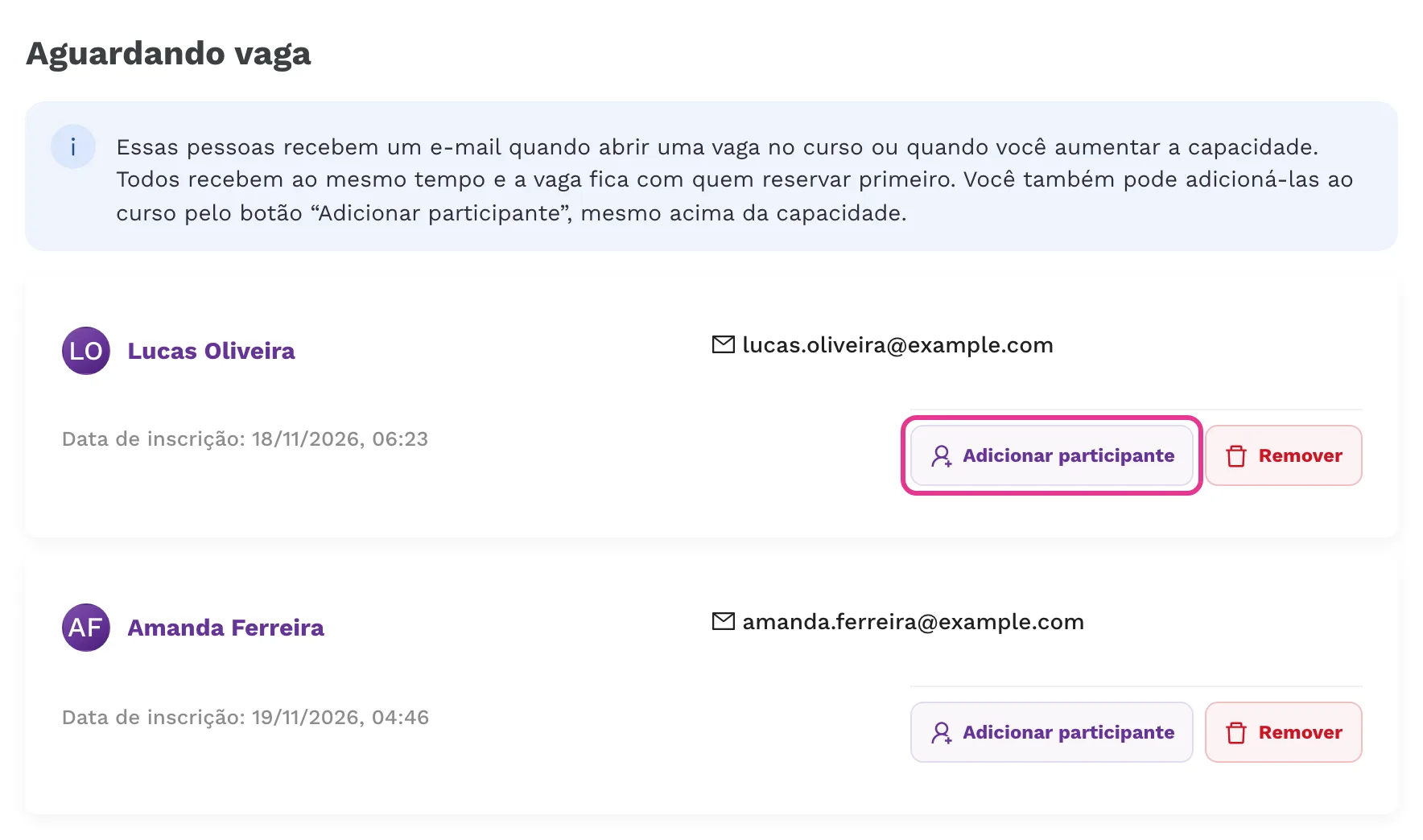
Aviso de vaga livre no curso

Quando um curso está lotado, o cliente pode pedir para receber um e-mail quando abrir uma vaga. O e-mail chega para todos os interessados ao mesmo tempo, assim que uma vaga é liberada ou você aumenta a capacidade, e a vaga fica com quem reservar primeiro. Você vê os interessados no detalhe do curso, na seção Aguardando vaga. Com o botão Adicionar participante, você também pode adicioná-los ao curso, mesmo acima da capacidade.
Aviso de vaga livre no curso

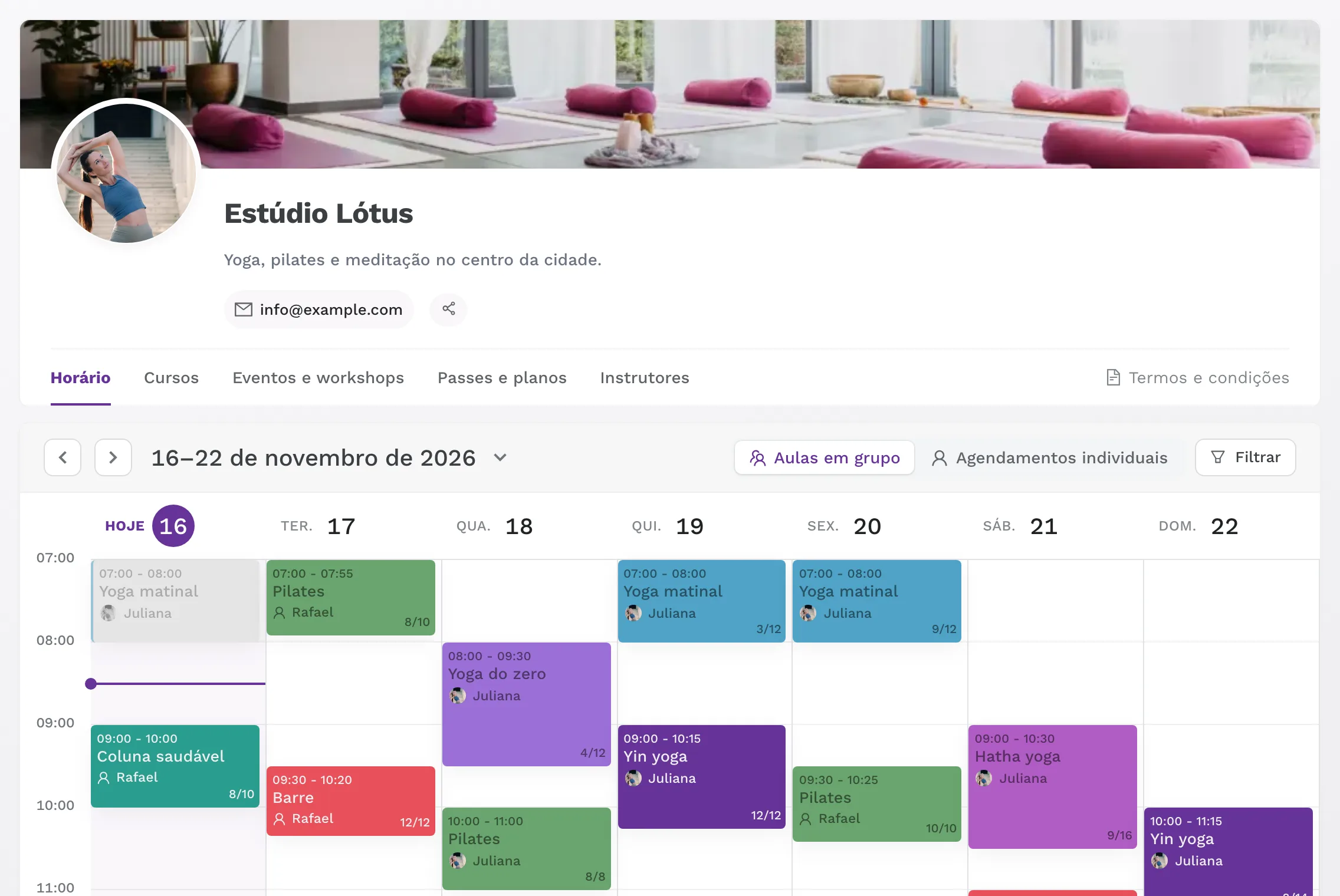
Novo visual do horário público

O horário público tem um cabeçalho mais claro e uma grade semanal que destaca o dia de hoje e a hora atual. Agora você pode exibir a imagem de fundo como Faixa de capa acima do cabeçalho do estúdio, em vez do fundo da página inteira, e escolher o enquadramento da foto. Com o botão Compartilhar, o cliente mostra um QR code ou copia o link do horário. O tema de cores personalizado do horário agora está disponível já a partir do plano Expert.

Novo visual do horário público

Conta do cliente mais clara

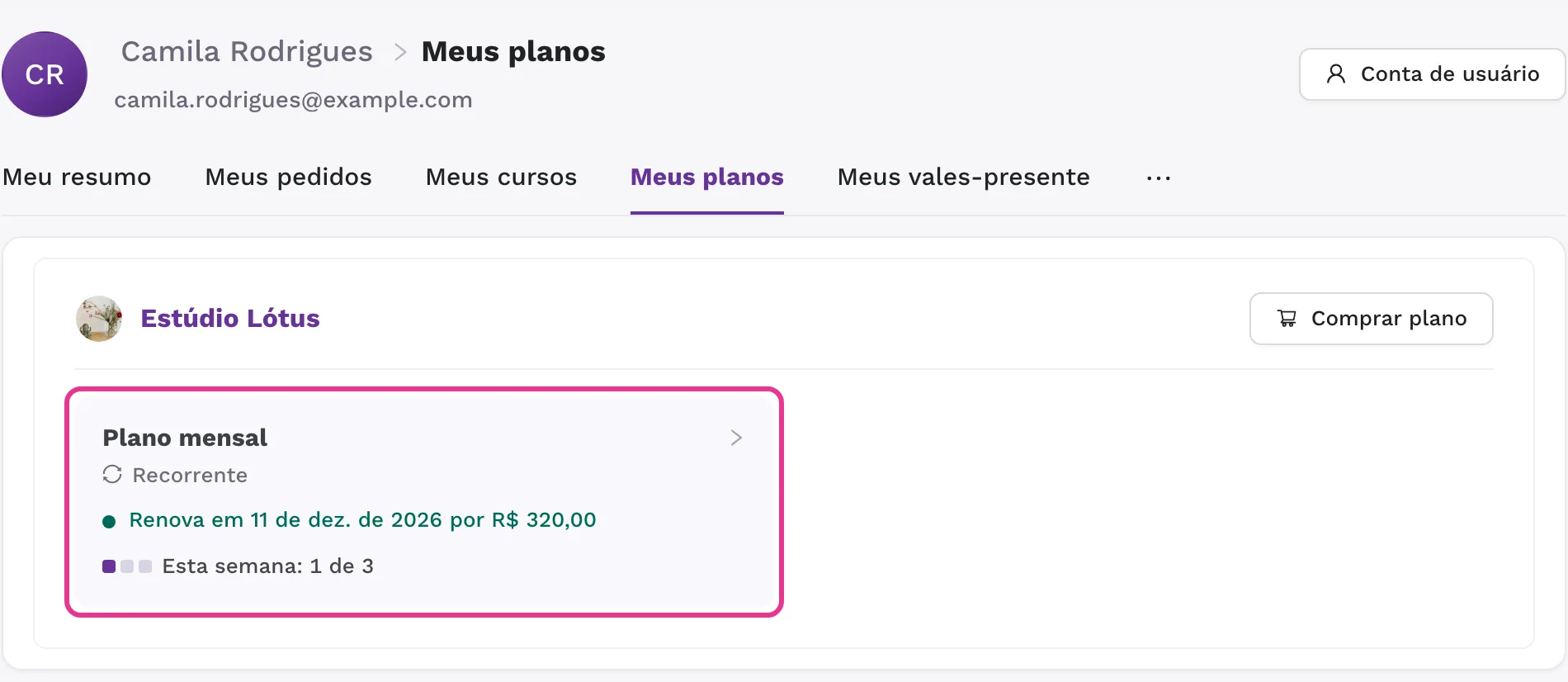
As páginas Meus planos, Meus passes, Meus vales-presente e Meus cursos na conta do cliente têm um novo visual. Nos planos, o cliente vê quando eles renovam e por quanto, até quando são válidos e quantas reservas do limite já usou. Se um pagamento falhar, ele pode atualizar o cartão na hora. Nos passes, agora há o Histórico de entradas, com todas as compras, usos e entradas devolvidas. Você encontra o mesmo histórico no detalhe do cliente.

Conta do cliente mais clara

Cancelar uma reserva sem e-mail

Ao cancelar a reserva de um cliente, você pode desmarcar Avisar o cliente por e-mail. Assim, o cliente não recebe nenhum e-mail. Isso ajuda, por exemplo, quando você só está recriando a reserva com outra forma de pagamento.

Perguntas adicionais sobre a criança e número de identificação pessoal no comprovante

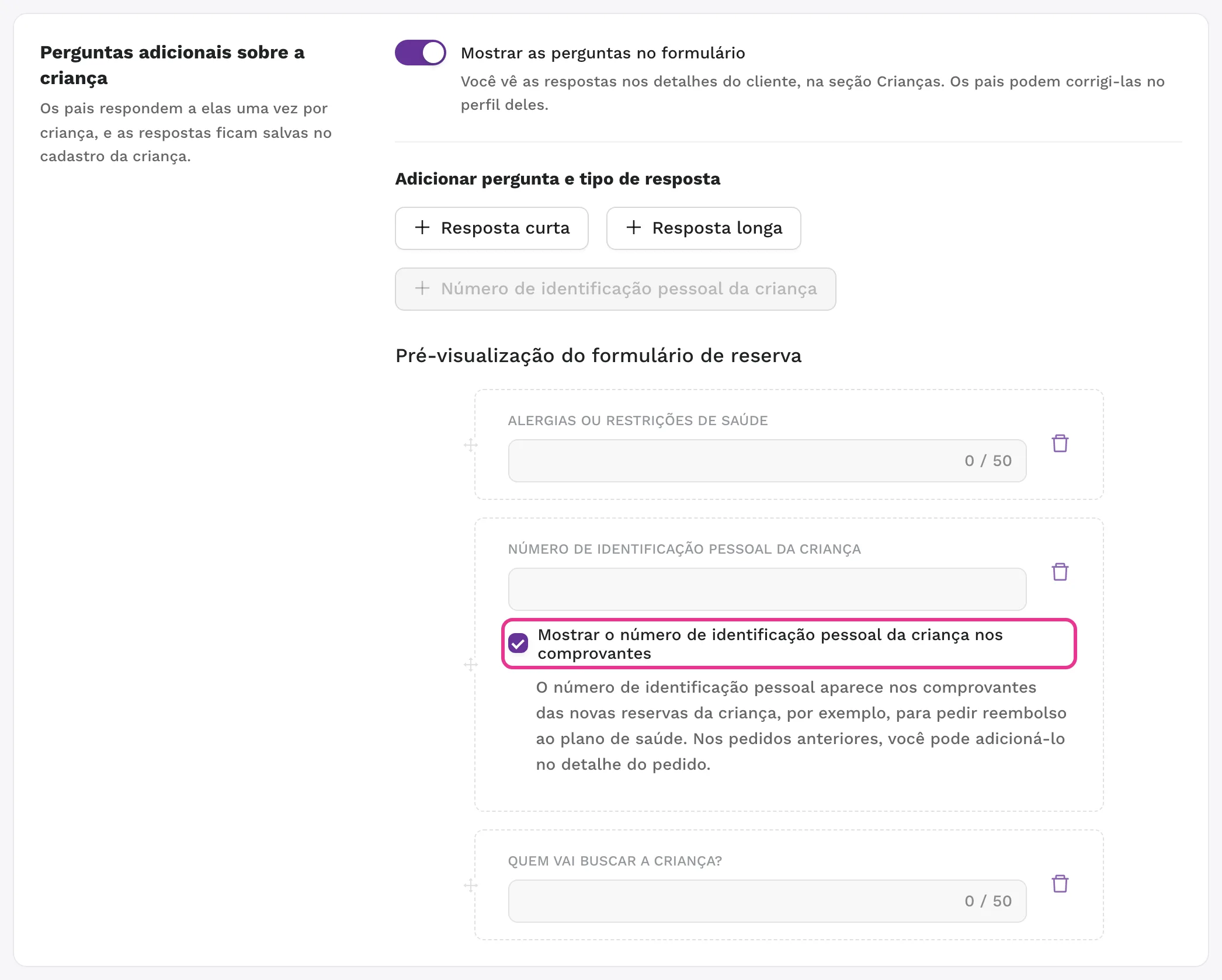
Em Configurações > Reservas e regras > Perguntas adicionais, você pode adicionar perguntas sobre a criança, por exemplo sobre alergias ou o número de identificação pessoal. Os pais respondem só uma vez para cada criança, e você encontra as respostas no detalhe do cliente e na exportação de participantes. O número de identificação pessoal pode aparecer nos comprovantes, por exemplo para pedir reembolso ao plano de saúde. Os dados da criança no comprovante podem ser corrigidos no detalhe do pedido. Saiba mais em Aulas infantis e reservas para crianças.

Perguntas adicionais sobre a criança e número de identificação pessoal no comprovante

Aula, curso ou evento somente por link

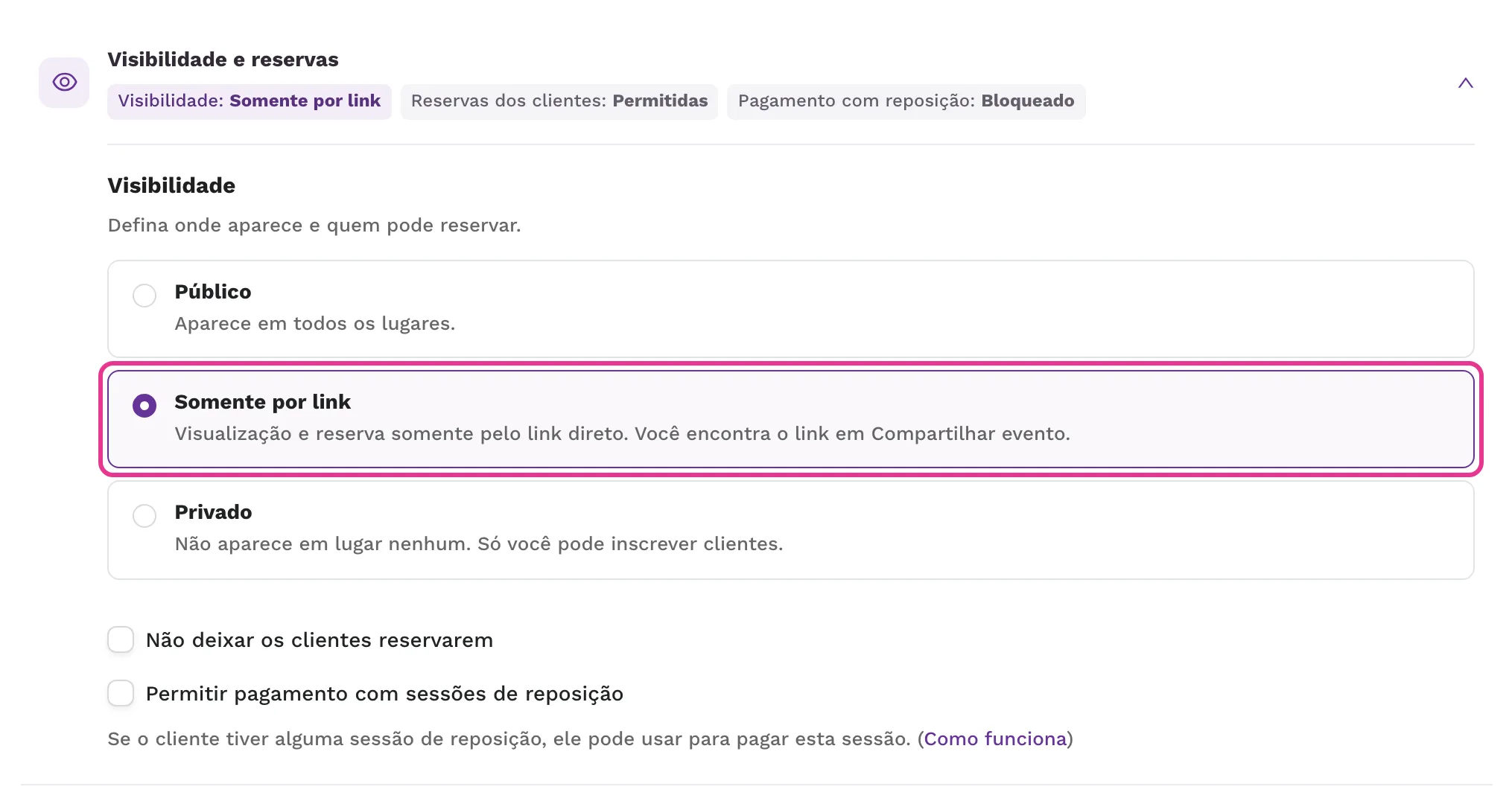
Em uma aula, um modelo, um curso ou um evento, escolha no bloco Visibilidade e reservas uma das três opções: Público, Somente por link ou Privado. Com a opção Somente por link, a aula, o curso ou o evento não aparece no horário público nem na oferta, mas quem tiver o link direto pode abri-lo e fazer a reserva. O link fica na seção Compartilhar evento. Com a opção Privado, não aparece em lugar nenhum e só você inscreve os clientes. Nos eventos, você escolhe entre Público e Somente por link, então um evento oculto do horário continua acessível pelo link direto. Saiba mais em Visibilidade de uma aula, curso ou evento: Público, Somente por link ou Privado.

Aula, curso ou evento somente por link

Mover um participante para outro evento

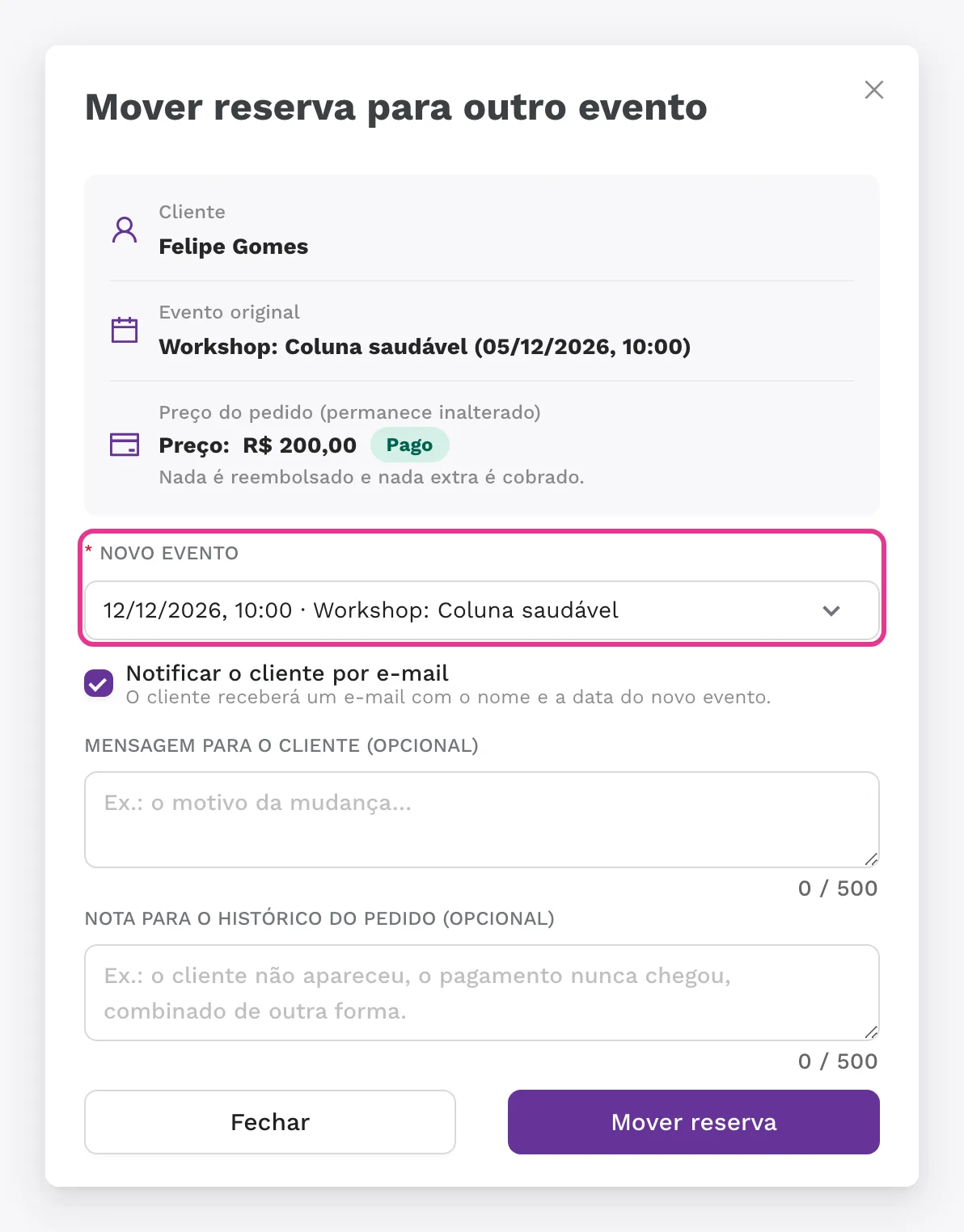
Nos detalhes do evento, escolha Mover para outro evento ao lado do participante. O pedido inteiro passa para o novo evento; o preço, o pagamento e o documento emitido não mudam. O Zenamu avisa se o novo evento estiver lotado, se o cliente já tiver uma reserva nele ou se tiver pagado com um passe, créditos ou um plano. Você pode enviar ao cliente um e-mail com o nome e a data do novo evento. Saiba mais em Como mover um cliente para outra aula sem cancelar nem reembolsar.

Mover um participante para outro evento

Cancelamento de um passe ou de créditos pagos e desistência da compra

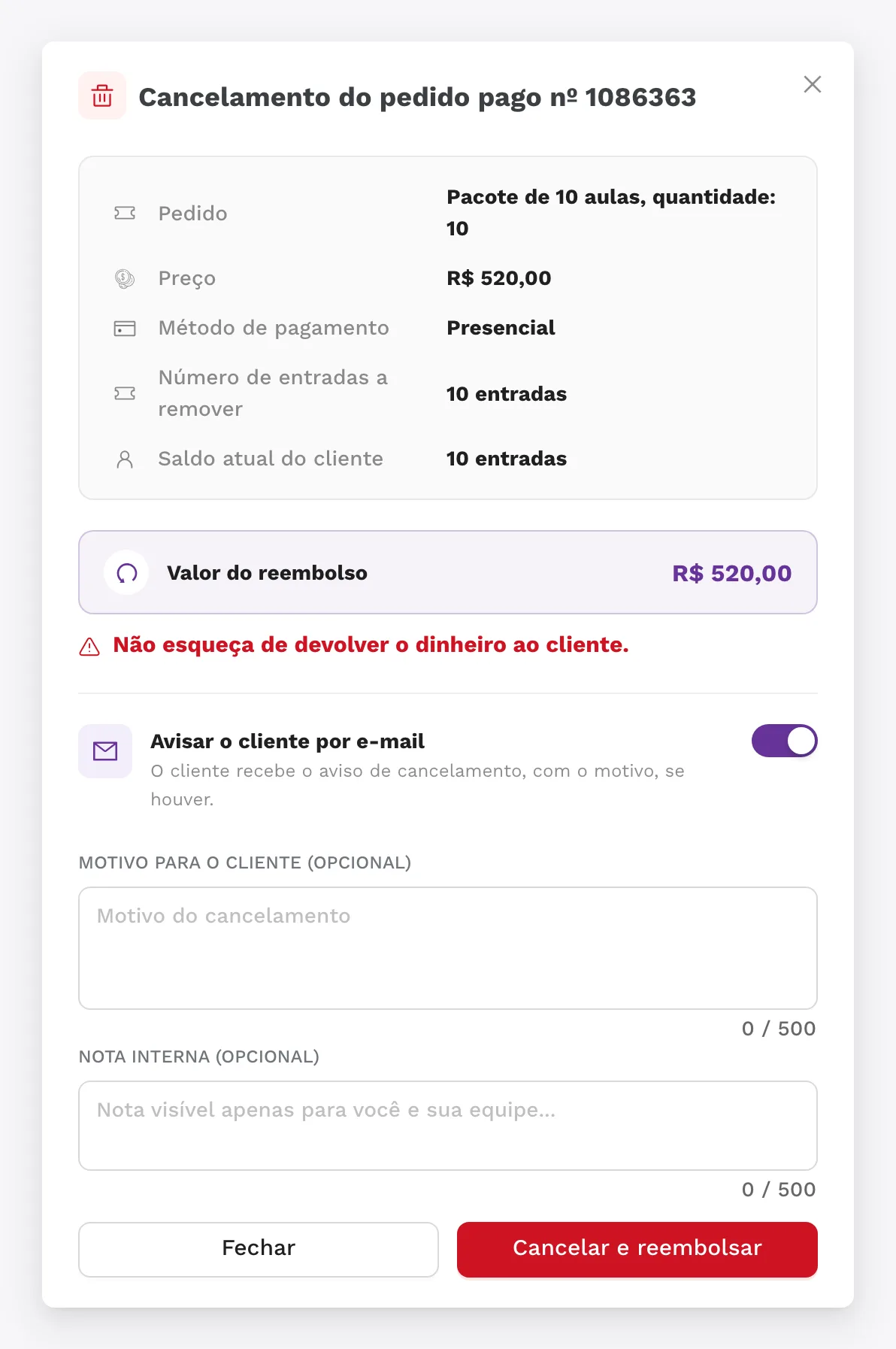
Para cancelar um pedido pago de um passe ou de créditos, escolha Cancelar o pedido e reembolsar o pagamento. O cliente perde as entradas ou os créditos que o pedido adicionou. Se ele já usou uma parte, só é removido o que resta no saldo. O valor é sempre reembolsado por inteiro: pagamentos com cartão ou PayPal nós reembolsamos automaticamente, e pagamentos por transferência ou no local você mesmo devolve ao cliente. O cliente recebe um e-mail sobre o cancelamento do pedido com a observação que você escrever. Agora você também pode permitir que os clientes desistam sozinhos de um passe ou de créditos comprados online, com o botão Desistir da compra nos detalhes do pedido, desde que ainda não tenham usado nada da compra. Ative em Configurações > Passes e planos, na aba Sistema de entradas ou Sistema de créditos, com a opção Permitir que os clientes desistam da compra de passes ou créditos. O prazo depende do país informado nos dados de faturamento do estúdio (na UE, 14 dias), e a configuração só aparece nos países onde esse direito existe. Vale para as compras feitas depois da ativação. Saiba mais em Desistência do cliente da compra de um passe ou de créditos.

Cancelamento de um passe ou de créditos pagos e desistência da compra

Métodos de pagamento para a lista de espera

Em Configurações > Reservas e regras > Criação de reservas, escolha para a lista de espera os Métodos de pagamento para a lista de espera. Agora o cliente também pode entrar na lista de espera com pagamento por transferência ou no local. Ele só paga quando uma vaga é liberada e recebe por e-mail os dados para a transferência. Por padrão, todos os métodos de pagamento estão permitidos. Se você não quer que a vaga possa ficar sem pagamento depois que um cliente da lista de espera entra, desmarque a transferência e o pagamento no local.

E-mails de marketing na conta do cliente

Na própria conta de usuário, na seção E-mails de marketing, o cliente ativa ou desativa o consentimento para e-mails de marketing, separadamente para cada estúdio.

Agendamento individual em qualquer horário

Ao adicionar na administração uma reserva de agendamento individual, você pode digitar o horário no campo Ou informe o horário manualmente, mesmo fora dos horários disponíveis do profissional. O Zenamu não permite uma reserva que se sobreponha a outra reserva do profissional e mostra com qual ela coincide.

Registrar um pagamento sem e-mail

Quando você clica em Registrar pagamento em um pedido de passe ou de créditos, pode desmarcar Enviar ao cliente uma confirmação por e-mail. Isso ajuda quando você entrega o passe antes de o pagamento chegar. As entradas ou os créditos são adicionados ao cliente, mas ele não recebe nenhum e-mail. O histórico do pedido registra que o e-mail não foi enviado.

A criança na exportação de participantes

A exportação de participantes de uma aula, curso ou evento com reservas para crianças inclui a coluna Criança. Quem vê os contatos dos clientes recebe também na exportação a Data de nascimento da criança.

Kleinunternehmer nos documentos

Estúdios da Alemanha que não são contribuintes de IVA marcam nos dados de faturamento (Configurações > Pagamentos) a opção Adoto o regime Kleinunternehmer (§ 19 UStG). As faturas e os recibos para os clientes passam a incluir a observação obrigatória "Steuerbefreiung für Kleinunternehmer gemäß § 19 Abs. 1 UStG." Vale para os documentos emitidos depois que você salvar a configuração.

Outubro de 2026

Mover uma reserva para outra aula ou curso

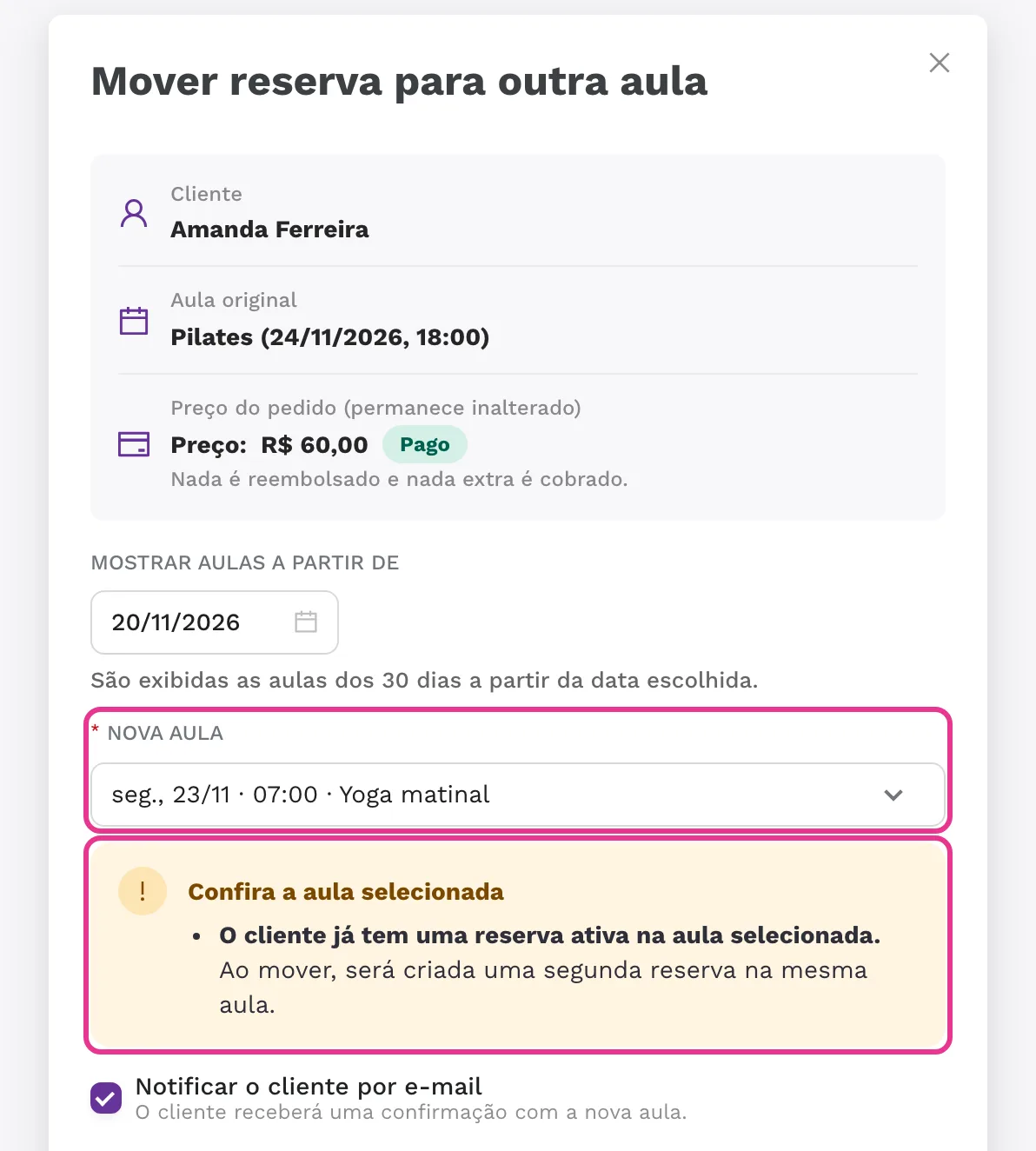
Nos detalhes da aula, escolha Mover para outra aula para mover um participante. Em um curso, Mover para outro curso move a inscrição do cliente no curso inteiro. A reserva não é cancelada, nada é reembolsado e o preço do pedido continua o mesmo. O Zenamu avisa se a aula estiver lotada, se o cliente já tiver uma reserva nela ou se ele for parar na lista de espera. Você pode enviar ao cliente um e-mail sobre a mudança com uma mensagem sua. Saiba mais em Como mover um cliente para outra aula sem cancelar nem reembolsar e Como mover um cliente para outro curso sem cancelar nem reembolsar.

Mover uma reserva para outra aula ou curso

Telefone obrigatório

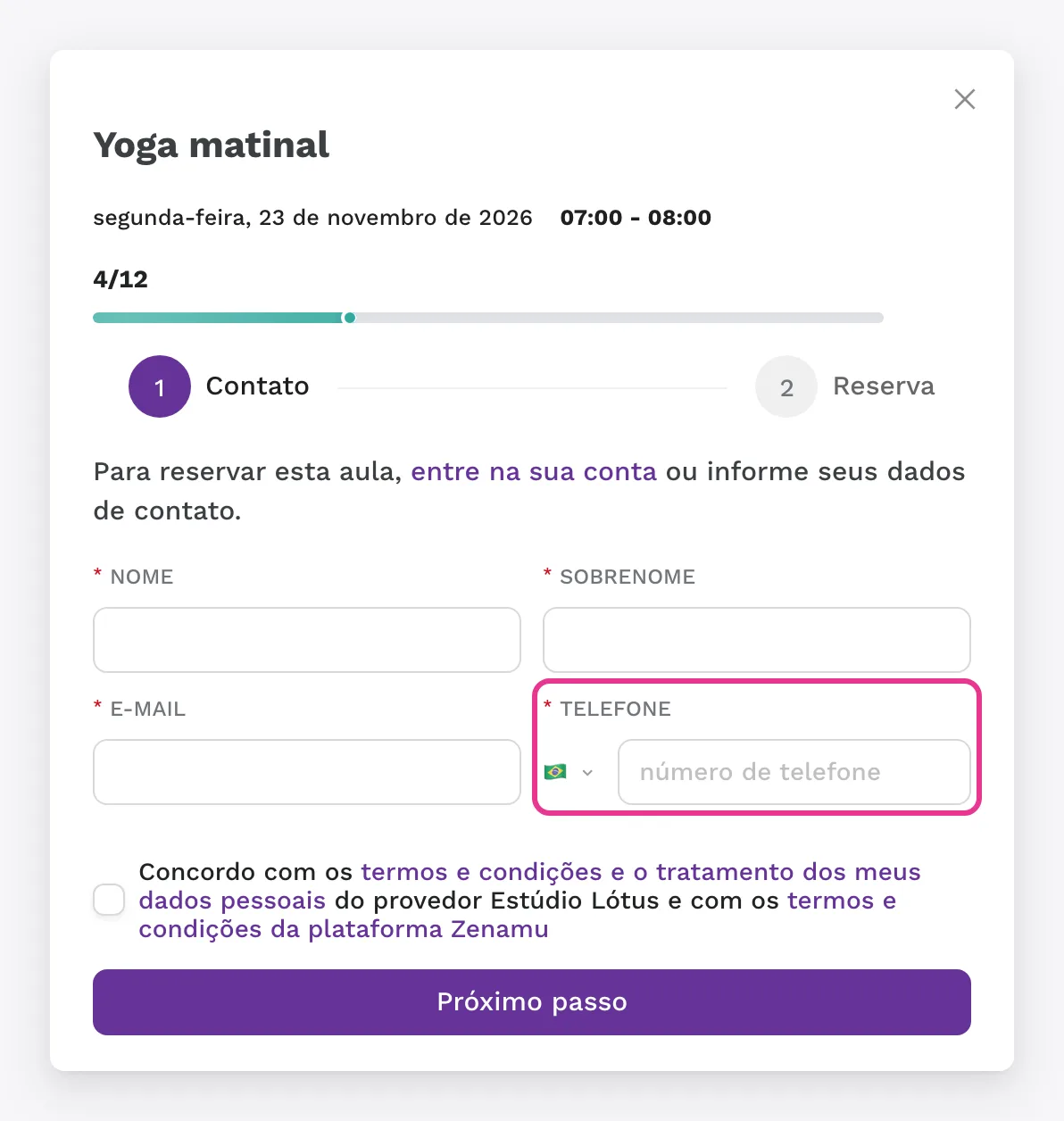
Em Configurações > Reservas e regras > Perguntas adicionais, adicione Número de telefone às perguntas adicionais para novos clientes; o campo é sempre obrigatório. O Zenamu valida o número e o salva no perfil do cliente. Saiba mais em Campos personalizados no formulário de reserva.

Telefone obrigatório

Desconto em linha separada nos recibos e faturas

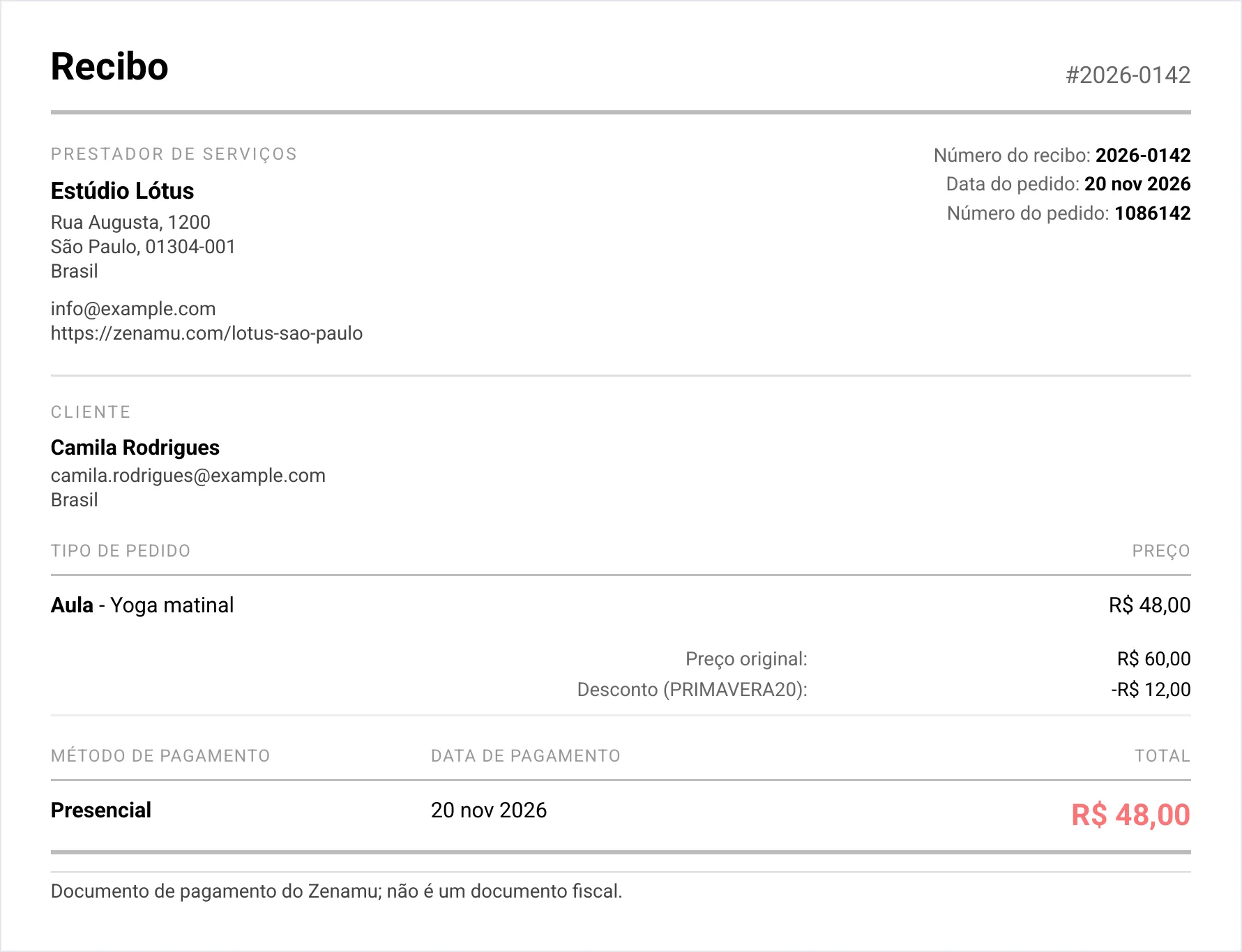
Os recibos e as faturas trazem as linhas Preço original e Desconto. Com um código de desconto, a linha também mostra o código. Se você cobra impostos, o documento mostra ainda os valores sem impostos e o desconto total com impostos. O vale-presente tem linha própria e não aparece como desconto. Você pode mudar o texto da linha de desconto nos detalhes do pedido.

Desconto em linha separada nos recibos e faturas

Pagamento com código QR no local

O cliente que paga no local pode pagar por transferência bancária, escaneando um código QR no app do banco. Nos detalhes da aula, clique em Mostrar QR para pagamento ao lado do participante. O pedido muda para transferência bancária e aparece um código QR com o número da conta e o valor. Quando o dinheiro chegar, marque o pedido como pago. Se a sua conta bancária estiver conectada (plano Ultimate), o Zenamu concilia o pagamento automaticamente. Ative a opção em Configurações > Pagamentos: no método Presencial, marque Transferência bancária (QR). O código QR funciona para pagamentos em euros. Em outras moedas, aparecem os dados de pagamento no lugar do código QR, e você os passa ao cliente. Saiba mais em Transferência bancária no local: código QR e dados de pagamento.

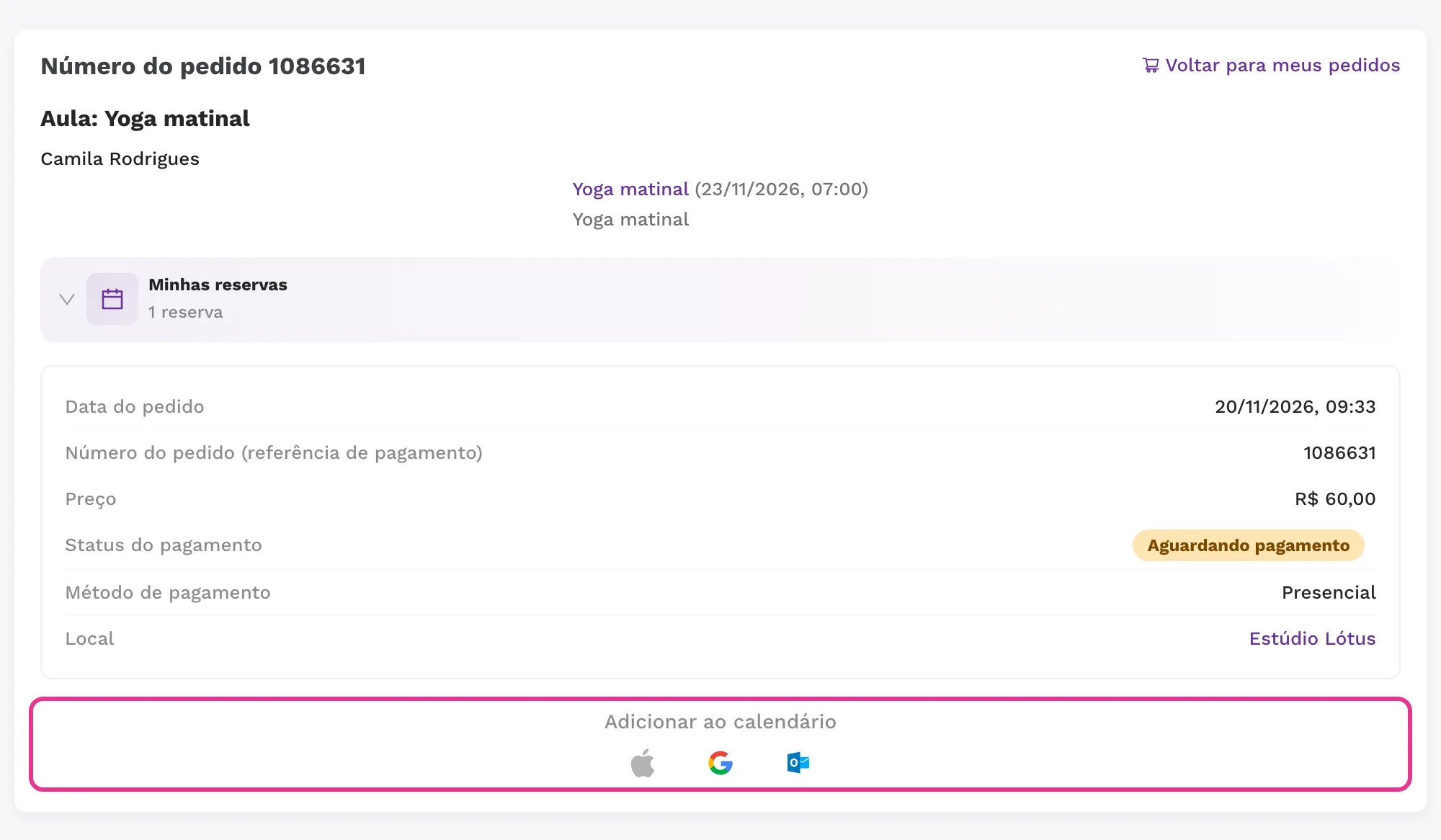
Adicionar ao calendário

O cliente pode adicionar uma aula, um evento ou um agendamento ao calendário dele (Google, Outlook) logo depois de reservar, nos detalhes do pedido no perfil dele e pelos e-mails. O link para o calendário agora também aparece na confirmação de reserva de evento e de agendamento, na confirmação de pagamento e no e-mail de alteração da aula.

Adicionar ao calendário

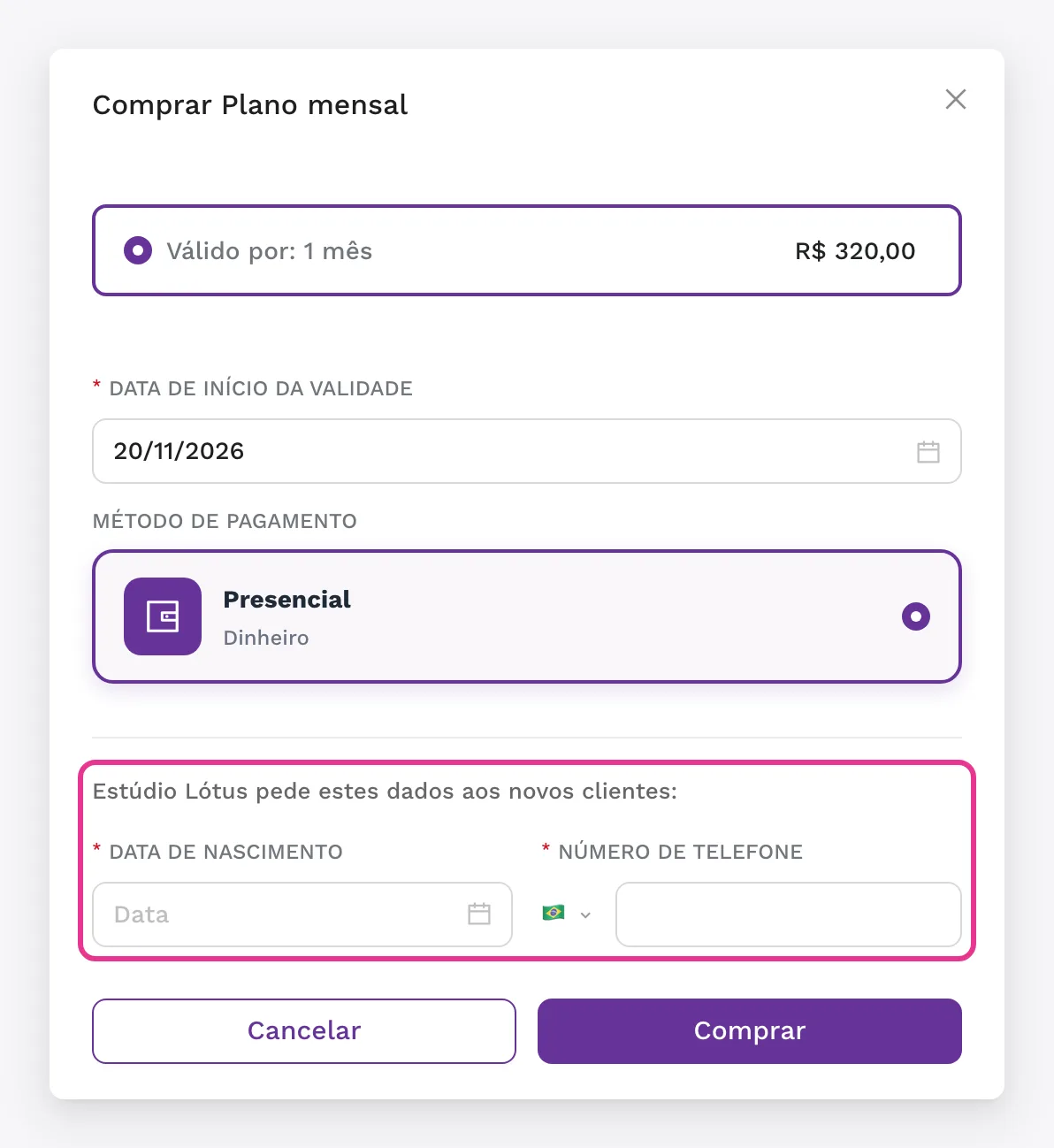
Dados de novos clientes também na compra

As perguntas adicionais para novos clientes, como a data de nascimento, aparecem não só na primeira reserva, mas também na compra de passe, créditos, plano, vídeo ou aluguel e no resgate de um vale-presente. Na compra de um vale-presente não fazemos essas perguntas, porque quem compra geralmente não é o futuro cliente. O cliente salva a data de nascimento no perfil, e em outro estúdio ela já vem preenchida. Saiba mais em Campos personalizados no formulário de reserva.

Dados de novos clientes também na compra

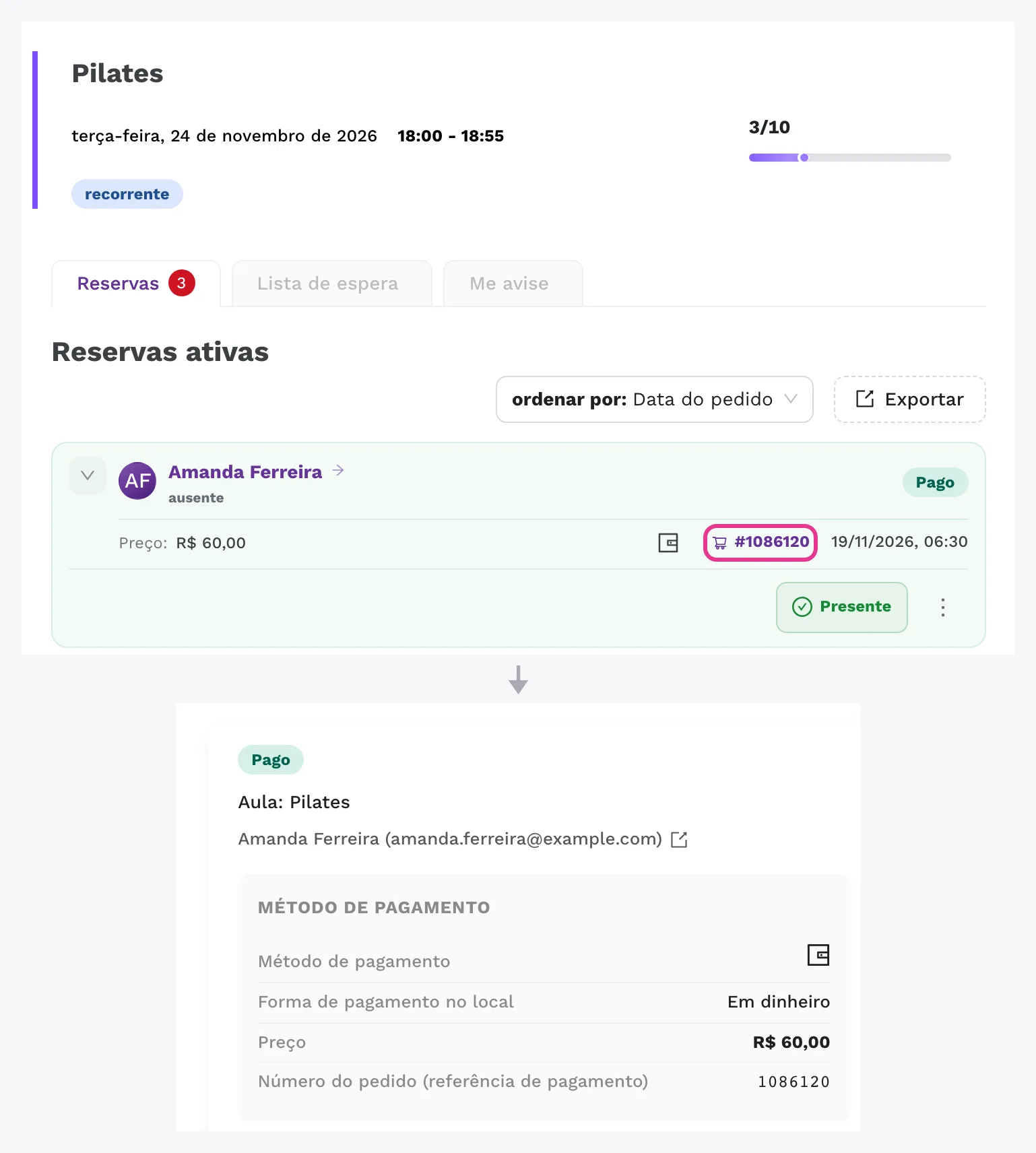
Pedido do participante em um clique

Nos detalhes de uma aula, curso ou evento, abra o pedido de um participante. Ele aparece em um painel lateral, então você não precisa sair dos detalhes da aula.

Pedido do participante em um clique

Setembro de 2026

Instruções de acesso

Adicione Instruções de acesso (código da porta, andar, estacionamento) a uma aula, modelo, curso, sessão do curso ou evento. Só os clientes com reserva recebem as instruções, na confirmação da reserva e no lembrete. Você pode escolher enviá-las somente após o pagamento. Quando você altera as instruções, todos os clientes com reserva recebem um e-mail com a versão atualizada.

Lembrete de pagamento

Em um pedido por transferência bancária que ainda não foi pago, clique em Enviar lembrete de pagamento. O cliente recebe um e-mail com os dados para pagamento e a sua mensagem opcional, e "Lembrete de pagamento enviado" aparece no histórico do pedido. Você pode enviar no máximo um lembrete a cada 24 horas.

Preço personalizado ao adicionar um participante

Ao adicionar manualmente um participante a uma aula, curso ou evento, você pode informar um Preço personalizado (inclusive gratuito) e uma nota interna. O preço personalizado fica registrado no histórico do pedido.

Histórico de créditos

Os clientes têm o item Meus créditos no perfil, com o saldo em cada estúdio e o histórico (recargas, expirações, reembolsos, remoções, bloqueios na lista de espera). Quando você remove créditos manualmente, preenche um Motivo para o cliente e uma nota interna. Saiba mais em Sistema de Pacotes de Créditos.

Agosto de 2026

Visão geral das estatísticas

As estatísticas ganharam uma nova página inicial, a Visão geral. Ela mostra receita, MRR de planos recorrentes, valores a receber, saldos não utilizados (créditos, entradas, vales-presente, planos dos clientes), ocupação, cancelamentos, sessões vazias, ocupação por dia e horário e ocupação por local. A seção Pendências lista as próximas sessões com poucas reservas, os clientes em risco e os valores em atraso. Você pode comparar o período com o mês ou o ano anterior.

Vários instrutores em uma aula, curso ou evento

Atribua uma equipe de instrutores a uma aula, modelo, curso ou evento. Os clientes veem os instrutores no horário, e as estatísticas de instrutores têm uma nova tabela, Aulas avulsas ministradas em equipe. Disponível nos planos Expert e Ultimate. Saiba mais em Vários instrutores em uma aula, curso ou evento.

Passes pagos no local ou por transferência bancária

Os clientes podem fazer o pedido de um passe online e pagar no local; depois, você confirma o pagamento. Escolha os Métodos de pagamento permitidos em Configurações > Passes e planos. Ao adicionar um passe pela administração, você pode selecionar transferência bancária e enviar ao cliente as instruções de pagamento. Saiba mais em Pagar no local passes de entradas e créditos.

Validade das reposições em cursos

A validade da reposição conta a partir da data da sessão em que o cliente cancelou a presença, e não do dia do cancelamento. Há duas novas opções: o cartão Por quanto tempo a reposição é válida nas configurações do estúdio e Validade das reposições para este curso em cada curso. Defina um número fixo de dias ou a validade até o fim do curso mais alguns dias. Saiba mais em Cursos e eventos: reposições e configurações de cancelamento pelo cliente.

E-mail de novo cliente

Os administradores recebem o e-mail Novo cliente quando alguém se cadastra, reserva ou compra no seu estúdio pela primeira vez. Ative em Configurações > Notificações > Notificações por e-mail aos instrutores.

Aulas somente para crianças

Em uma aula infantil, escolha Somente para crianças — é preciso selecionar uma criança ou Adultos também podem reservar. Você também pode definir um evento ou um modelo como infantil. Os e-mails de reserva trazem o nome da criança. Saiba mais em Aulas infantis e reservas para crianças.

Gere suas próprias chaves de API

Em Configurações > Página do horário > Token de acesso à API, você pode gerar uma chave de API pública e uma secreta. A documentação está em docs.zenamu.com. A chave pública lê seu horário, eventos, instrutores e locais. A chave secreta (plano Ultimate) lê os clientes e adiciona créditos e passes às contas deles. Saiba mais em API.

Julho de 2026

Cancelamento automático por baixa ocupação

Defina uma ocupação mínima e com quanta antecedência o Zenamu deve verificá-la. Se não houver reservas suficientes, o Zenamu cancela a sessão, avisa os clientes e reembolsa os pagamentos. Você pode ajustar ou desativar a regra padrão em uma sessão específica. Disponível nos planos Expert e Ultimate. Saiba mais em Cancelamento automático por baixa ocupação.

Categorias de passes

Organize seus passes em categorias e defina para quais aulas, cursos, eventos ou serviços eles valem, por exemplo só aulas de reformer ou só as aulas de um instrutor. Uma categoria pode ter várias opções, como 5, 10 e 20 entradas. Saiba mais em Categorias de passes.

Automações de marketing

O Zenamu envia mensagens de aniversário por você e um e-mail para os clientes que não aparecem há muito tempo (win-back). Você pode editar o assunto e o texto e incluir um vale-presente, que vai direto para a conta do cliente. As estatísticas mostram entregas e resgates. As automações ficam na seção Marketing e promoções e estão disponíveis no plano Ultimate. Saiba mais em Automações de marketing: visão geral.

Aluguel de espaço

Ofereça os horários livres de uma sala para aluguel a outros organizadores. Defina o preço por hora, a disponibilidade, as condições de cancelamento e se você aprova as solicitações. O Zenamu verifica conflitos com o seu horário e emite os documentos. Disponível no plano Ultimate. Saiba mais em Como oferecer seu espaço para aluguel.

Junho de 2026

Planos recorrentes

Um plano para clientes que se renova sozinho: o Stripe cobra o cartão do cliente automaticamente toda semana, todo mês ou todo ano. Ative em Configurações > Passes e planos com Usar planos recorrentes. Requer o plano Ultimate do Zenamu e uma conta Stripe conectada. Saiba mais em O que são planos recorrentes e quando oferecê-los.

Biblioteca de vídeos

Ofereça aos clientes vídeos do Vimeo ou do YouTube em playlists, como parte de um plano para clientes, como compra avulsa ou de graça. O menu da administração tem a nova seção Vídeos, e os clientes têm Meus vídeos no perfil. Disponível no plano Ultimate. Saiba mais em O que é a biblioteca de vídeos e como ativá-la.

Marca própria (white-label)

Remova a marca Zenamu das páginas públicas do seu estúdio e do processo de reserva. A opção fica em Configurações > Página do horário e está disponível no plano Ultimate. Saiba mais em Branding: tema de cores e White-label.

Formas de pagamento no local

O pagamento no local diferencia dinheiro, cartão e cheque (cheque só nos países onde é usado), em vez de uma única opção geral. Os clientes veem quais formas você aceita já na reserva, e a forma usada aparece nos recibos e nas faturas. Saiba mais em Configurações de pagamento presencial.

Prazo para cancelar a reserva do curso inteiro

Defina com quanto tempo de antecedência do início do curso os clientes podem cancelar a reserva do curso inteiro. Os clientes veem o prazo na página pública.

Recorrência de até um ano

Você pode programar aulas e agendamentos individuais recorrentes com até 1 ano de antecedência (antes eram 3 meses).

Maio de 2026

Exportação de documentos para a contabilidade

Baixe os documentos emitidos em PDF ou ZIP ou, para o seu contador, no formato ISDOC (Pohoda, Money S3, ABRA, Helios) ou Pohoda XML. Você pode salvar códigos contábeis para o Pohoda. A exportação fica na seção Documentos emitidos. Saiba mais em Pohoda/ISDOC.

Titular da conta nos pagamentos por transferência bancária

Nas configurações de transferência bancária, preencha Titular da conta se ele for diferente da entidade de faturamento. Os clientes veem o titular nos dados para pagamento. Saiba mais em Configurar pagamentos por transferência bancária.

Validade da reposição na hora de reservar

Ao reservar, os clientes veem qual reposição será usada e até quando ela vale, ou que não é possível usar reposição nesta aula.

Abril de 2026

Métodos de pagamento locais pelo Stripe

Os clientes podem pagar com métodos comuns no país deles, por exemplo iDEAL, Bancontact, EPS, Przelewy24, Twint, MobilePay, Swish, Satispay ou Revolut Pay. O Zenamu oferece esses métodos aos clientes automaticamente. Saiba mais em Stripe: Métodos de pagamento locais.

Nova visão dos cursos para clientes

Os clientes veem seus cursos divididos em ativos e anteriores. Em cada sessão, veem o status em uma linha do tempo e podem cancelar a presença ali mesmo.

Março de 2026

Agendamentos 1:1

Além das aulas em grupo, você pode oferecer serviços 1:1 que os clientes podem reservar: treino personalizado, massagem ou consultas. Configure serviços, profissionais, a disponibilidade deles, preços, aprovações e condições de cancelamento. Saiba mais em Introdução aos Agendamentos (sessões 1:1).

Colaboração com instrutores externos e estúdios parceiros

Instrutores externos e estúdios parceiros adicionam as aulas deles ao seu horário, mas cuidam dos pagamentos e dos documentos na própria conta. Disponível no plano Ultimate. Saiba mais em Colaboração entre estúdios — visão geral e configuração.

Lista de espera com pagamento por cartão ou PayPal

Os clientes podem entrar na lista de espera de uma aula lotada e pagar online. Se não abrir vaga, o pagamento é reembolsado automaticamente depois que a aula começa. Saiba mais em Lista de espera para aulas lotadas.

Dados de faturamento do cliente e tipo de documento

Escolha se você emite recibo ou fatura. Na fatura, o cliente preenche os dados de faturamento, incluindo nome da empresa e números de registro e de identificação fiscal. Saiba mais em Dados de faturamento dos clientes — guia completo.

Billingo e Számlázz.hu

Estúdios húngaros emitem documentos automaticamente pelo Billingo ou pelo Számlázz.hu, incluindo o envio dos dados à NAV.

Exclusão do estúdio

Você pode excluir seu estúdio diretamente no aplicativo. Antes da exclusão, o Zenamu lista o que você precisa resolver primeiro. Saiba mais em Como excluir minha conta?.

Preços com desconto em cursos

Um curso pode ter preço com desconto tanto para o curso inteiro quanto para uma única sessão. O pedido mostra qual opção de preço o cliente escolheu.

Fevereiro de 2026

Editar e excluir reposições de um cliente

Nos detalhes do cliente, você pode alterar a validade de uma reposição ou excluí-la.

Janeiro de 2026

Pagamentos com PayPal

Os clientes podem pagar com a conta PayPal ou com cartão pelo PayPal. Nos cancelamentos, o reembolso funciona, inclusive quando há taxa de cancelamento. Saiba mais em Configuração de pagamentos com PayPal.

Clientes e instrutores podem excluir a própria conta

Clientes e instrutores podem excluir a própria conta. As aulas futuras do instrutor passam para o proprietário do estúdio, e o estúdio mantém os dados de que precisa para a contabilidade. Saiba mais em Como excluir minha conta?.

Experimente o Zenamu por conta própria

Um sistema de reservas que não vai te prender horas na tela.

Teste grátis
Simples e fácil de usar.