Preskočiť na hlavný obsah

Changelog

Čo je nové v Zenamu

Každý mesiac zhŕňame, čo v Zenamu pribudlo: nové funkcie a vylepšenia pre štúdiá, lektorov aj ich klientov.

Listopad 2026

Upozornění na volné místo v kurzu

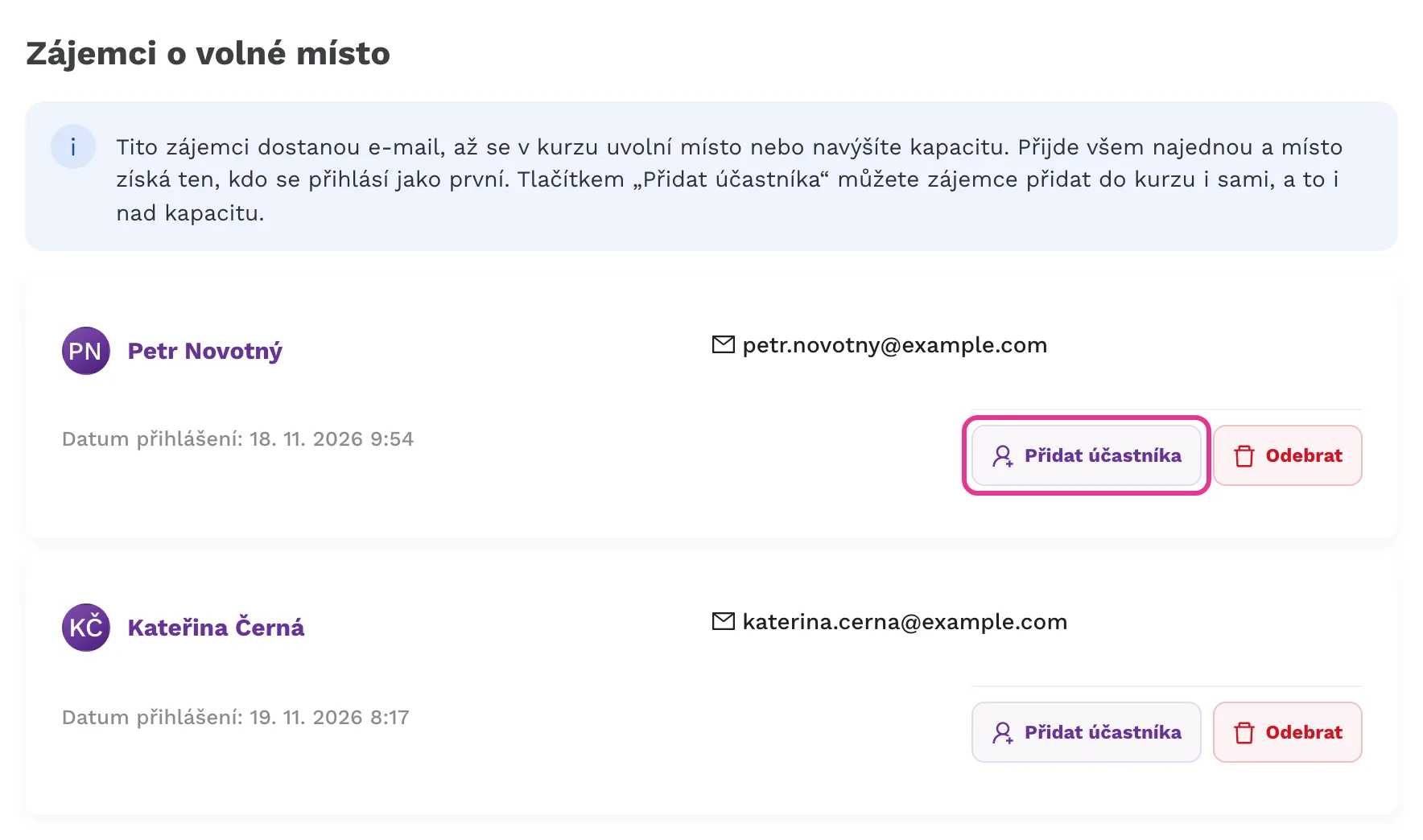
Když je kurz plný, klient si u něj může nechat poslat e-mail, až se uvolní místo. E-mail přijde všem zájemcům najednou, jakmile se místo uvolní nebo navýšíte kapacitu, a místo získá ten, kdo se přihlásí jako první. Zájemce vidíte v detailu kurzu v části Zájemci o volné místo. Tlačítkem Přidat účastníka je můžete do kurzu přidat i sami, a to i nad kapacitu.
Upozornění na volné místo v kurzu

Nový vzhled veřejného rozvrhu

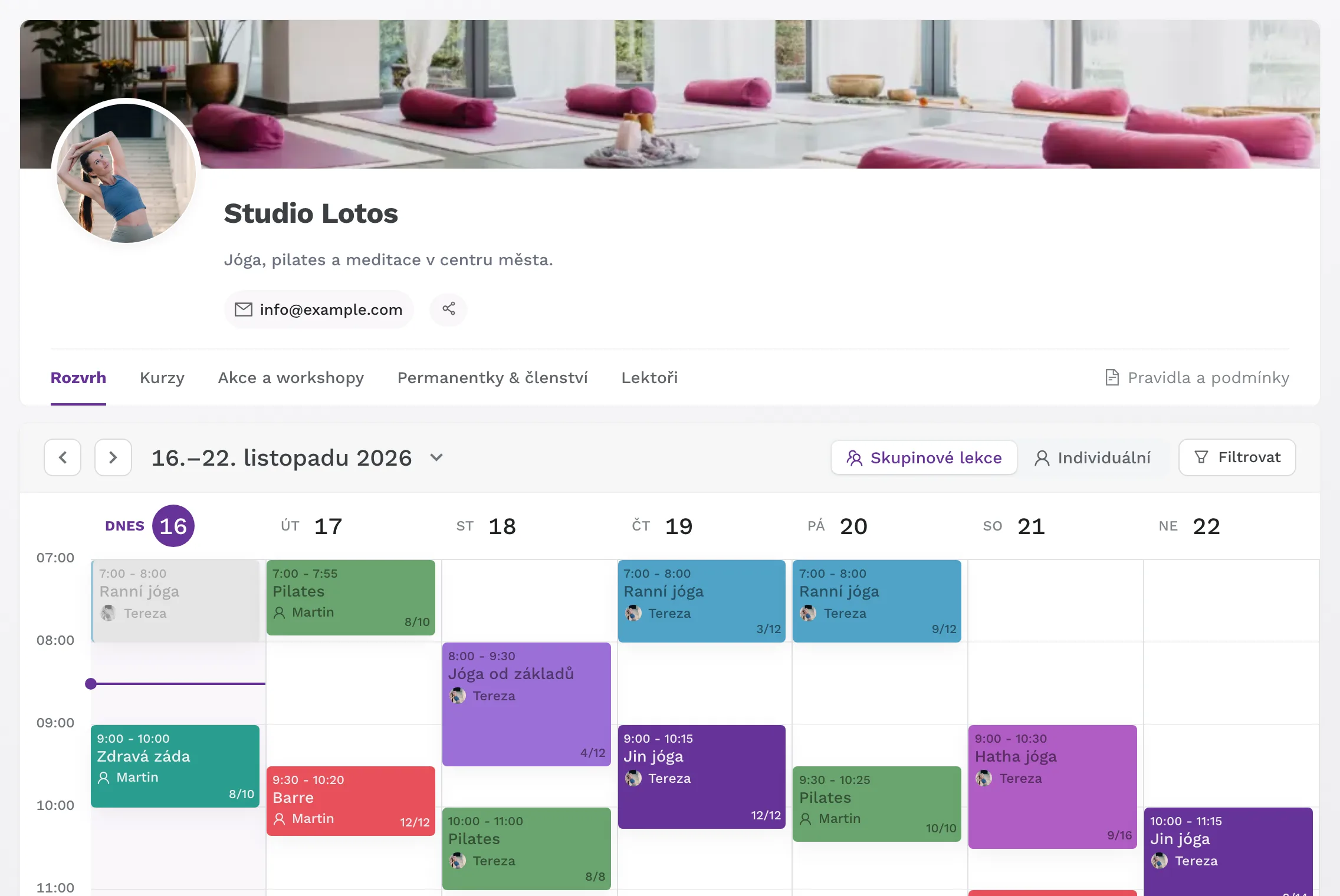
Veřejný rozvrh má přehlednější hlavičku a týdenní mřížku, která zvýrazní dnešní den a aktuální čas. Obrázek na pozadí můžete nově zobrazit jako Úvodní pás nad hlavičkou studia místo pozadí celé stránky a vybrat výřez fotky. Tlačítkem Sdílet klient zobrazí QR kód nebo zkopíruje odkaz na rozvrh. Vlastní barevné schéma rozvrhu je nově dostupné už od tarifu Expert.

Nový vzhled veřejného rozvrhu

Přehlednější účet klienta

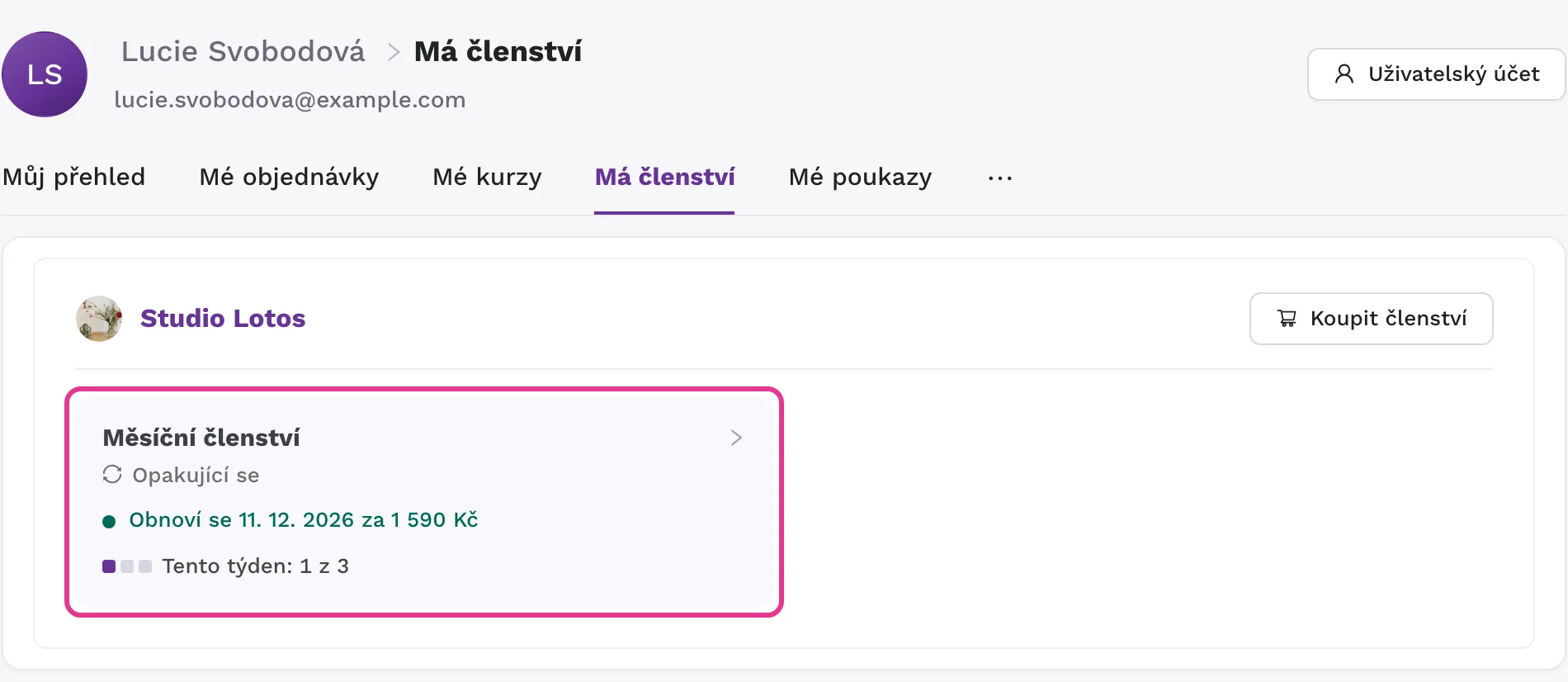
Stránky Má členství, Mé permanentky, Mé poukazy a Mé kurzy v účtu klienta mají nový vzhled. U členství klient vidí, kdy se obnoví a za kolik, do kdy platí a kolik rezervací z limitu už využil. Pokud selže platba, může rovnou aktualizovat kartu. U permanentek přibyla Historie vstupů se všemi nákupy, čerpáním a vrácenými vstupy. Stejnou historii najdete i vy v detailu klienta.

Přehlednější účet klienta

Zrušení rezervace bez e-mailu

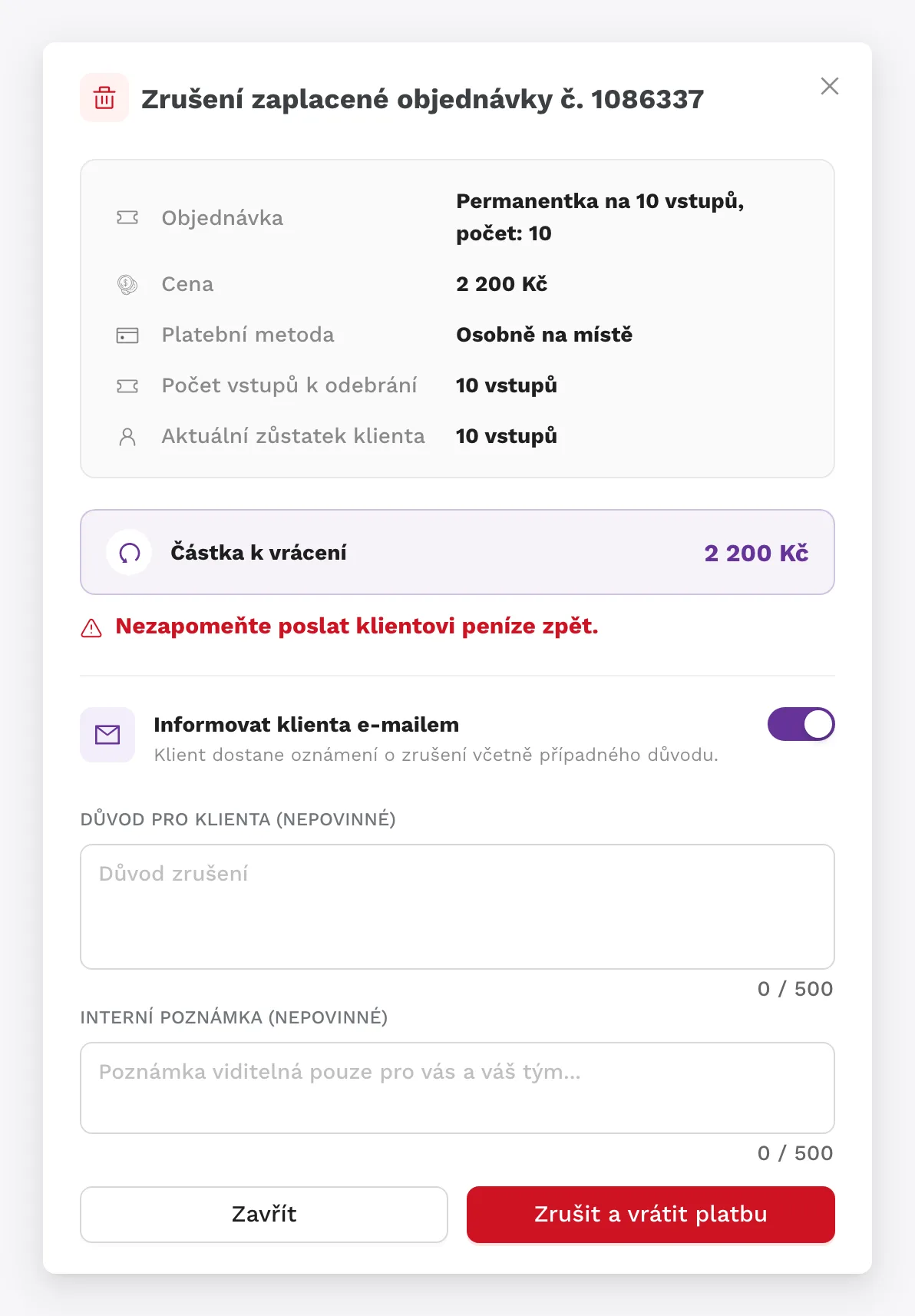
Když rušíte rezervaci klienta, můžete zrušit zaškrtnutí Informovat klienta e-mailem. Klient pak žádný e-mail nedostane. Hodí se třeba ve chvíli, kdy rezervaci jen zakládáte znovu s jiným způsobem platby.

Doplňující otázky k dítěti a rodné číslo na dokladu

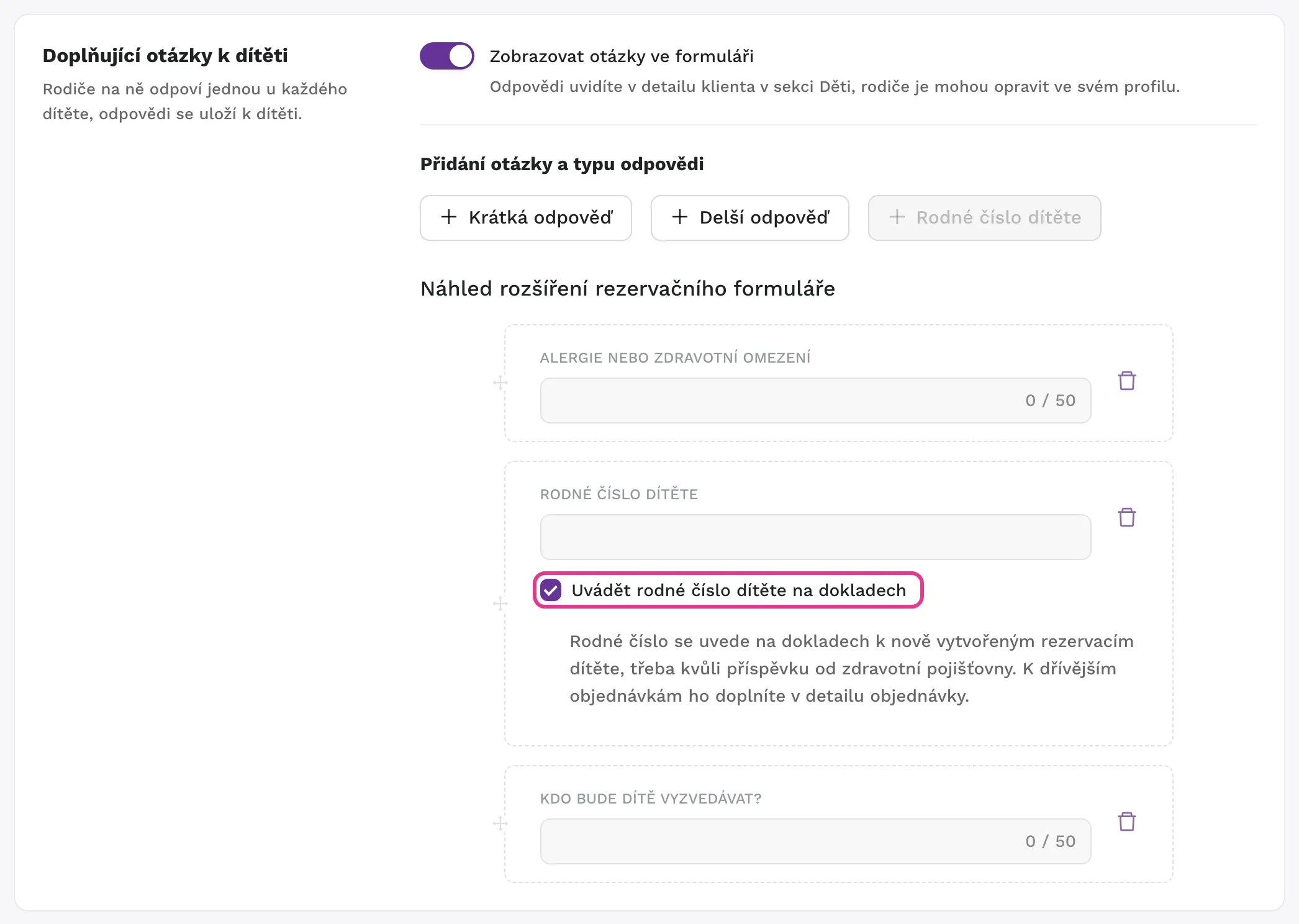
V Nastavení > Rezervace a pravidla > Doplňující otázky přidáte otázky k dítěti, třeba na alergie nebo rodné číslo. Rodiče odpoví u každého dítěte jen jednou a odpovědi najdete v detailu klienta i v exportu účastníků. Rodné číslo můžete uvádět na dokladech, například kvůli příspěvku od zdravotní pojišťovny. Údaje dítěte na dokladu opravíte v detailu objednávky. Více v článku Dětské lekce a dětské rezervace.

Doplňující otázky k dítěti a rodné číslo na dokladu

Lekce, kurz nebo akce jen přes odkaz

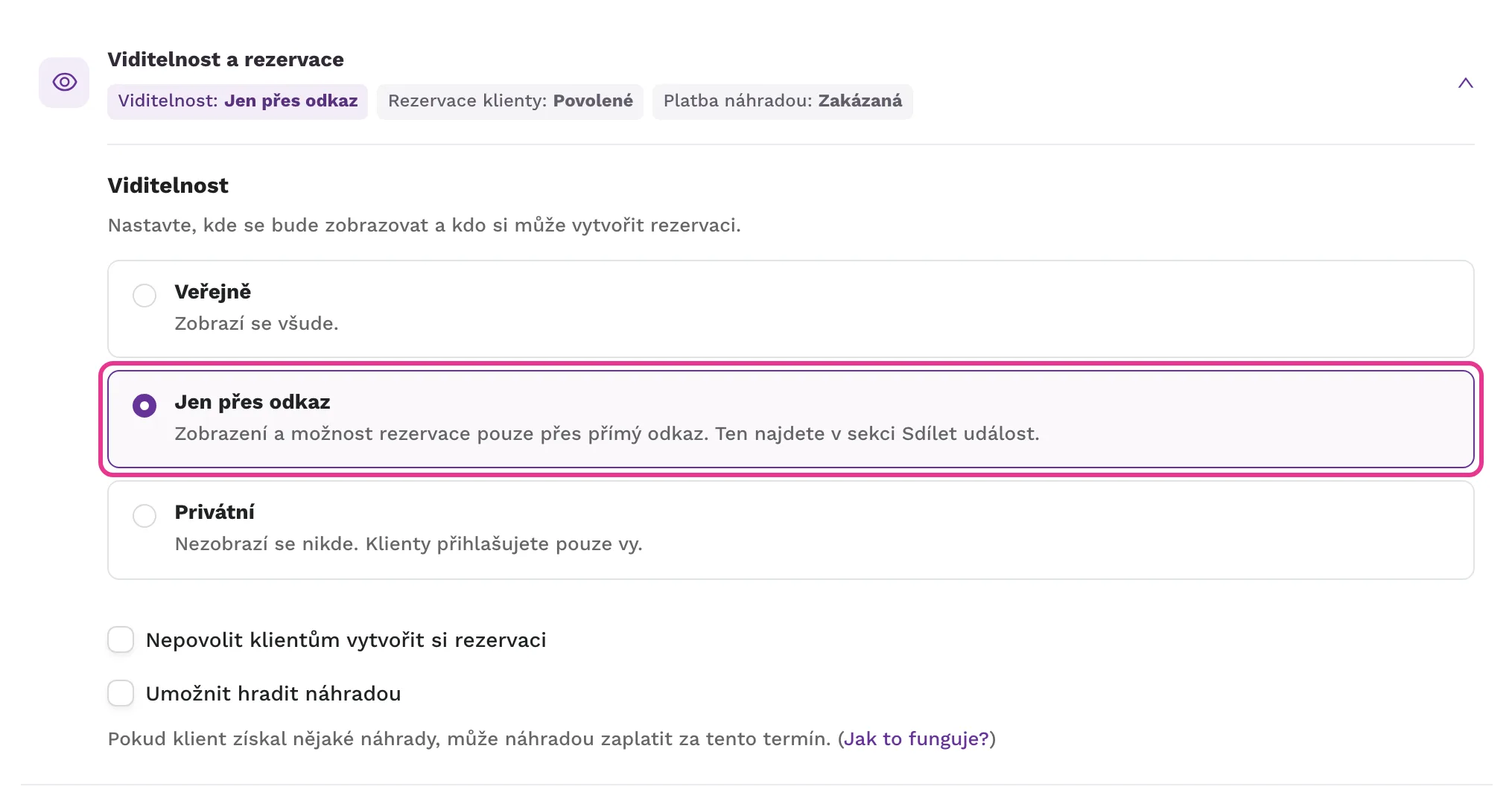
U lekce, šablony, kurzu i akce vyberete v bloku Viditelnost a rezervace jednu ze tří možností: Veřejně, Jen přes odkaz nebo Privátní. Událost s volbou Jen přes odkaz se neukáže ve veřejném rozvrhu ani v nabídce, ale kdo má přímý odkaz, otevře ji a vytvoří si rezervaci. Odkaz najdete v sekci Sdílet událost. Privátní událost se nezobrazí nikde a klienty na ni přihlašujete jen vy. U akcí vybíráte mezi Veřejně a Jen přes odkaz, akce skrytá z rozvrhu tedy zůstává dostupná přes přímý odkaz. Více v článku Viditelnost lekce, kurzu nebo akce: Veřejně, Jen přes odkaz, Privátní.

Lekce, kurz nebo akce jen přes odkaz

Přesun účastníka na jinou akci

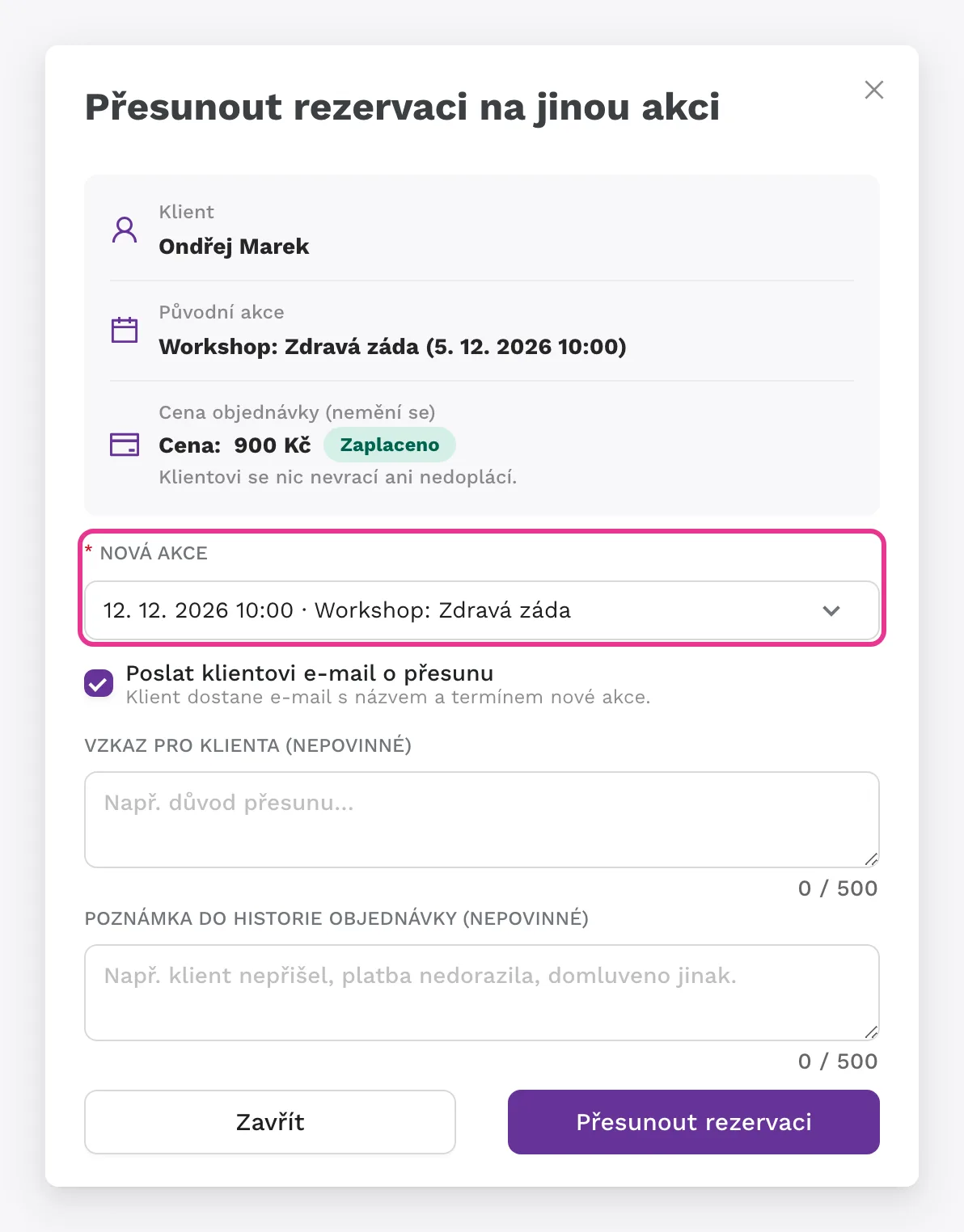
V detailu akce u účastníka zvolte Přesunout na jinou akci. Na novou akci přejde celá objednávka, cena, platba ani vystavený doklad se nemění. Zenamu upozorní, když je nová akce plná, klient na ní už rezervaci má nebo platil permanentkou, kredity či členstvím. Klientovi můžete poslat e-mail s názvem a termínem nové akce. Více v článku Jak přesunout klienta na jinou lekci bez storna a vrácení peněz.

Přesun účastníka na jinou akci

Zrušení zaplacené permanentky nebo kreditů a odstoupení od nákupu

Zaplacenou objednávku permanentky nebo kreditů zrušíte volbou Zrušit objednávku a vrátit platbu. Klientovi se odeberou vstupy nebo kredity, které mu objednávka přidala. Pokud už z nich část vyčerpal, odebere se jen to, co na zůstatku zbývá. Vrací se vždy celá částka: platbu kartou nebo přes PayPal vrátíme automaticky, platbu převodem nebo na místě vracíte klientovi sami. Klient dostane e-mail o zrušení objednávky s vaší poznámkou. Nově také můžete klientům umožnit, aby od permanentky nebo kreditů koupených online odstoupili sami tlačítkem Odstoupit od nákupu v detailu objednávky, pokud z nákupu ještě nic nevyčerpali. Zapnete to v Nastavení > Permanentky a členství na záložce Systém vstupů nebo Kreditový systém volbou Umožnit klientům odstoupit od nákupu permanentky nebo kreditů. Lhůtu určuje země ve fakturačních údajích studia (v EU 14 dní) a nastavení se zobrazí jen v zemích, kde toto právo platí. Týká se nákupů uskutečněných po zapnutí. Více v článku Odstoupení klienta od nákupu permanentky nebo kreditů.

Zrušení zaplacené permanentky nebo kreditů a odstoupení od nákupu

Způsoby platby pro náhradníky

V Nastavení > Rezervace a pravidla > Vytváření rezervací vyberete u čekací listiny Způsoby platby pro zápis na čekací listinu. Nově se náhradník může zapsat i s platbou převodem nebo na místě. Platí až po uvolnění místa, údaje k platbě převodem dostane e-mailem. Ve výchozím stavu jsou povolené všechny způsoby platby. Pokud nechcete, aby místo po přihlášení náhradníka mohlo zůstat neuhrazené, převod a platbu na místě odškrtněte.

Marketingové e-maily v účtu klienta

Klient si ve svém uživatelském účtu v části Marketingové e-maily sám zapne nebo vypne souhlas s marketingovými e-maily, zvlášť pro každé studio.

Individuální termín v libovolném čase

Při přidání rezervace individuálního termínu v administraci zadáte čas ručně v poli Nebo zadejte čas ručně, i mimo časy, které nabízí rozvrh odborníka. Rezervaci, která by se překrývala s jinou rezervací odborníka, Zenamu nepovolí a ukáže, s kterou se kryje.

Zaznamenání platby bez e-mailu

Když u objednávky permanentky nebo kreditů kliknete na Zaznamenat platbu, můžete zrušit zaškrtnutí Poslat klientovi potvrzení e-mailem. Hodí se, když permanentku vydáte dřív, než platba dorazí. Vstupy nebo kredity se klientovi připíšou, ale žádný e-mail nedostane. Do historie objednávky se zapíše, že e-mail odeslán nebyl.

Dítě v exportu účastníků

Export účastníků lekce, kurzu nebo akce s rezervacemi pro děti obsahuje sloupec Dítě. Kdo vidí kontakty klientů, dostane v exportu i Datum narození dítěte.

Kleinunternehmer na dokladech

Studia z Německa, která nejsou plátci DPH, zaškrtnou ve fakturačních údajích (Nastavení > Platby) volbu Využívám režim Kleinunternehmer (§ 19 UStG). Na fakturách a účtenkách pro klienty se pak uvede povinná poznámka „Steuerbefreiung für Kleinunternehmer gemäß § 19 Abs. 1 UStG.“ Platí pro doklady vystavené od uložení.

Říjen 2026

Přesun rezervace na jiný termín nebo kurz

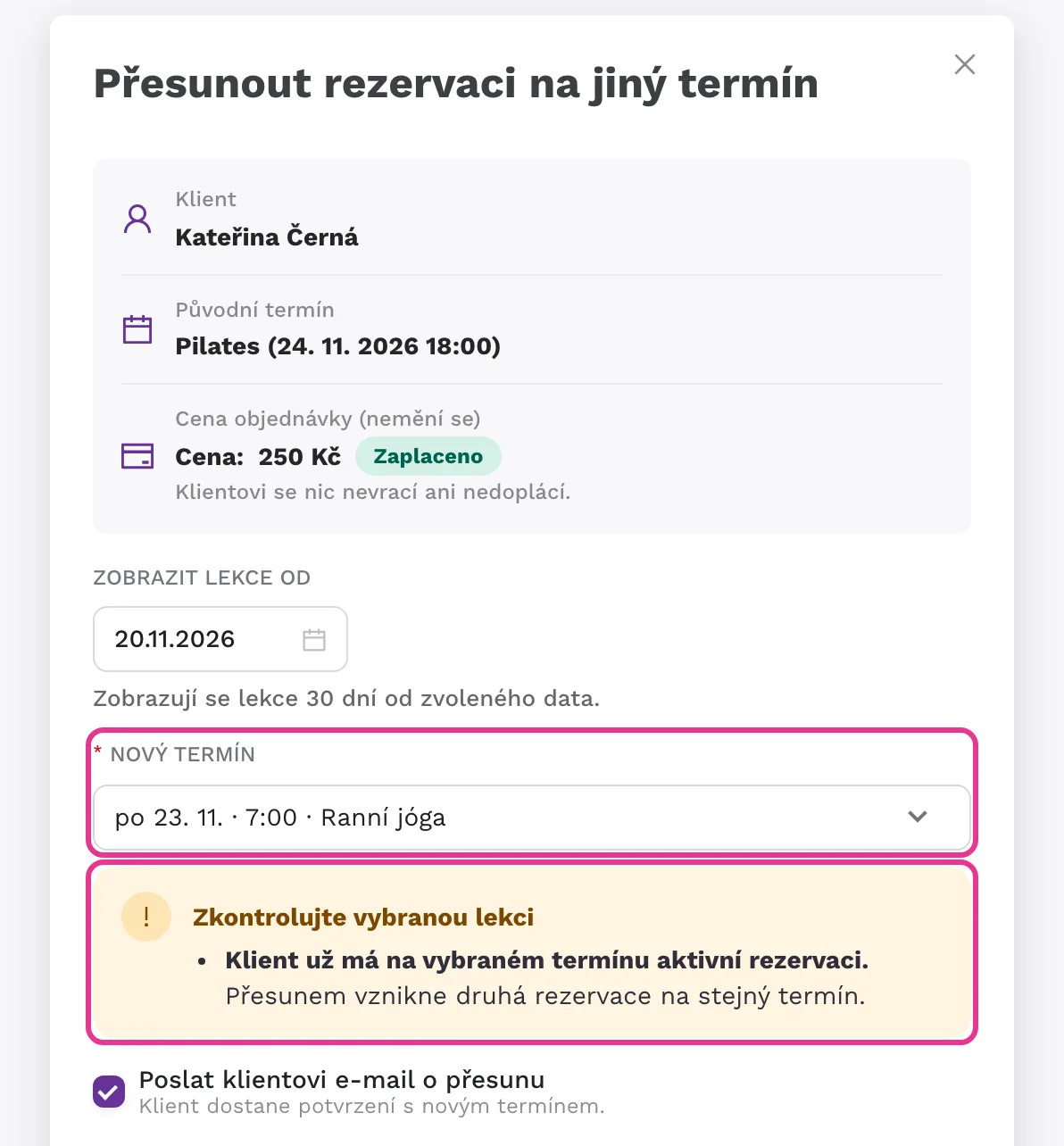
V detailu lekce přesunete účastníka volbou Přesunout na jiný termín, u kurzu volba Přesunout na jiný kurz přesune celou účast klienta. Rezervace se nestornuje, peníze se nevracejí a cena objednávky zůstává stejná. Zenamu upozorní, když je termín plný, klient už na něm rezervaci má nebo by skončil mezi náhradníky. Klientovi můžete poslat e-mail o přesunu s vlastním vzkazem. Více v článcích Jak přesunout klienta na jinou lekci bez storna a vrácení peněz a Jak přesunout klienta na jiný kurz bez storna a vrácení peněz.

Přesun rezervace na jiný termín nebo kurz

Povinné telefonní číslo

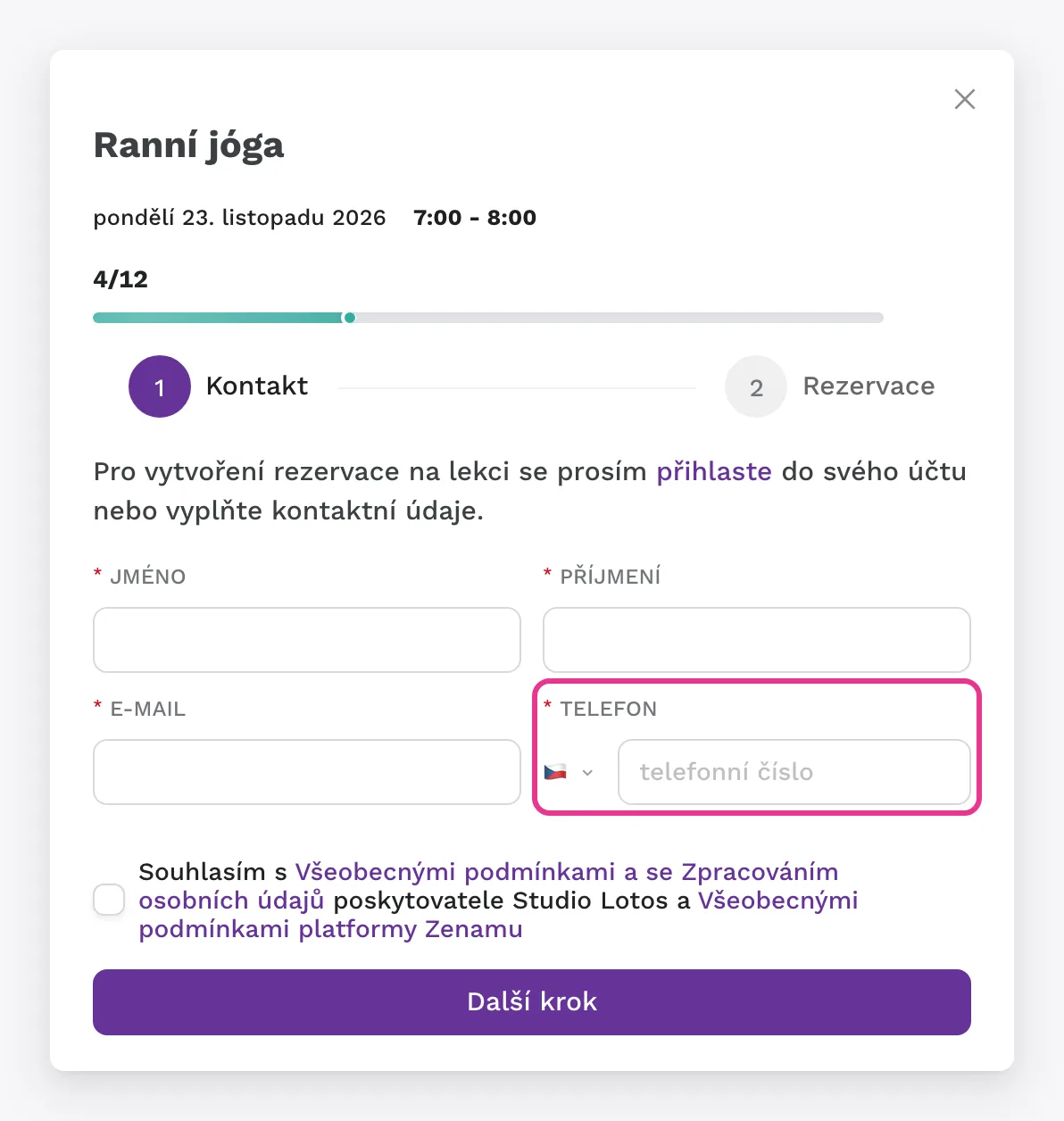
V Nastavení > Rezervace a pravidla > Doplňující otázky přidáte mezi otázky pro nové klienty Telefonní číslo a označíte ho jako povinné. Číslo se ověří a uloží do profilu klienta. Více v článku Vlastní formuláře v rezervačním formuláři.

Povinné telefonní číslo

Sleva jako samostatný řádek na dokladu

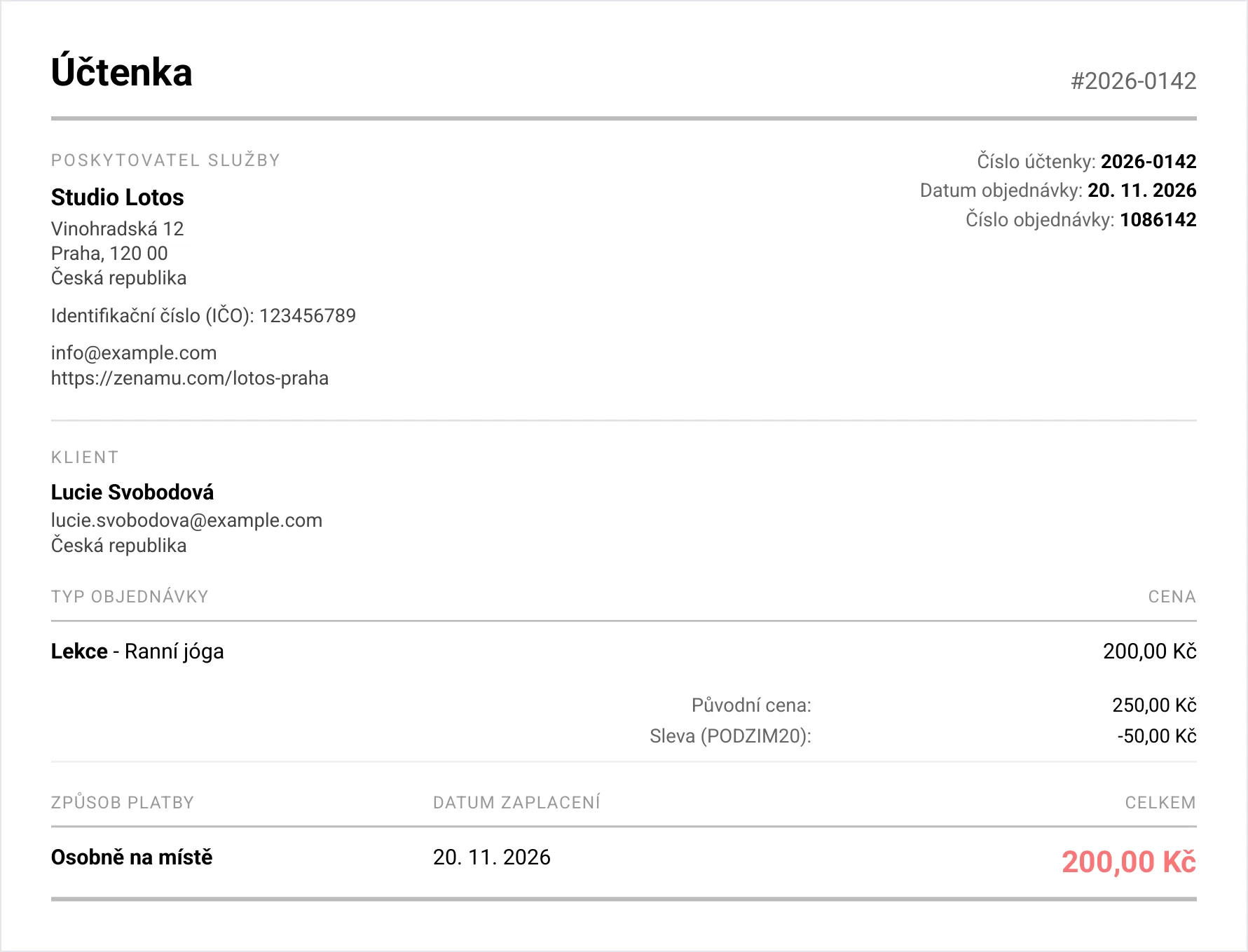
Účtenka i faktura obsahují řádky Původní cena a Sleva. U slevového kódu je v řádku uvedený i kód, plátcům DPH se navíc zobrazí částky bez DPH a celková sleva vč. DPH. Dárkový poukaz má vlastní řádek a jako sleva se neoznačuje. Popisek slevy lze v detailu objednávky změnit.

Sleva jako samostatný řádek na dokladu

Platba QR kódem u pultu

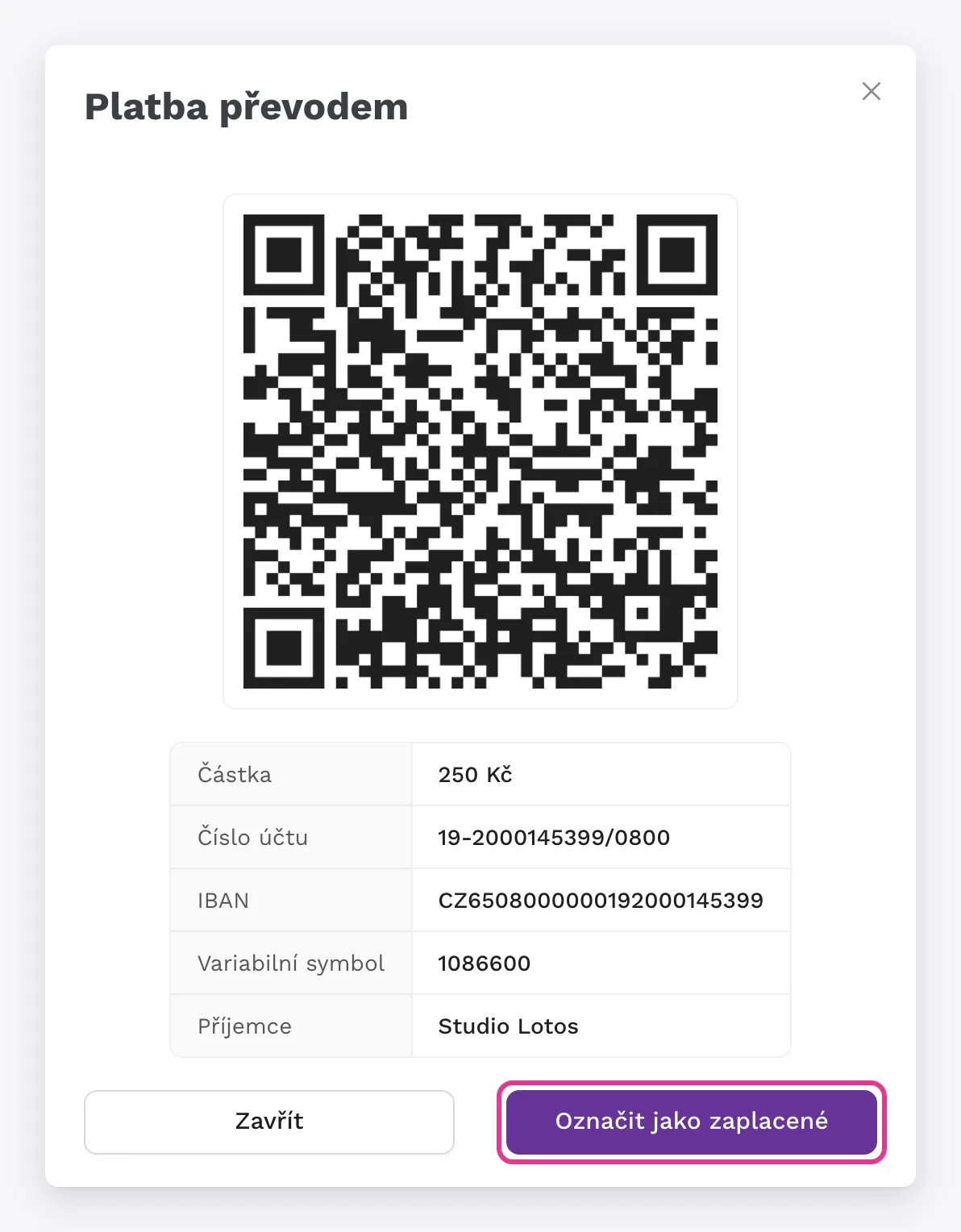
Klient, který platí na místě, může zaplatit převodem naskenováním QR kódu ve své bankovní aplikaci. U účastníka v detailu lekce klikněte na Zobrazit QR k platbě, objednávka se přepne na platbu převodem a zobrazí se QR kód s číslem účtu a částkou. Až peníze dorazí, označte objednávku jako zaplacenou. S propojeným bankovním účtem (tarif Ultimate) se platba spáruje automaticky. Zapnete to v Nastavení > Platby u metody Osobně na místě volbou Bankovní převod (QR). QR kód funguje pro platby v korunách a v eurech. U jiných měn se místo QR kódu zobrazí platební údaje, které klientovi předáte. Více v článku Platba převodem na místě: QR kód a platební údaje.

Platba QR kódem u pultu

Přidání do kalendáře

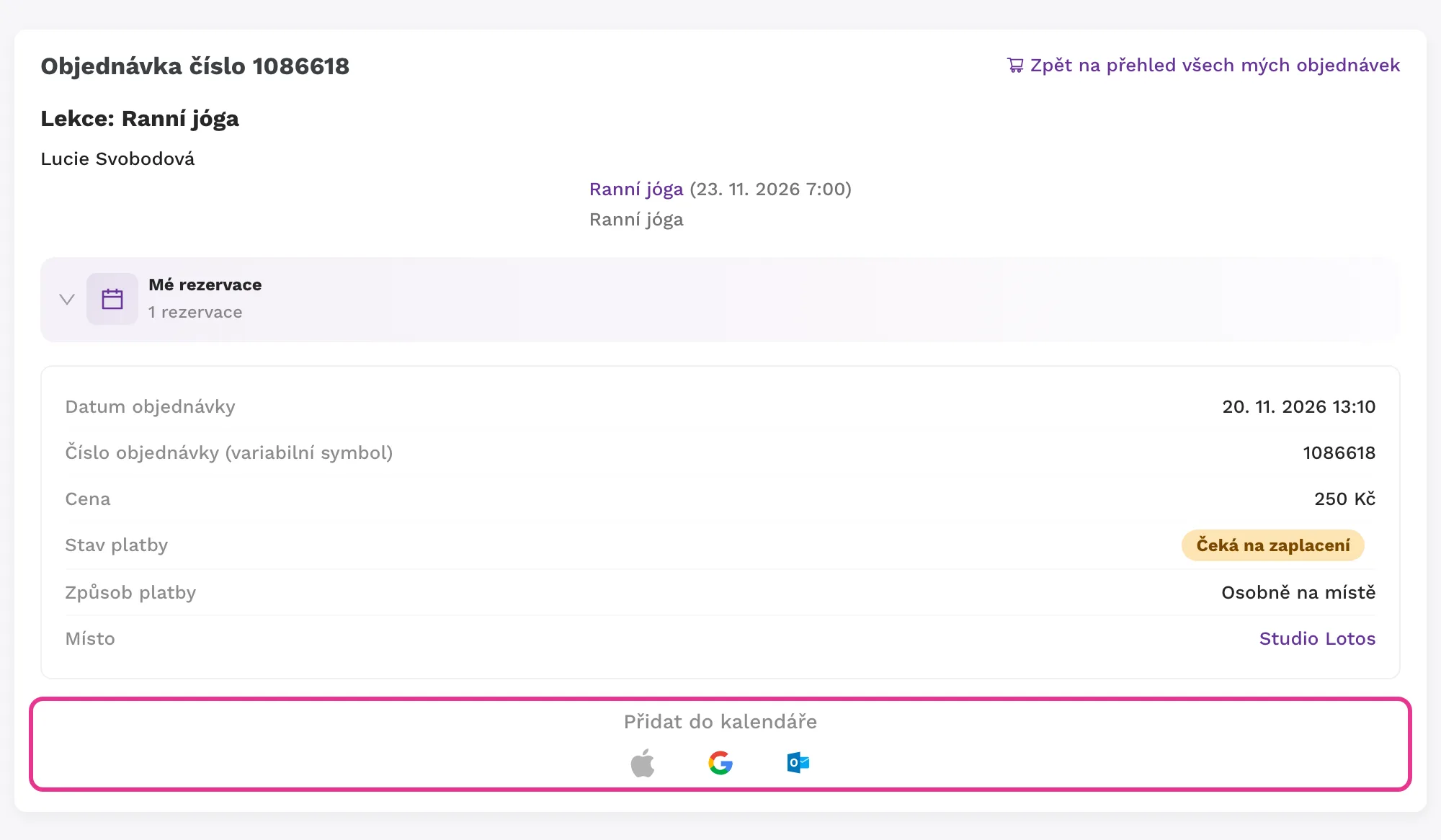
Klient si lekci, akci nebo individuální termín přidá do svého kalendáře (Google, Outlook) hned po rezervaci, v detailu objednávky ve svém profilu a z e-mailů. Odkaz do kalendáře je nově i v potvrzení rezervace akce a individuálního termínu, v potvrzení platby a v e-mailu o změně lekce.

Přidání do kalendáře

Údaje od nových klientů i při nákupu

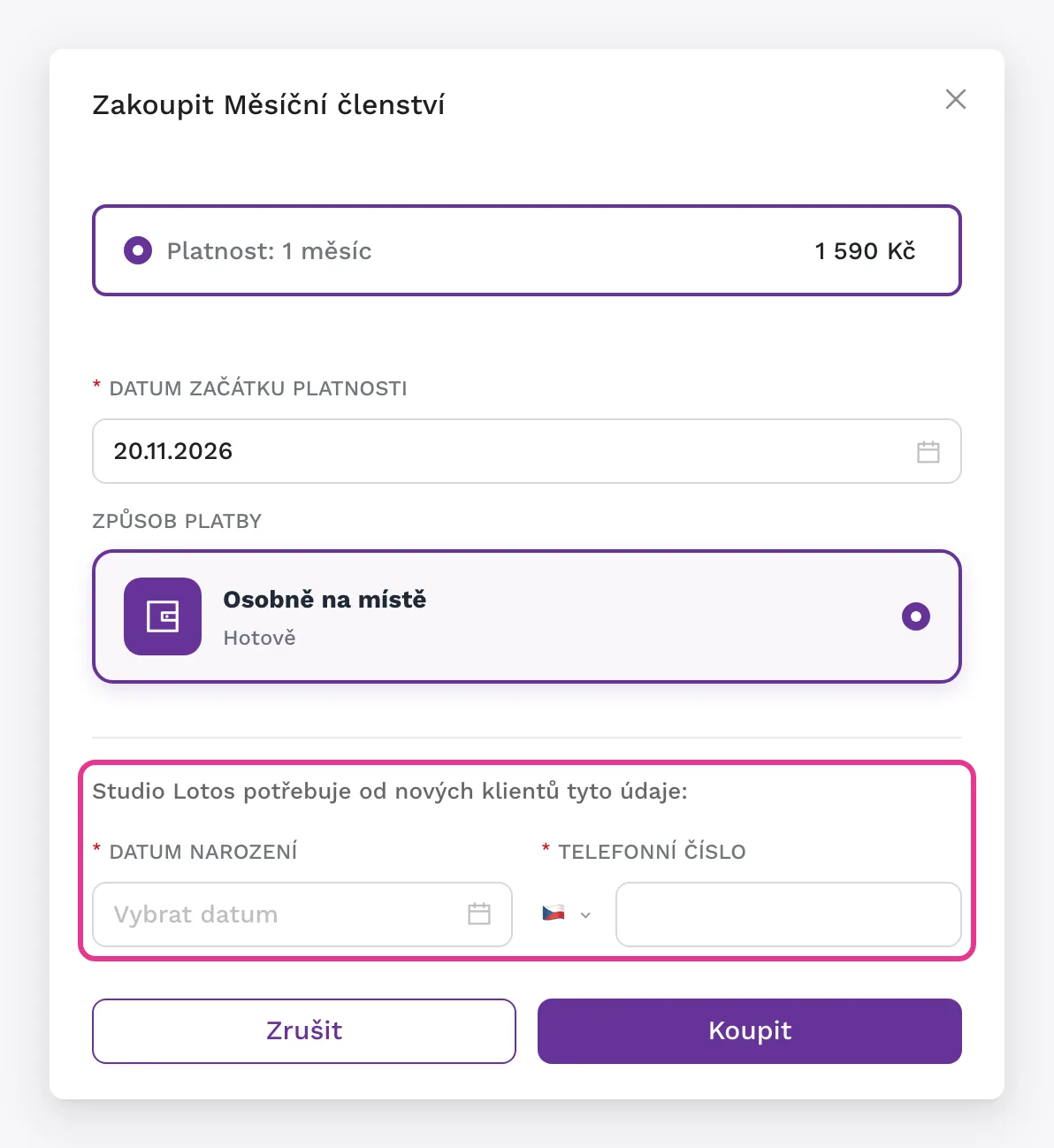
Otázky pro nové klienty, například datum narození, se klientovi zobrazí i při nákupu permanentky, kreditů, členství, videa nebo pronájmu a při uplatnění dárkového poukazu, ne jen při první rezervaci. Při koupi dárkového poukazu se neptáme, kupující většinou není budoucí klient. Datum narození si klient uloží do svého profilu a v dalším studiu se mu předvyplní. Více v článku Vlastní formuláře v rezervačním formuláři.

Údaje od nových klientů i při nákupu

Objednávka účastníka jedním klikem

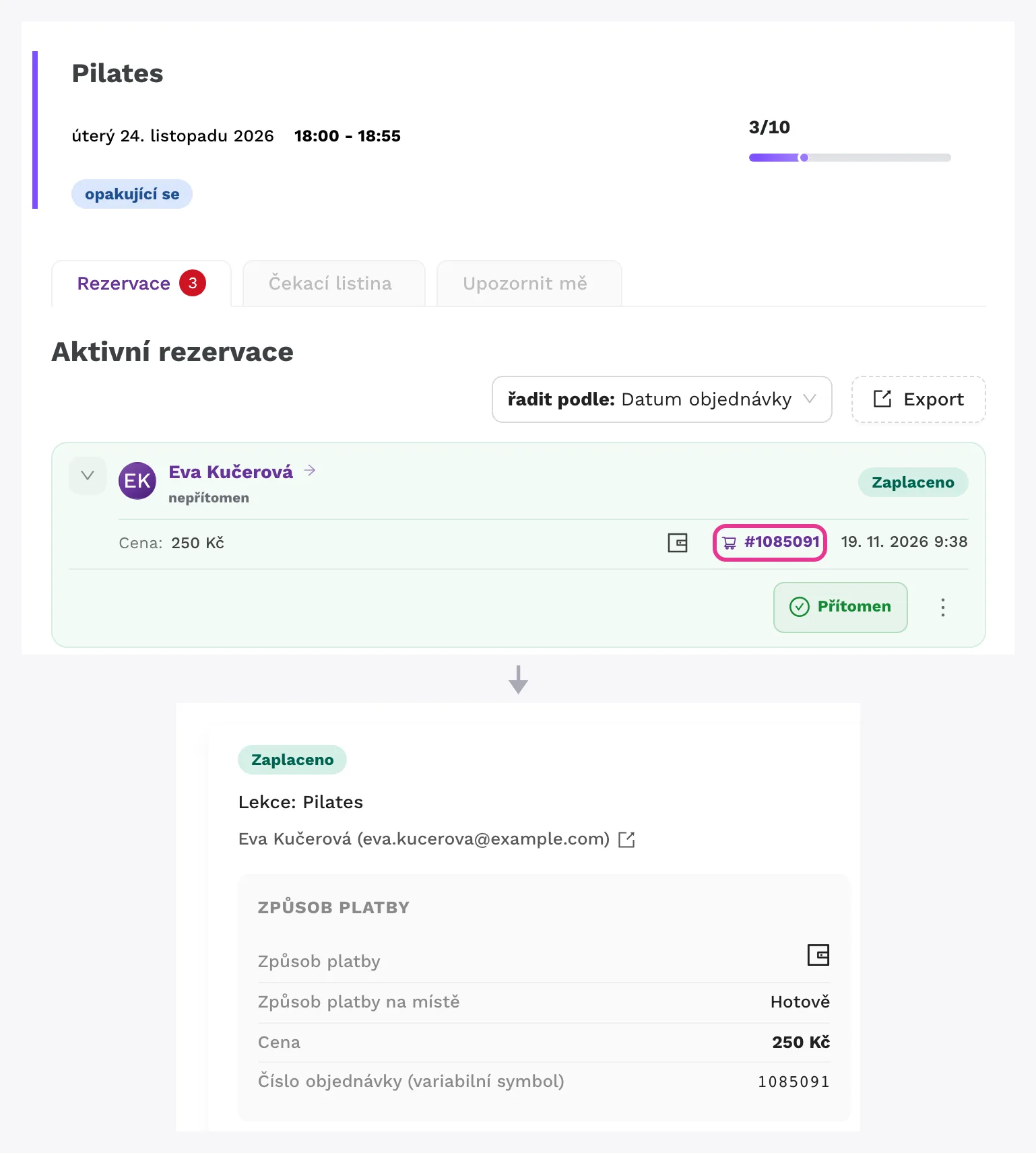
V detailu lekce, kurzu nebo akce otevřete u účastníka jeho objednávku. Zobrazí se v bočním panelu, takže detail lekce nemusíte opouštět.

Objednávka účastníka jedním klikem

Září 2026

Pokyny pro vstup

U lekce, šablony, kurzu, termínu kurzu i akce vyplníte Pokyny pro vstup (kód od dveří, patro, parkování). Dostanou je jen klienti s rezervací, a to v potvrzení rezervace a v připomínce. Můžete nastavit, aby je klient dostal až po zaplacení. Po změně pokynů přijde všem klientům s rezervací e-mail s aktualizovanými pokyny.

Upomínka k platbě

U nezaplacené objednávky s platbou převodem klikněte na Poslat upomínku. Klientovi přijde e-mail s platebními údaji a vaším nepovinným vzkazem, do historie objednávky se zapíše „Upomínka k platbě odeslána“. Upomínku lze poslat nejvýš jednou za 24 hodin.

Vlastní cena při přidání účastníka

Při ručním přidání účastníka k lekci, kurzu nebo akci zadáte Vlastní cenu (i 0 Kč) a interní poznámku. Vlastní cena se zapíše do historie objednávky.

Historie kreditů

Klient má v profilu položku Mé kredity se zůstatkem v jednotlivých studiích a historií (dobití, vypršení, vrácení, odebrání, blokace na čekací listině). Při ručním odebrání kreditů vyplníte Důvod pro klienta a interní poznámku. Více v článku Kreditový systém.

Srpen 2026

Přehled statistik

Statistiky mají novou úvodní stránku Přehled: příjmy, MRR z opakujících se členství, neuhrazené pohledávky, nevyčerpaný závazek (kredity, vstupy, poukazy, členství), naplněnost, storna, prázdné termíny a naplněnost podle dne a hodiny a podle místa konání. Sekce K vyřízení ukazuje nadcházející termíny s malým počtem rezervací, rizikové klienty a pohledávky po splatnosti. Období porovnáte s předchozím měsícem nebo rokem.

Více lektorů u jedné lekce, kurzu nebo akce

K lekci, šabloně, kurzu i akci přiřadíte tým lektorů. Klienti je vidí v rozvrhu, ve statistikách lektorů přibyla tabulka Týmové otevřené lekce. Dostupné v tarifech Expert a Ultimate. Více v článku Více lektorů u jedné lekce, kurzu nebo akce.

Permanentky s platbou na místě a převodem

Klient si permanentku objedná online a zaplatí na místě, vy pak platbu potvrdíte. V Nastavení > Permanentky a členství vyberete Povolené platební metody. Při přidání permanentky z administrace lze zvolit bankovní převod a klientovi poslat pokyny k platbě. Více v článku Platba na místě u permanentek a kreditů.

Platnost náhrad u kurzů

Platnost náhrady se počítá od data termínu, ze kterého se klient omluvil, ne ode dne omluvy. Přibyly dvě volby: karta Jak dlouho náhrada platí v nastavení studia a Platnost náhrad pro tento kurz u jednotlivého kurzu. Nastavíte pevný počet dní, nebo platnost do konce kurzu a několik dní navíc. Více v článku Kurzy a akce: náhrady a nastavení rušení rezervací klienty.

E-mail o novém klientovi

Správcům přijde e-mail Nový klient, když se u studia někdo poprvé zaregistruje, rezervuje nebo nakoupí. Zapíná se v Nastavení > Notifikace > E-mail notifikace lektorům.

Lekce pouze pro děti

U dětské lekce zvolíte Pouze pro děti – je nutné vybrat dítě, nebo Mohou se přihlásit i dospělí. Jako dětskou můžete nastavit i akci nebo šablonu. E-maily o rezervaci uvádějí jméno dítěte. Více v článku Dětské lekce a dětské rezervace.

API klíče svépomocí

V Nastavení > Stránka rozvrhu > API přístupový token si vygenerujete veřejný a tajný API klíč. Dokumentace je na docs.zenamu.com. Veřejný klíč čte rozvrh, akce, lektory a místa. Tajný klíč (tarif Ultimate) čte klienty a připisuje jim kredity a permanentky. Více v článku API.

Červenec 2026

Automatické rušení při nízké obsazenosti

Nastavíte minimální obsazenost a s jakým předstihem ji má systém zkontrolovat. Když se nepřihlásí dost klientů, Zenamu termín zruší, informuje klienty a vrátí platby. Výchozí pravidlo lze u konkrétního termínu upravit nebo vypnout. Dostupné v tarifech Expert a Ultimate. Více v článku Automatické rušení při nízké obsazenosti.

Kategorie permanentek

Permanentky rozdělíte do kategorií a určíte, na které lekce, kurzy, akce nebo služby platí, třeba jen na reformer nebo jen na lekce jednoho lektora. V kategorii může být více variant, například na 5, 10 a 20 vstupů. Více v článku Kategorie permanentek.

Marketingové automatizace

Zenamu za vás pošle narozeninové přání a e-mail klientům, kteří dlouho nepřišli (win-back). Předmět i text upravíte, můžete přidat dárkový poukaz, který se klientovi přiřadí k účtu, a ve statistikách vidíte doručení i uplatnění. Najdete je v sekci Marketing a promo, dostupné v tarifu Ultimate. Více v článku Marketingové automatizace: přehled.

Pronájem prostoru

Volné hodiny v místnosti nabídnete k pronájmu dalším organizátorům. Nastavíte cenu za hodinu, dostupnost, storno podmínky a jestli žádosti schvalujete. Zenamu hlídá kolize s rozvrhem a vystaví doklady. Dostupné v tarifu Ultimate. Více v článku Jak nabídnout prostor k pronájmu.

Červen 2026

Opakující se členství

Členství, které se samo obnovuje: Stripe z karty klienta automaticky strhává platbu každý týden, měsíc nebo rok. Zapnete ho v Nastavení > Permanentky a členství volbou Používat opakující se členství. Vyžaduje tarif Ultimate a propojený Stripe. Více v článku Co jsou opakující se členství a kdy je nabízet.

Knihovna videí

Videa z Vimea nebo YouTube nabídnete klientům v playlistech, přes členství, jednorázovým prodejem nebo zdarma. V administraci přibyla v menu sekce Videa, klient má v profilu Má videa. Dostupné v tarifu Ultimate. Více v článku Co je knihovna videí a jak ji zapnout.

Vlastní branding (white-label)

Z veřejných stránek studia a rezervačního procesu odstraníte označení Zenamu. Najdete ho v Nastavení > Stránka rozvrhu, dostupné v tarifu Ultimate. Více v článku Branding: barevné téma a white-label.

Formy úhrady na místě

Platba na místě rozlišuje hotovost, kartu a šek (šek jen v zemích, kde se používá) místo jedné obecné volby. Klient vidí přijímané formy úhrady už při rezervaci a zvolená forma se promítne do dokladů. Více v článku Nastavení plateb na místě.

Odhlášení klienta z akce

Klienti se mohou z akce sami odhlásit. Do uzávěrky, kterou nastavíte, dostanou zpět celou platbu. Po uzávěrce se online odhlásí jen ten, kdo platil permanentkou, kredity nebo členstvím, a nic se mu nevrátí; kdo platil kartou nebo přes PayPal, musí kontaktovat studio. Více v článku Kurzy a akce: náhrady a nastavení rušení rezervací klienty.

Lhůta pro odhlášení z celého kurzu

Nastavíte, jak dlouho před začátkem kurzu mohou klienti zrušit rezervaci celého kurzu. Klient lhůtu vidí na veřejné stránce.

Opakování až na rok dopředu

Opakující se lekce a individuální termíny naplánujete až 1 rok dopředu (dříve 3 měsíce).

Květen 2026

Export dokladů pro účetnictví

Vystavené doklady stáhnete jako PDF nebo ZIP a pro účetní ve formátu ISDOC (Pohoda, Money S3, ABRA, Helios) nebo Pohoda XML. Pro Pohodu lze uložit účetní kódy. Export najdete v sekci Vystavené doklady. Více v článku Export dokladů pro účetnictví (Pohoda/ISDOC).

Majitel účtu u platby převodem

V nastavení bankovního převodu vyplníte pole Majitel účtu, pokud se liší od fakturační jednotky. Klient ho uvidí v platebních údajích. Více v článku Platba bankovním převodem a jak si ji nastavit.

Platnost náhrady při rezervaci

Klient při rezervaci vidí, jaká náhrada se použije a do kdy platí, případně že na tuto lekci náhradu použít nelze.

Duben 2026

Lokální platební metody přes Stripe

Klienti mohou platit metodami běžnými v jejich zemi, například iDEAL, Bancontact, EPS, Przelewy24, Twint, MobilePay, Swish, Satispay nebo Revolut Pay. Klientům se nabízejí automaticky. Více v článku Stripe: Lokální platební metody.

Nový přehled kurzů pro klienty

Klient má kurzy rozdělené na aktivní a proběhlé, u každého termínu vidí stav na časové ose a termín může rovnou omluvit.

Březen 2026

Individuální termíny 1:1

Vedle skupinových lekcí nabídnete rezervovatelné individuální služby: osobní trénink, masáž nebo konzultaci. Nastavíte služby, odborníky, jejich dostupnost, ceny, schvalování a storno podmínky. Více v článku Úvod do individuálních termínů (Appointments).

Spolupráce s externími lektory a partnerskými studii

Externí lektoři a partnerská studia přidávají své lekce do vašeho rozvrhu, platby a doklady ale vyřizují na svém účtu. Dostupné v tarifu Ultimate. Více v článku Spolupráce mezi studii — přehled a nastavení.

Billingo a Számlázz.hu

Maďarská studia vystavují doklady automaticky přes Billingo nebo Számlázz.hu včetně hlášení do NAV.

Smazání studia

Studio můžete smazat přímo v aplikaci. Před smazáním Zenamu vypíše, co je potřeba vyřešit. Více v článku Jak si smazat účet.

Zvýhodněné ceny u kurzu

Kurz může mít zvýhodněnou cenu pro celý kurz i pro jeden termín. V objednávce je vidět zvolená cenová varianta.

Únor 2026

Vlastní sazba daně

Sazbu daně nastavíte zvlášť pro lekce, kurzy a akce a zvlášť pro kredity, permanentky a členství. Jednotlivá služba může mít i vlastní sazbu. Sazbu lze změnit i u konkrétní objednávky. Více v článku Daňové nastavení: co zkontrolovat po změně sazby daně.

Úprava a smazání náhrad u klienta

V detailu klienta změníte náhradě platnost nebo ji smažete.

Leden 2026

Platby přes PayPal

Klienti mohou platit PayPal účtem nebo kartou přes PayPal, při stornu funguje refundace včetně storno poplatku. Více v článku Nastavení plateb přes PayPal.

Smazání účtu klientem nebo lektorem

Klient i lektor si mohou sami smazat účet. Budoucí lekce lektora se převedou na vlastníka studia a studio si ponechá data potřebná pro účetnictví. Více v článku Jak si smazat účet.

Vyskúšajte Zenamu sami

Systém, pri ktorom netrávite hodiny – prehľadný, spoľahlivý a príjemný pre vás aj vašich klientov

Vyskúšam Zenamu
Bez zbytočných komplikácií.