Externa instruktörer och partnerstudior (filialer)
Samarbeta med externa instruktörer och partnerstudior direkt i Zenamu.
Bjud in frilansande instruktörer eller partnerstudior att dela sina klasser, kurser och evenemang i ditt schema. Kunder bokar allt på ett ställe.
Varje partner jobbar med sitt eget Zenamu-konto på valfritt paket, har egna betalmetoder och sköter sin egen bokföring.
Perfekt för studior som vill bredda sitt utbud med klasser från externa instruktörer – eller för instruktörer som undervisar på flera studior samtidigt.
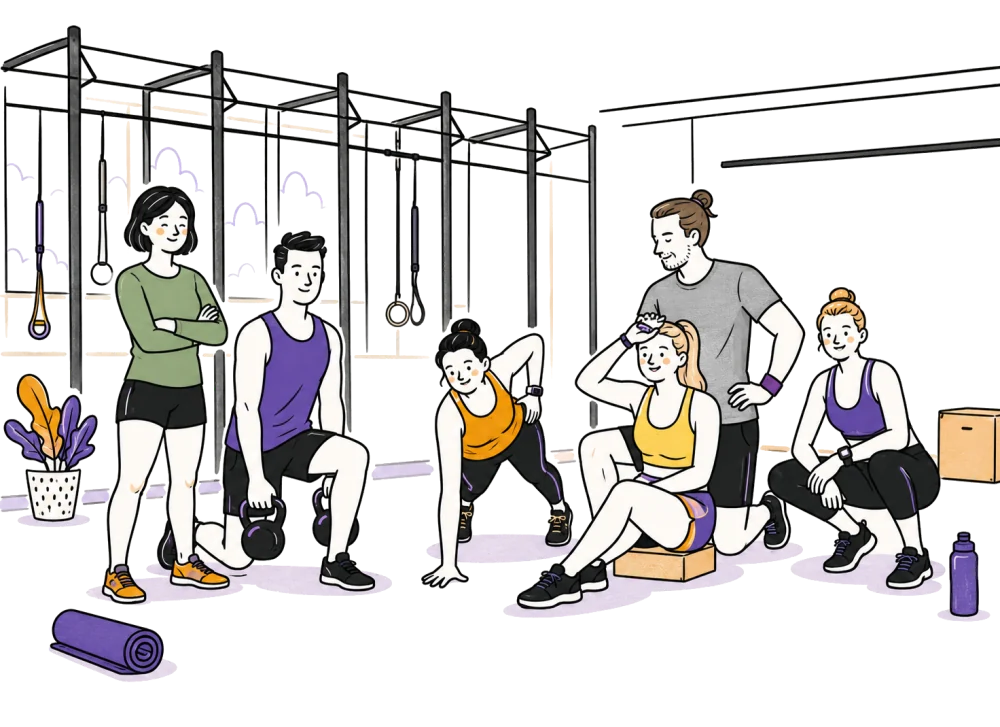
Eget team eller externa partners – vad är skillnaden?
Instruktörsteam
För studior med egna anställda
- Alla instruktörer delar dina betalmetoder
- Kunder betalar till ditt konto
- Gemensam bokföring – du hanterar allt
- Du sköter utbetalningarna till instruktörerna
- Ingår i Expert-planen
Externa instruktörer och partnerstudior (filialer)
För frilansare och fristående studior du samarbetar med
- Varje partner har egna betalmetoder
- Kunder betalar direkt till partnern
- Separat bokföring – var och en sköter sin egen
- Inga utbetalningar behövs – varje partner fakturerar själv
- Ingår i Ultimate-planen
Så funkar det
- InbjudanSkicka en samarbetsinbjudan till en extern instruktör eller partnerstudio direkt från appen.
- Acceptera och delaPartnern accepterar och väljer vilka klasser, kurser eller evenemang som ska delas med dig.
- PubliceraDelade evenemang visas i ditt schema och på din bokningssida. Kunder kan boka direkt.
- Separata betalningarBetalningarna går direkt till instruktören som skapade evenemanget.
Fördelar

Gemensamt schema
Evenemang från externa instruktörer visas automatiskt i ditt schema.

Separat bokföring
Varje partner sköter egna betalningar och egen fakturering. Ingen gemensam bokföring och inga utbetalningar att hantera, var och en sköter sin egen ekonomi.

Enkel uppsättning
Bjud in en partner – partnern accepterar och väljer vilka evenemang som ska delas i ditt schema.
Gemensamt schema
Evenemang från externa instruktörer visas automatiskt i ditt schema.
- Klasser, kurser och evenemang synkas automatiskt
- Evenemang visas i både ditt och partnerns schema
- Kunder ser ett enhetligt schema på din bokningssida
- Ändringar uppdateras i realtid för båda parter
Vanliga frågor
Vad är skillnaden mellan att lägga till en instruktör i mitt team och att samarbeta med en extern partner?
När du lägger till en instruktör i ditt team jobbar de under ditt konto – med dina betalmetoder, din bokföring och din fakturering. Du sköter utbetalningarna. Vid externt samarbete har varje partner ett eget Zenamu-konto med egna betalinställningar och egen bokföring. Kunder betalar direkt till partnern – ingen korsfakturering, inga avräkningar.
Behöver den externa instruktören ett eget Zenamu-konto?
Ja. Varje extern instruktör eller partnerstudio behöver ett eget Zenamu-konto. Så kan de sköta sina betalmetoder, fakturering och kundkommunikation själva. Vilken Zenamu-plan som helst räcker.
Ser kunder att klassen leds av en extern instruktör?
För kunden ser allt likadant ut – klassen visas i ditt schema som alla andra klasser. Instruktörens namn visas som vanligt. Skillnaden: betalningen går till instruktörens konto. Bokningsupplevelsen är identisk.
Vilken plan behöver jag för den här funktionen?
Samarbete med externa instruktörer finns i Ultimate-planen.
Kan jag avsluta samarbetet när som helst?
Ja. Avsluta samarbetet när som helst med ett klick. De delade evenemangen tas bort från ditt schema direkt.
Redo att samarbeta med externa instruktörer?










Har du frågor? Kolla vårt hjälpcenter.
Över 200 artiklar med guider och steg-för-steg-instruktioner.
Besök hjälpcentret